
面對眾多競爭的優先事項以及我們參加會議的數量增加,全新的 Outlook for Windows 與 Outlook 網頁版希望幫助使用者達成更多目標,並降低會議疲勞,透過讓使用者輕鬆取得會議資訊與成果。
為此,新的 Outlook 和 Outlook 網頁版正在將會議回顧功能加入行事曆。 透過會議回顧,使用者可以輕鬆找到並存取會議資訊,包括檔案、逐字稿及錄音,直接從行事曆事件中取得。
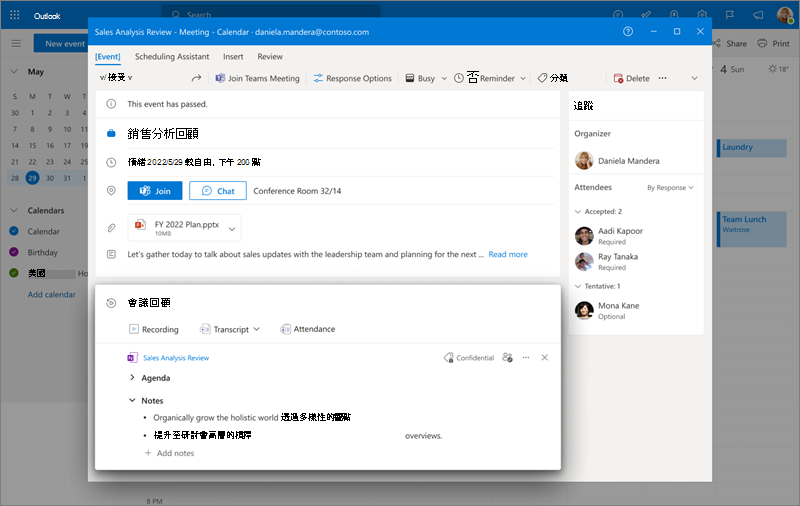
如何使用它?
你可以透過新 Outlook 中的行事曆點選過去的會議來存取會議回顧。 如果有該會議的回顧,您可以在會議詳情中找到會議內容的連結。
並非所有會議都會有回顧。 最初僅支援私人排定的 Teams 會議。
目前,以下類型的會議 尚無法 提供會議回顧:
- 非團隊會議
- 臨時 Teams 通話 (非排定 Teams 會議)
- Teams 頻道會議
- Microsoft 365 群組行事曆上的會議安排
新 Outlook 及 Outlook 網頁版會議內容的儲存與存取
會議回顧不會儲存任何會議內容。 它只是連結到儲存在原始位置的會議內容。 檔案存取權限與所有權保持不變。
所有會議參與者皆可取得會議回顧。 然而,每個會議資產 (如會議錄音) 都維護自己的存取控制。