您可以將會議邀請傳送給一或多個人。 Outlook 會預留會議時間並追蹤誰接受邀請。
當你建立會議請求時,可以新增附件、設定地點、 要求面對面出席、設定重複出席,並使用排程助理選擇最佳會議時間。
針對您使用的 Outlook 版本,選取下方的索引標籤選項。
我使用的是哪個版本的 Outlook?
注意
如果這個 新 Outlook 標籤下的步驟與你的螢幕不符,代表你可能還沒在使用 Windows 版 Outlook 。 選擇 Classic Outlook ,並依照這些步驟操作。
在新的 Outlook for Windows 中安排會議並新增與會者
從  行事曆中,選擇新事件。
為你的會議或活動加上標題。
選擇  邀請與會者,然後輸入邀請參加會議或活動的個人名單。
如果你在 Outlook 中使用工作或學校帳號搭配 Microsoft 365 或 Exchange,請使用排 程助理 標籤查看參加者的行程。
在 排程助理中,選擇 新增必要參加者 或 新增可選參加者,開始輸入參加者的姓名或電子郵件地址。 當您開始輸入出席者的名稱時,Outlook 會根據您曾一起開會或最近寄電子郵件的人員提供建議。 從名單中選擇一個名字加入參加者。
排程助理 會顯示每位使用者的空閒/繁忙時段。 標示所選時間的橫條將為藍色,且每位參加者姓名下會列出你選擇的時間的可預約時間。 如果參加者身處不同時區,這會特別有幫助。
你可以從排程助理檢視傳送活動,或返回活動頁面編輯更多會議細節。
選擇建議的時間段,或在 活動標籤中手動輸入日期及開始和結束時間。
輸入會議地點,並依情況向左或向右滑動 Teams 會議 切換。
秘訣
根據你的帳號,你可能會選擇 新增房間 或搜尋會議的 房間或地點 。
如果你不想讓這場會議變成固定會議,請選擇 發送 邀請函。 否則,請見下一節 安排定期會議。
在新的 Outlook 中安排定期會議
- 請依照前一節第1至6步驟, 安排會議並新增與會者。
- 選擇
 重複出現,然後在重複視窗中選擇你想要的事件重現間隔。 選取 [儲存]。
- 選擇 「發送 」以遞送邀請函。
在新的 Outlook 中新增一個人加入現有會議
您可以將其他出席者新增至現有的會議。
如果您是會議擁有者:
雙擊開啟會議,然後新增額外的 必要 或 可選 人員,或使用 排程助理 將一位或多人加入會議。
選擇 「傳送更新 」並選擇以下其中一個選項:
如果你不是會議主辦單位:
- 開啟會議邀請。 在功能區的 [回應] 群組中,選取 [回應],然後 [轉寄]。 將一或多個收件者新增至會議邀請。
- 選取 [傳送]。 會議擁有者將收到您已將會議邀請轉寄給其他人的通知。 如需詳細資訊,請參閱轉寄會議。
在經典 Outlook for Windows 中排程會議
以下列其中一種方式建立會議邀請:
從收件匣中選擇 新項目>會議 ,或使用快捷鍵 Ctrl + Shift + Q。
從 [行事曆] 中,選取 [新增會議] 或使用鍵盤快速鍵 [Ctrl+Shift+Q]。
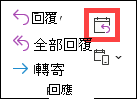
從收件匣中的電子郵件訊息中,選取 [回覆會議] 按鈕。
以這兩種方式的其中一種新增出席者:
- 將出席者新增至會議邀請的 [收件者] 行,然後跳到步驟 4。
- 如果你使用 Microsoft 365 或 Exchange 帳號,請使用 排程助理 查看參加者的行程。
在 [排程小幫手] 中,按一下名稱底下的方塊,然後輸入出席者的名稱或電子郵件地址,或按一下 [新增出席者] 按鈕以顯示您的通訊錄。
在排程助理中選擇參加者姓名旁的圖示,將特定參加者標記為 必參加者、 選用參加者或 資源。 當您開始輸入出席者的名稱時,Outlook 會根據您曾一起開會或最近寄電子郵件的人員提供建議。 從名單中選擇一個名字加入參加者。
新增會議主旨、開始時間和結束時間以及位置。
在Outlook 2016 (或更新的) 和Microsoft 365 Outlook中,你可以開始輸入地點名稱,例如第四咖啡店或會議室23,Outlook 會尋找地點匹配。 請選取其中一個建議,以選擇該位置,或繼續輸入以輸入其他位置。
要將檔案附加到會議請求,請在 「插入 」選單中選擇 「附加檔案」,然後選擇你想新增的檔案。
如果你不想讓這場會議變成固定會議,請選擇 發送。 否則,請參閱[將會議設為週期性]。
在經典 Outlook 中設定會議為定期會議
選擇 會議>重複。
注意
使用鍵盤快速鍵 Ctrl+G 排定定期重複會議。
選擇你想要的遞迴模式選項,然後選擇 確定。
注意
當您將週期模式新增至會議邀請時,[會議] 索引標籤會變成 [週期性會議]。
要發送會議請求,請選擇 發送。
在經典 Outlook 中將某人加入現有會議
您可以將其他出席者新增至現有的會議。
如果您是會議擁有者:
雙擊開啟會議,然後使用 「必要 」或 「可選 」欄位或排 程助理 ,將一位或多人加入會議。
選擇 「傳送更新 」並選擇以下其中一個選項:
- 只傳送更新給新增或刪除的出席者。
- 傳送更新給所有出席者。
如果你不是會議主辦單位:
- 開啟會議邀請。 在功能區的 [回應] 群組中,選取 [回應],然後 [轉寄]。 將一或多個收件者新增至會議邀請。
- 選取 [傳送]。 會議擁有者將收到您已將會議邀請轉寄給其他人的通知。 如需詳細資訊,請參閱轉寄會議。
在經典 Outlook 中提前結束會議
如果你使用 Microsoft 365 Outlook,可以讓 Outlook 提前幾分鐘結束會議。 這可協助您建立在會議之間的移動時間。 您可以為一小時以下的會議和一小時以上的會議選擇不同的持續時間。
- 選擇檔案>選項>CalendarCalendar>options
- 勾選 縮短預約與會議 的選項,然後選擇 提前結束 或 晚開始。
- 使用下拉選單選擇少於一小時一小時或更長會議的分鐘數,然後選擇 確定。
注意
Outlook 網頁版是 Outlook 網頁版本,適用於具有公司或學校帳戶的商務使用者。
在 Outlook 網頁版中安排會議或活動
-
從 行事曆中,選擇新事件>事件。
為你的會議或活動加上標題。
選擇 邀請與會者,然後輸入邀請參加會議或活動的個人名單。
如果你在 Outlook 中使用工作或學校帳號搭配 Microsoft 365 或 Exchange,請使用排 程助理 標籤查看參加者的行程。
在 排程助理中,選擇 新增必要參加者 或 新增可選參加者,開始輸入參加者的姓名或電子郵件地址。 當您開始輸入出席者的名稱時,Outlook 會根據您曾一起開會或最近寄電子郵件的人員提供建議。 從名單中選擇一個名字加入參加者。
選擇建議的時間段,或在 活動標籤中手動輸入日期及開始和結束時間。
輸入會議地點,並依情況向左或向右滑動 Teams 會議 切換。
秘訣
根據你的帳號,你可能會選擇 新增房間 或搜尋會議的 房間或地點 。
如果你不想讓這場會議變成固定會議,請選擇 發送 邀請函。 否則,請見下一節 安排定期會議。
安排定期會議
- 請依照前一節第1至6步驟, 安排會議並新增與會者。
- 選擇重複出現,然後在重複視窗中選擇你想要的事件重現間隔。 選取 [儲存]。
- 選擇 「發送 」以遞送邀請函。
相關文章
在 Mac 版 Outlook 中建立會議或約會 (機器翻譯)
