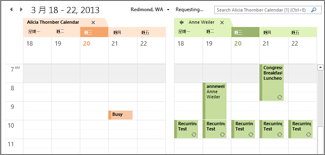
透過將 Google 行事曆的快照匯入 Outlook,您可以在 Outlook 行事曆檢視中與其他行事曆一同查看。 若要讓匯入的行事曆保持在最新版本,請在 Outlook 中訂閱 Google 日曆。 如果沒有,唯一能更新的方法是匯入另一個更近期的快照。 如果你不打算再使用 Google Calendar,但想保留你的活動,你可以將 Google Calendar 匯入 Outlook,讓所有約會整合到同一個 Outlook 行事曆檢視中。
針對您使用的 Outlook 版本,選取下方的索引標籤選項。 我使用的是哪個版本的 Outlook?
注意
如果這個 新 Outlook 標籤下的步驟無法運作,代表你可能還沒在使用 Windows 版的新 Outlook。 選擇 Classic Outlook ,並依照這些步驟操作。
在新的 Outlook 中訂閱你的 Google Calendar
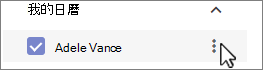
在你的 Google Calendar 帳號中,選擇「我的行事曆」,並選擇行事曆名稱右側⋮) 的垂直省略號 (。
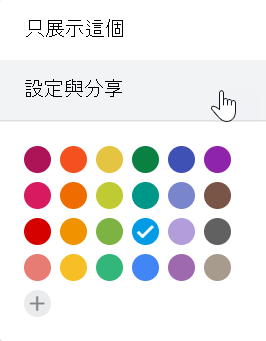
選擇設定與分享,往下滑到整合 Calendar,然後在 iCal 格式的秘密地址框中,選擇「
 複製到剪貼簿按鈕:
切換到你的新 Outlook 行事曆。
在左側的行事曆格子下方,選擇 新增行事曆,然後選擇從 網頁訂閱。
將複製的網址貼到地址列,然後選擇 匯入。