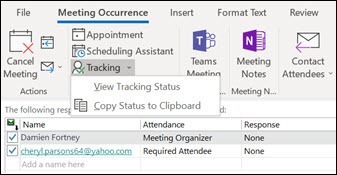
利用 Outlook,你可以將所有活動參與者、相關電子郵件地址,以及出席、拒絕或無回應 () 的清單,並列印出一份清單。
針對您使用的 Outlook 版本,選取下方的索引標籤選項。 我使用的是哪個版本的 Outlook?
注意
如果這個 新 Outlook 標籤下的步驟無法運作,代表你可能還沒在使用 Windows 版的新 Outlook。 選擇 Classic Outlook ,並依照這些步驟操作。
在新的 Outlook 中複製參加者名單
在 Outlook 行事曆中,打開包含你想捕捉的與會者名單的會議活動。
追蹤面板包含所有邀請名單。
注意
活動主辦單位可能需要在功能區選單中選擇「追蹤」以開啟追蹤面板。
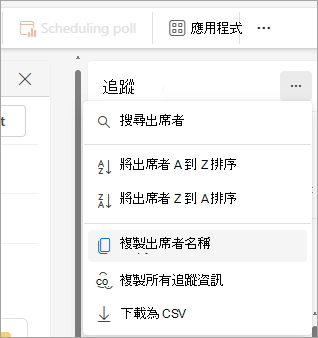
從追蹤面板中,選擇

你可以選擇只複製與會者姓名,或是所有細節,例如是否需要或選項,以及他們對會議請求的回應。
-
複製出席者姓名
此選項會將所有受邀者姓名及其電子郵件地址記錄到你的剪貼板。 這些細節會以格式儲存,您可以貼到 Word、記事本、電子郵件地址欄位、另一個行事曆邀請或 Microsoft 地址清單中。 -
複製所有追蹤資訊
除了基本的姓名與電子郵件資訊外,此選項還能記錄該人是 必須 或 可選 參加者及其回覆狀態。 這些資訊以制表符分隔格式儲存。 -
以 CSV 格式下載。
此選項允許您下載並儲存為 .csv 檔案。
-
複製出席者姓名
選定的資訊現在放進剪貼簿後,你可以依需求貼到合適的應用程式,如 Word、OneNote 或其他儲存平台。