
檔案類型可協助尋找特定格式的資源,例如 PDF 或 PowerPoint (PPT) 。 這可協助學生尋找來源,例如學術文章或簡報。
1. 選取 [ 檔案類型 ] 以開啟篩選選項。 搜尋會自動包含所有檔案類型,但您可以選取要尋找的檔案類型來縮小搜尋範圍。
注意
您可以在任何搜尋引擎中輸入 檔案類型: 以及您要尋找的檔案類型來進行。 當您使用 [檔案類型] 篩選時,會在搜尋列中建立模型。
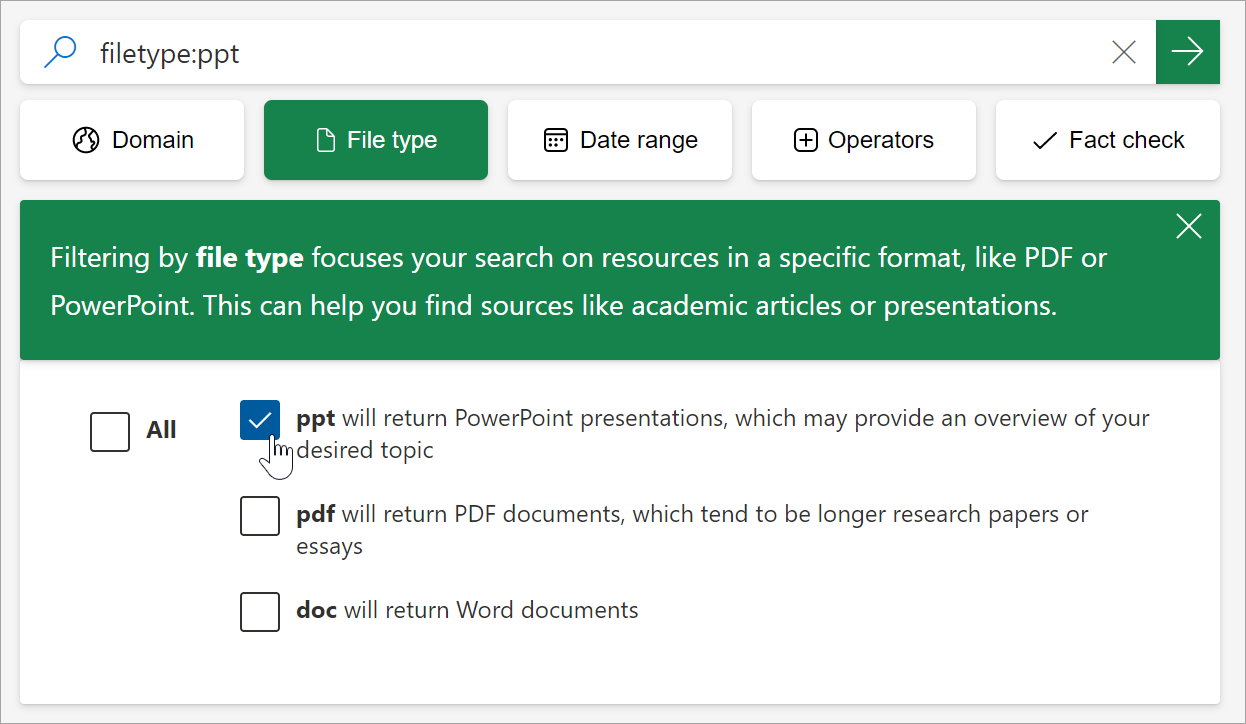
- 選取您想要結果採用的格式。
ppt 會傳回可提供您的主題概觀的 PowerPoint 簡報。
pdf 會傳回較長的研究論文或文章的 PDF 文件。
文件會傳回 Word 文件。
注意
目前,我們不會醒目提示影像或影片,以協助學生以最少的干擾來尋找高品質的文字資源。 如果影像或影片對其專案很重要,請將「影片」或「影像」一詞新增至搜尋,可協助學生尋找包含所需媒體的網站。 例如,學生可以搜尋「氣候變遷影像」來尋找有信譽且具有相關影像的網站。
3. 輸入您的搜尋字詞,然後點選 Enter。 您的結果將受限於您選取的檔案類型。