Outlook 網頁版和桌面版中的沉浸式閱讀程式可讓您以最適合您的方式調整電子郵件文字。 使用 [大聲朗讀] 聆聽大聲朗讀的電子郵件,同時醒目提示念出每個單字。 修改間距、色彩等,以獲得舒適且易於處理的電子郵件體驗。
查看您的語言支援哪些 Outlook 電腦版和 Outlook 網頁版的沉浸式閱讀程式功能。
在 Outlook 電腦版中使用沈浸式閱讀程式
重要
下列步驟適用於版本 2111 或更新版本。
- 開啟您的 Outlook 傳統型應用程式。
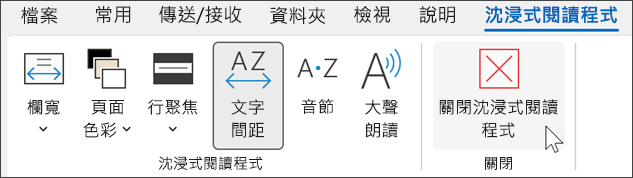
- 選取 [檢視] 索引標籤,然後選取 [沉浸式閱讀程式]
 。 沉浸式閱讀程式將在您的電子郵件窗格中啟動。
 - 從功能區選擇適合您的沉浸式閱讀程式選項

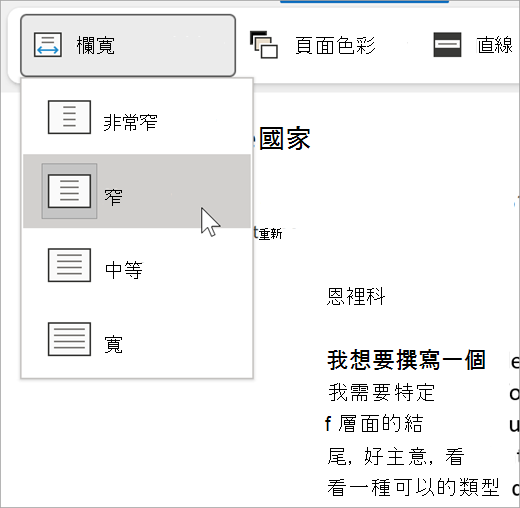
欄寬:變更行的長度以提升專注力與理解力。
頁面色彩 讓文字易於快速瀏覽,減少眼睛疲勞。
![沉浸式閱讀程式的 [頁面色彩] 下拉式功能表螢幕擷取畫面。隨即顯示調色盤,且下拉式清單後面可見的背景為淡橘色](media/immersivereaderpagecolor.png)
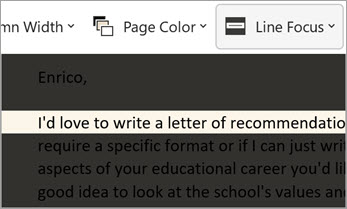
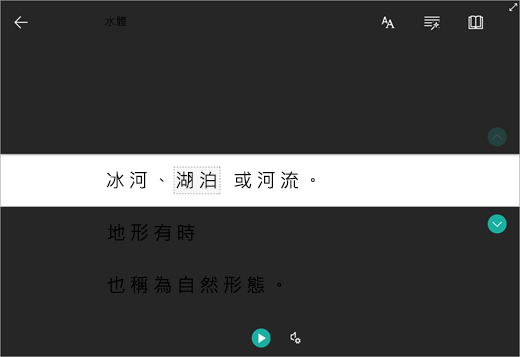
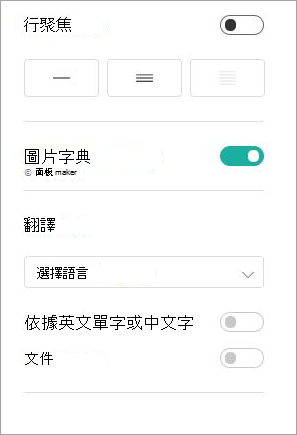
行聚焦點 移除干擾,以便您可以一行一行地在文件中移動。 將焦點調整為一次檢視一行、三行或五行。
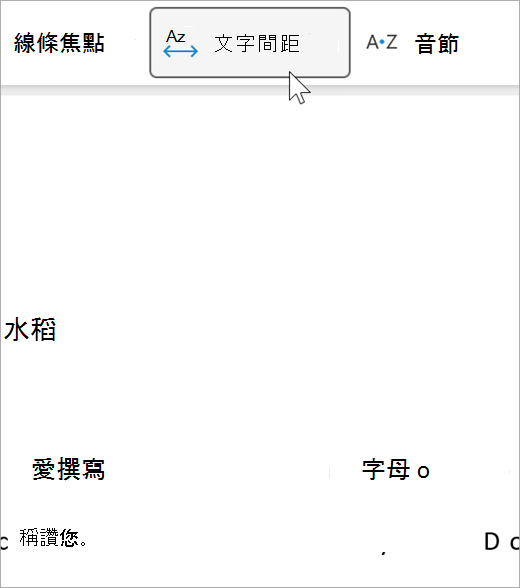
文字間距:增加單字、字元和行之間的距離。
音節 顯示音節之間的中斷,改善單字辨識和發音。
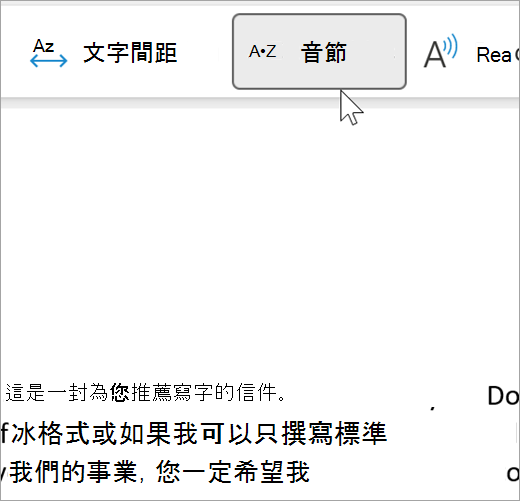
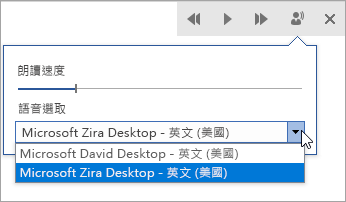
[大聲朗讀] 會在大聲朗讀您的電子郵件時,醒目提示每個單字。
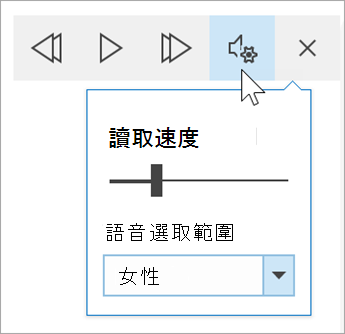
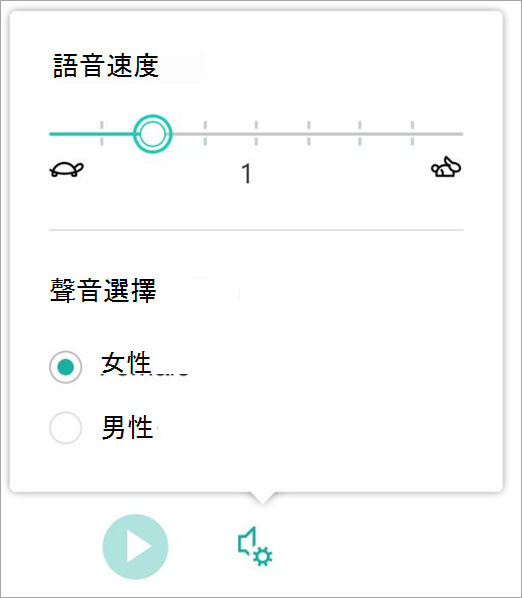
- 拖曳 [朗讀速度] 控制項來調整朗讀的速度。 向右移動可加快閱讀文字的速度,向左移動可使閱讀速度變慢。 按 [播放] 來聆聽不同的速度。
- 使用 [語音選取] 下拉式選單來為閱讀程式選擇不同語音。 選取語音,然後按 [播放] 以聆聽。
- 選取 [X] 即可關閉 [大聲朗讀]
關閉沈浸式閱讀程式
選取 [檢視>][沉浸式閱讀程式]>[關閉沉浸式閱讀程式]。
![Outlook Web 頂端顯示已選取 [檢視] 索引標籤,並將滑鼠停留在沈浸式閱讀程式上的螢幕擷取畫面](media/immersive-reader-outlook-web.png)
![] 圖示](media/icon-settings-png.png)
![沈浸式閱讀程式中的 [文字選項]。](media/o365-edu-immersivereader-2.png)
![沈浸式閱讀程式中的 [文法選項]](media/o365-edu-immersivereader-3.png)

![[校閱] 索引標籤的螢幕擷取畫面。](media/4b8f20ca-094c-439a-86f9-882f7c9f107e.png)