
演講者進展是一項可以幫助學生和授課者的功能。 它可以幫助學生克服對公開演講的恐懼,成為更加自信、迷人和稱職的演講者。 它還可以通過使用有趣且有效的工具來支持學生的學習和成長,幫助教育工作者提高他們的教學方法和成果。
演講者進展對於想要幫助學生發展公開演講技能的教育工作者來說是一項有用的功能。 授課者可以使用此功能來:
- 識別常見錯誤: 學生可以獲得有關其口語表現的即時和個性化的反饋。 他們可以學習如何避免發音錯誤、說話太快或太慢、依賴填充詞以及不與觀眾進行眼神交流等錯誤。
- 吸引觀眾: 學生可以學習如何使用他們的聲音、語氣和肢體語言來吸引聽眾。 他們還可以從他們和觀眾感興趣的各種主題和流派中進行選擇。
- 增強他們的信心: 學生可以練習不同難度和回饋的口語。 他們可以看到自己在提高技能和克服挑戰時取得的進步和成就。
許多人害怕公開演講,但演講者進展可以幫助學生克服這種恐懼。 這項新功能教學生如何從小就大聲朗讀和在他人面前說話。
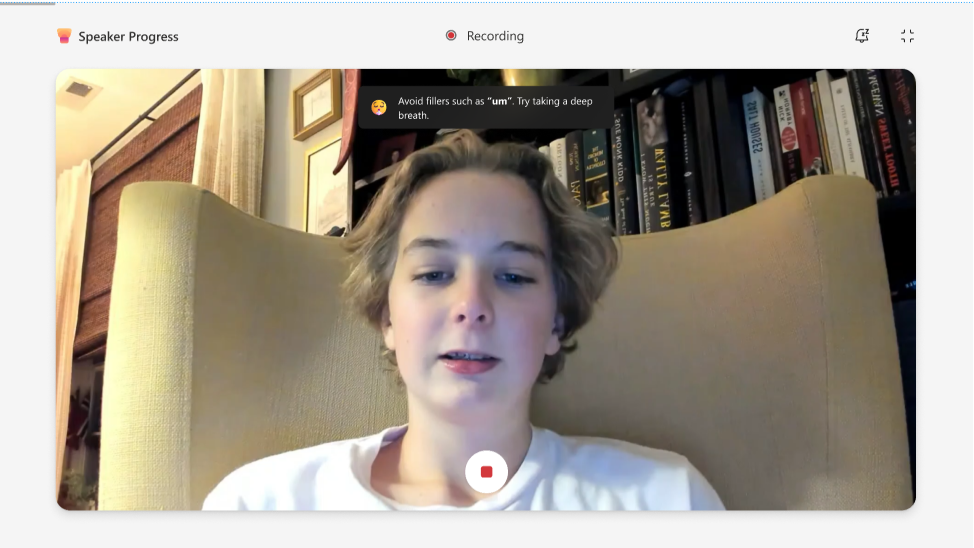
如何建立演講者進展作業
1. 建立作業後,您將可以從學習加速器清單中選擇演講者進展。
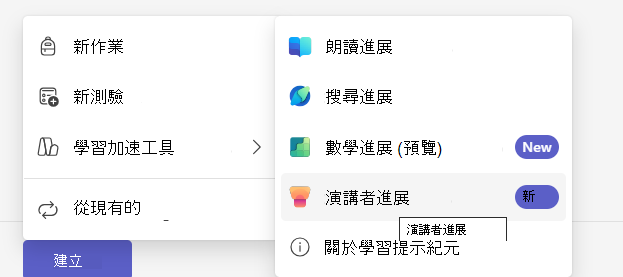
2. 您將可以從右側的側邊功能表選擇控制項。
您可以從此側邊面板設定下列項目:
- 簡報標題:演講者進展簡報的名稱。
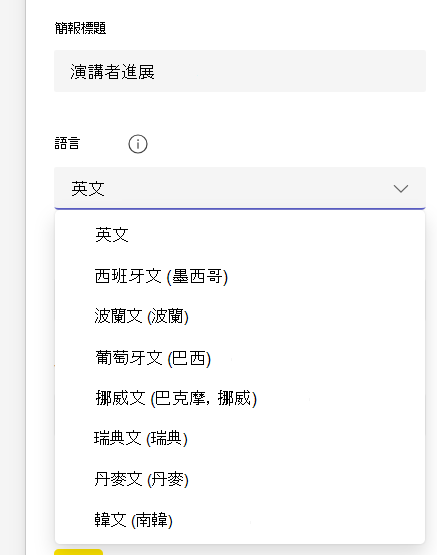
- 語言: 選擇簡報的語言。
注意
[演講者進展] 提供多種語言的多語言支援,包括韓文、丹麥文、瑞典文、西班牙文、葡萄牙文和挪威文。
- 嘗試次數: 設定您希望授予學生的嘗試次數。 依預設,此設定為 [無限制]。
- 時限: 修改評估學生表現的時間。 最多為 10 分鐘。
- AI 意見反應: 啟用 AI 意見反應來指導學生進行演講簡報。 此意見反應可設定為資訊性、個人化或說服性。
- 發行綵排報告: 啟用或停用學生在評分前檢閱排練報告的選項。
- 演講者教練: 使用這項創新技術根據學生的表達方式、內容和受眾參與度來分析學生的溝通方式。
AI 排練報告可以提供有關演示的實時反饋。 該報告允許學生審查他們的表現並改進他們每次嘗試的口頭表達。
- 創作者卡片 將包含有關速度和其他評估內容的資訊。
[演講者進展] 中的錄製和 PowerPoint 共用
螢幕畫面分享現在可用於 PowerPoint 的演講者進展。 學習者可以輕鬆地與教育工作者和同學分享他們的簡報。
這項新功能使教育工作者能夠無縫地參與學生的演示。 它透過實現即時回饋和演示討論來營造更具互動性的課堂環境。 教育工作者可以直接引導學習者了解複雜的概念,從而增強理解和記憶。 透過整合錄製和 PowerPoint 分享,演講者進展顯著增強了教育體驗,促進主動學習和參與。
檢視您的 PowerPoint 和演講者教練通知,以及您的備忘稿。
作為教育工作者,利用這些工具可以顯著增強您的演示和講座。 PowerPoint 可讓您建立吸引人的視覺教具,以協助說明複雜的概念並吸引學生的注意力。
此外,演講者教練還提供有關說話習慣的寶貴反饋,例如速度、音調和語調,幫助學生改進他們的表達並確保他們的信息清晰且有影響力。 透過這些通知,學習者可以隨時了解投影片和簡報風格的任何變更或建議,確保課堂有效。
在學習群組中使用演講者進展
使用學習群組為一個作業中的學生群組提供不同的演講者進展活動。 只有授課者才能看到學習群組名稱和成員資格,且每個學生都會記錄並提交自己的作業。
- 開始建立演講者進展指派,並設定第一個群組的活動和選項。
- 返回作業並建立或選取您的學習群組。
- 將演講者進展資源指派給預期的學習群組。
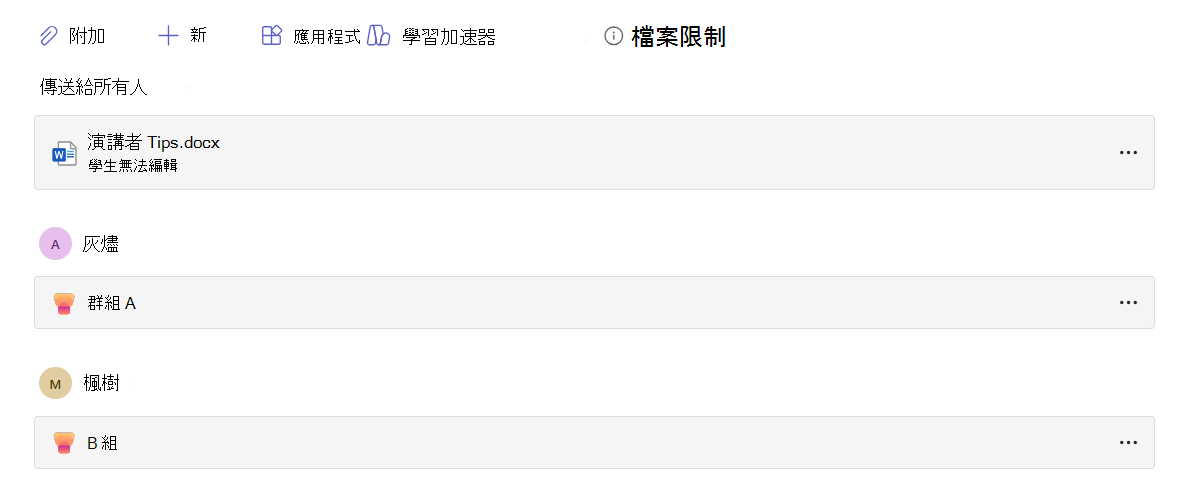
- 為每個需要不同活動或選項的群組新增和設定另一個演講者進展資源。
- 使用 [學生檢視] 確認每個群組都收到預定的活動。
- 完成作業詳細資料,然後選取 [指派]。
共用作業詳細資料 (例如標題、指示、到期日和評分指標) 適用於所有學生。 每個學生完成並提交自己的演講者進展錄製內容。
若要建立、編輯、預覽或重複使用學習群組,請參閱 建立及重複使用作業群組。
學生體驗
如何開始學生錄製
1. 若要開始錄製,請選擇 [ 我的工作 ] 連結以開啟附件。
2. 開始之前,學生會看到一個畫面,供學生檢查麥克風和影片設定。
3. 選擇 [開始] 按鈕以開始錄製。
4. 學生開始說話。
錄製有截止日期。 錄音上方的紅色條將向學生顯示他們的時間不多了。 時間到時,工作階段會自動結束。
如果您對結果感到滿意,您可以決定是否要重試、查看報告或保留此記錄。
學生的評估依據
演講者進展: 生成式 AI 會從下列項目評估學生:
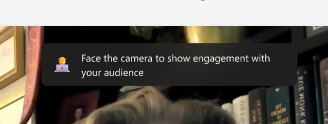
肢體語言:「演講者進展」中的肢體語言批評提供回饋,你可以使用這些回饋來更好地與聽眾互動並最大限度地減少干擾。 肢體語言評論已針對靜止、坐姿進行修改,以幫助您為視覺演示做好準備。
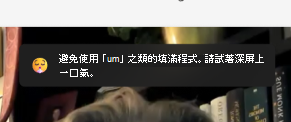
填充詞: 當你向聽眾講述故事時,聽起來自信有助於使你的信息具有說服力。 生成式 AI 會精確定位諸如「嗯」和「喜歡」等填充字詞,並鼓勵學生避免這些習慣。
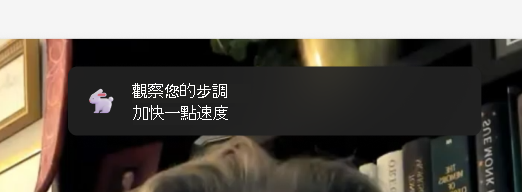
步調: 演講者教練建議演講者以每分鐘 100 到 165 個單詞的速度發言;這是我們測試過的大多數受眾發現最容易處理他們聽到的資訊的速度。 但不同的人可以以不同的速度舒適而清晰地說話,因此您的聽眾可能能夠以不同的速度清楚地理解您。 一段時間後,[演講者教練] 將學習您的使用體驗。
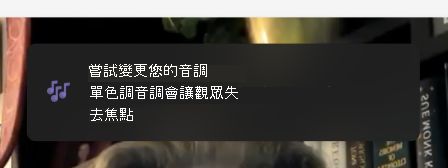
音調: 單調說話會讓聽眾更難保持參與或知道該關注什麼。 為了保持他們的注意力並改善您的溝通,請務必通過調整音量和音調來強調關鍵詞和短語。 如果您正在使用筆記或腳本,請注意不要只閱讀腳本,因為這會導致您變得更加單調和不自然。
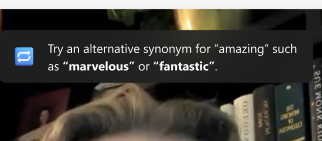
重複的語言:重複語言與填充詞的不同之處在於,您重複使用的單詞或短語是句子的一部分,而不是您為了填補句子之間的空間而說的話。
演講者教練使用包含大約 200 個常用單詞和片語的資料庫。 它會計算您使用該資料庫中字詞或片語的次數。 如果您經常使用它們,您會在 [您的排練報告] 視窗的 [重複語言] 區段中看到它們被呼叫。
系統會檢查資料庫中某些單字是否出現在句子開頭。 這些詞是“基本上”、“儘管如此”或“技術上”之類的詞。系統會檢查其他字詞是否出現在句尾,例如「right」。
重試錄製內容
如果學生對您的錄製不滿意,他們可以選擇 [ 重試 ] 按鈕來重試。 但是,學生應該意識到這將擦除並替換現有的。 他們將無法返回並使用先前的錄製內容。 例如,如果對方錄製了自己說「您好」的動作,然後重試並說「您好」,則只有提交「您好」錄製內容的選項。 「您好」的錄音將永遠消失。
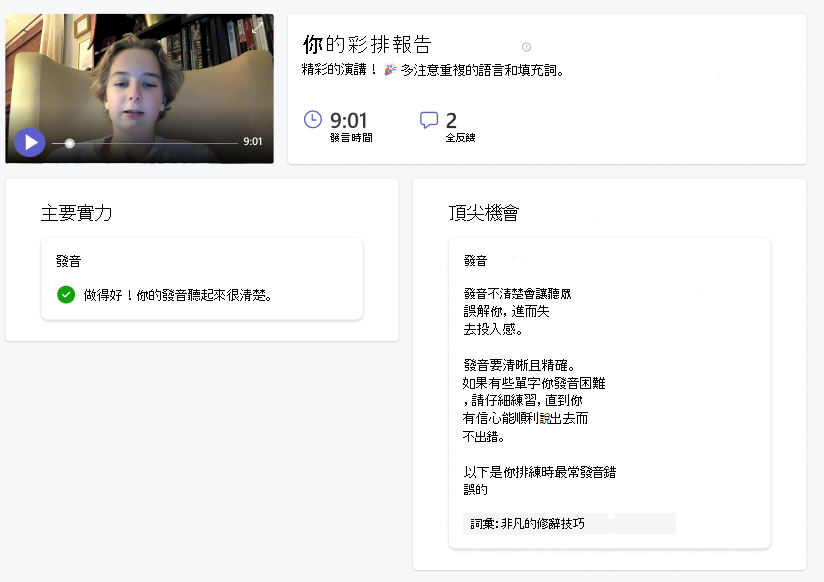
排練報告
我們準備的報告包含對他們錄音的詳細分析以及一些關於如何提高他們未來表現的有用提示。 他們可以使用該報告來審查您的優勢和劣勢,確定需要改進的領域,並通過具體的練習和反饋來練習他們的技能。
繳交指派的錄製內容
學生完成錄製內容後,可以從同一頁面連同作業一起提交。
- 學生可以選擇位於頁面右上角的 [ 繳交 ] 按鈕來提交其錄製內容。
- 提交指派的錄製內容後,學生將在頁面頂端收到一則確認訊息,上面寫著: (時間) 繳交, (日期) 。 這意味著您可以查看他們的作業並對其評分。