
在 Microsoft Teams 教育版應用程式中,學生可以學習仔細思考、清楚分享意見,並更有效地說明想法。 若要協助演講和簡報,學生可以使用「演講者進展」和「演講者教練」工具。
如何開始學生錄製
- 開始錄製: 選取 [ 我的工作 ] 連結以開啟附件。 如果這是您第一次使用演講者進展,您將看到其運作方式的簡短說明。
2. 設定: 在開始之前,將出現一個螢幕供您檢查麥克風和視訊設定。
開始錄製: 按 [開始] 按鈕以開始錄製。
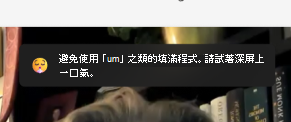
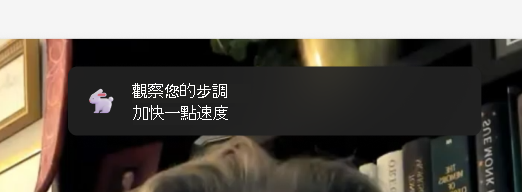
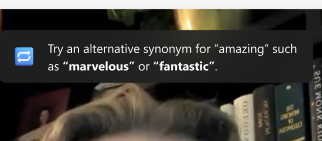
說話: 開始說話。 您將獲得積極的反饋和提示,例如避免使用“嗯”等單詞和加快語速。
錄製內容上方的 紅色長條 會顯示您還剩下多少時間。 時間到時,工作階段會自動結束。
錄製完畢後,您可以選擇再試一次、檢閱舉報 (如果有的話) ,或視需要保留錄製內容。
意見反應清單
演講者進展: 生成式 AI 會從下列項目評估學生:
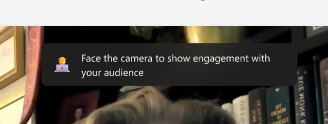
肢體語言:演講者進展為您提供有關如何使用肢體語言來保持聽眾興趣並避免分心的建議。 這些提示專為您靜坐時而設計,可幫助您為視覺演示做好準備。
填充詞: 在講述你的故事時,聽起來自信會讓你的信息更加強烈。 人工智慧工具會發現「嗯」和「喜歡」等填充詞,並幫助您避免使用它們。
步調: 演講者教練說以每分鐘 100 到 165 個字的速度說話,因為大多數人都覺得這很容易理解。 但是,每個人都是不同的,您的觀眾可能會以不同的速度理解您。 演講者教練將隨著時間的推移學習並適應您的演講風格。
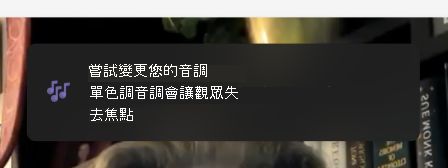
音調: 用單調的聲音說話會讓聽眾難以保持興趣或理解要點。 為了吸引他們的注意力,請改變音量和音調以突出關鍵詞和短語。 如果您使用筆記或腳本,不要只是從中閱讀,因為這會讓您聽起來平淡且不那麼自然。
重複的語言:重複語言意味著在句子中過於頻繁地使用相同的單詞或短語,而不僅僅是作為填充物。
演講者教練會監看您經常使用的大約 200 個常用單字和片語。 如果您過度使用它們,它們將顯示在排練報告的重複語言部分。
如果某些單字是句子的開頭,則會進行檢查,例如「基本上」或「技術上」。其他人如果結束句子時會被檢查,例如“對”。
重試錄製內容
如果您不喜歡您的錄製內容,可以點選 [重試] 按鈕再錄製一次。 請記住,這將刪除您的舊錄音,並且無法恢復它。
例如,如果您錄製「您好」,然後重試「您好」,則只會儲存「您好」的錄製內容。 「您好」的錄音將永遠消失。
排練報告
您的報告包括對錄製內容的詳細分析,以及未來改進的實用提示。 用它來回顧您的優勢和劣勢,找出需要成長的領域,並透過有針對性的練習和回饋來練習您的技能。
繳交您的演講者進展作業
完成錄製後,您可以直接從同一頁面將其與作業一起提交。
若要提交,請點選右上角的 [繳交 ] 按鈕。
提交後,您會在頁面頂端看到一則確認訊息,指出 「 (時間繳交,) (日期) 。」 這表示教師現在可以查看和評分您的作業。