
搜尋指導是一個索引標籤的應用程式,可新增到任何 Teams 課程小組中,協助支持學生培養數位素養。 經過早期試用者的測試後,教育工作者現已可以透過私人預覽使用搜尋指導應用程式。 深入瞭解搜尋指導。
為您的租用戶安裝搜尋教練需要下載 搜尋教練應用程式,並將貴組織的權限原則設定為允許存取。
重要
這些指示適用於 IT 系統管理員,讓組織中的授課者可以使用搜尋教練。 如果您的 IT 系統管理員已提供搜尋教練,請了解如何將它新增到您的班級團隊。
1. 首先,從此處下載搜尋教練壓縮檔案。
3. 選取 [應用程式 ],然後選取 [管理您的應用程式]。
4. 選取 [ 上傳應用程式]。
5. 選擇 [將應用程式上傳到貴組織的應用程式目錄]。
6. 從下載資料夾或電腦裡其他的儲存位置選取壓縮檔案,然後選取 [ 開啟]。
7. 接下來, 請在此處以系統管理員身分登入。
8. 選取 [管理員],然後選取 [全部顯示]。
9. 向下捲動以從管理員中心選取 Teams。
10. 選取 [Teams 應用程式 > 權限原則]。
11. 選取 [全域],或您希望 搜尋教練存取權適用的自訂原則。
12. 如果 [自訂應用程式] 類別設定為 [允許所有應用程式],搜尋教練應該可供授課者使用,且可以引導他們前往班級團隊的安裝步驟。
如果 [自訂應用程式] 設定為 [允許特定應用程式並封鎖所有其他應用程式],您必須將 [搜尋教練] 新增至允許的應用程式。
13. 選取 [允許應用程式],然後搜尋 [搜尋教練]。
14. 選取 [ 新增 ],然後選取 [允許]。
- 依照提示儲存並確認變更。
![顯示 [應用程式] 按鈕的 Teams 螢幕擷取畫面,其中會顯示 [管理您的應用程式] 按鈕。](media/sc-it-apps.png)
![如何將應用程式上傳至目錄的選擇螢幕擷取畫面。選項包括 [將應用程式上傳到您的組織] 應用程式目錄,游標停留在其上,以及將應用程式提交到您的組織。](media/sc-upload-an-app.png)
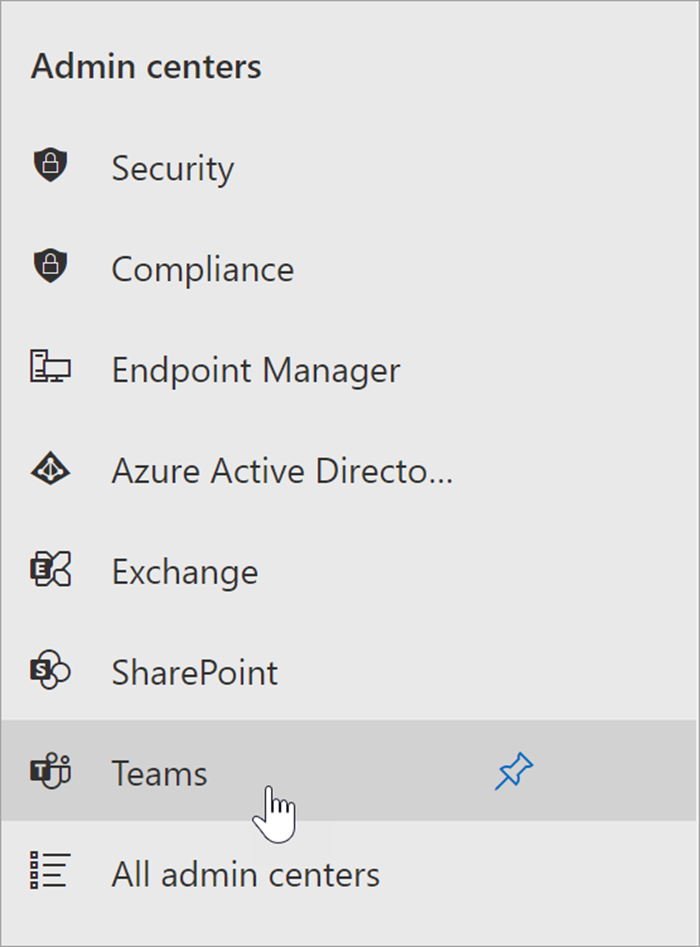
16. 通知您租用戶中的圖書館管理員、授課者和數位媒體專員搜尋教練已可用,並引導他們閱讀搜尋教練入門一文。
- 教育工作者可以在任何課程小組的一般頻道中選取 [+],然後搜尋教練,以新增搜尋教練應用程式。 索引標籤將會顯示在教育工作者和學生的小組中。