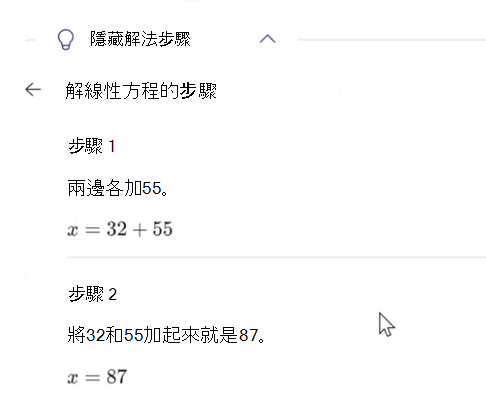
授課者現在可以輕鬆建立數學測驗和家庭作業。
如何建立數學進展作業
1. 選擇班級團隊。
2. 選取 [建立新作業]。
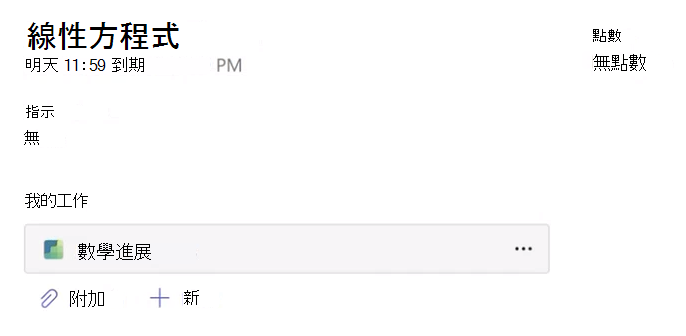
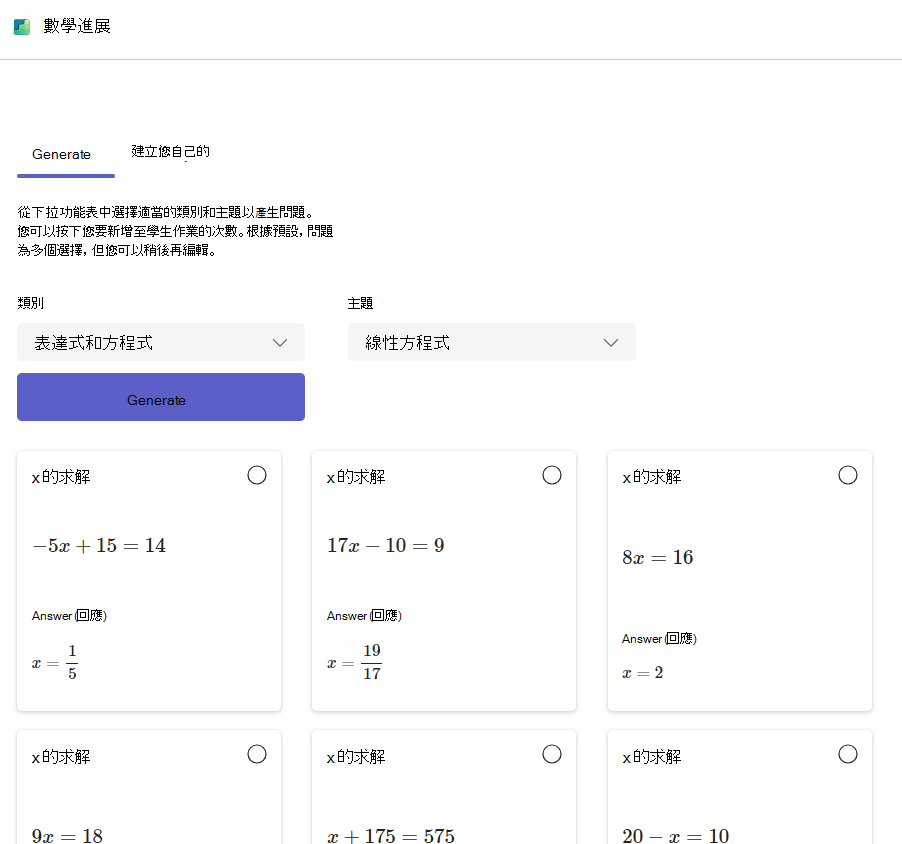
3. 向下瀏覽至 [學習加速器],選擇 [數學進度]。 這可讓您將數學進展資源附加至此作業。
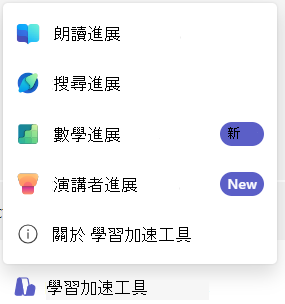
4. 選擇 [產生 ] 索引標籤,以開始使用此作業的 AI 協助。
5. 從 [類別] 下拉式功能表中選取選項。
6. 選擇主題。
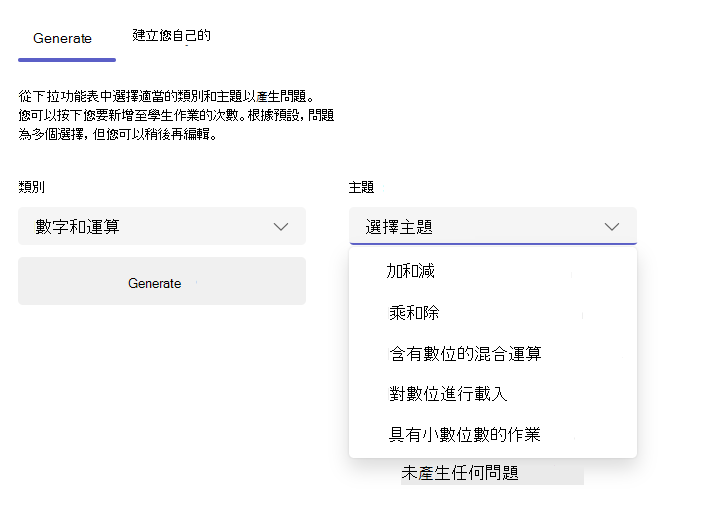
7. 選取 [產生 ] 按鈕。
Microsoft 的 AI 將根據所選的類別和主題提供各種複雜問題的範例。 您現在可以選取卡片來選擇要包含在作業中的問題。
您選取的問題會出現在 [作業問題] 面板中。
注意
如果問題產生不支援您想要的主題,您可以瀏覽至 [建立您自己的] 索引標籤來建立問題。
8. 選擇 [下一步 ] 按鈕以繼續。
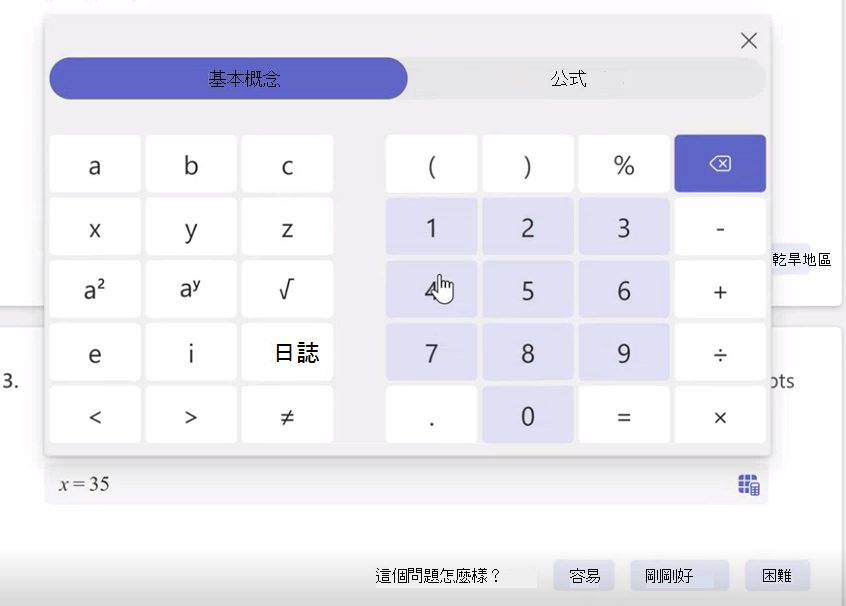
9. 在下一個畫面上,您選取的所有問題都會預設顯示為多項選擇題。 答案將會預先填入顯示的正確答案。 甚至是分散注意力的答案也是由 AI 產生,以反映學生在解決問題時可能犯的常見錯誤,因此它們不是隨機數字或運算式。
10. 您可以選擇 [編輯 ] 按鈕來編輯任何問題。
- 您可以修改問題中的所有解答欄位。
- 將問題類型從多項選擇題變更為簡答題。
11. 您也可以使用以下切換開關來自訂您的作業:
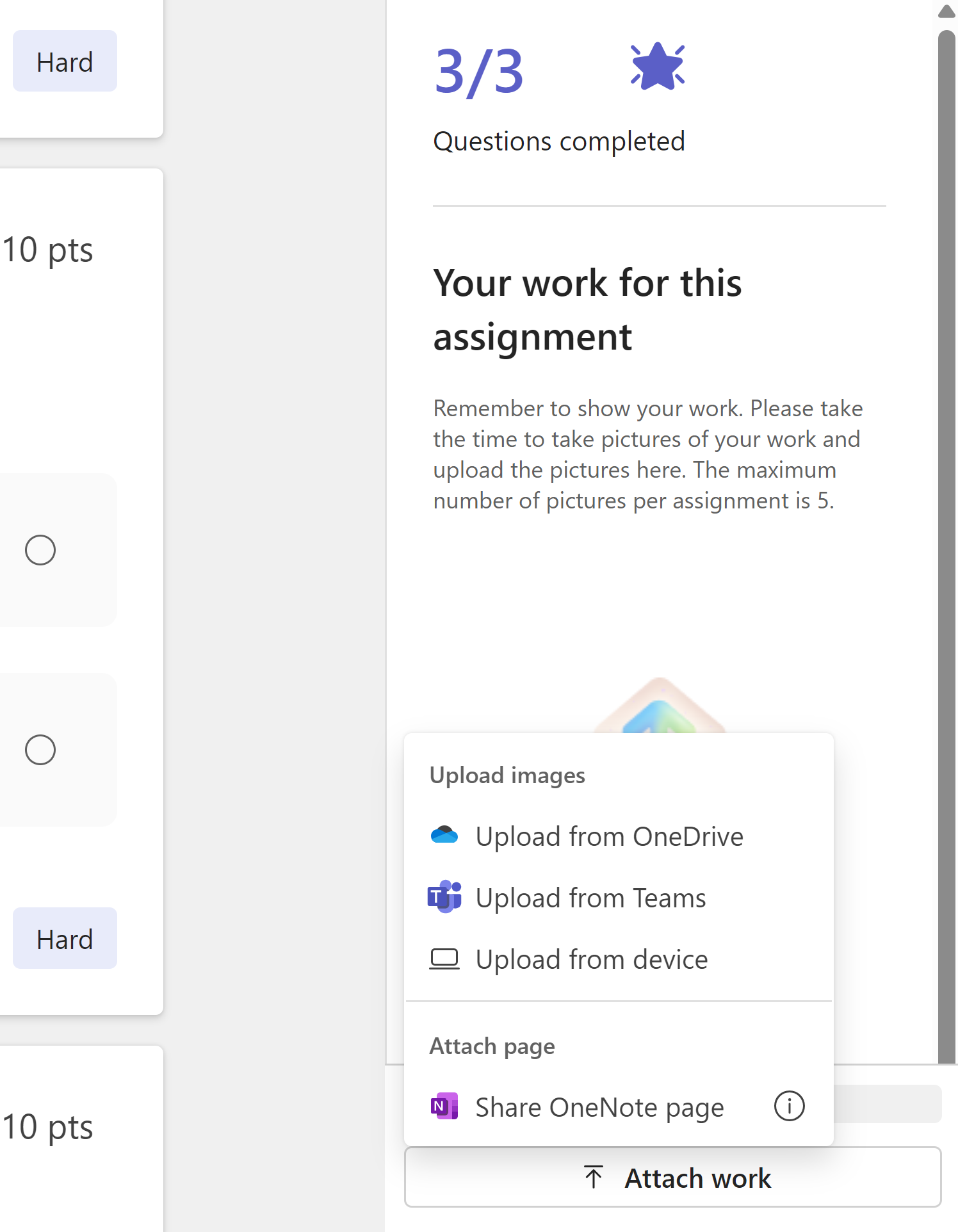
- 展示您的作品: 如果被選中,學生將被要求上傳他們的作品圖像。 學生可以分享其 OneNote 頁面的影像或連結,以配合其作業來做到這一點。
注意
Microsoft Teams 教育版不會對上傳的影像執行任何分析。 上傳的視覺內容僅供授課者檢閱。
-
學生評分: 允許學生分享他們是否覺得問題簡單、困難或恰到好處,以幫助縮小他們可能遇到困難的領域。
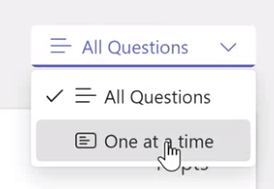
隨機播放問題順序: 隨機重新排序每個學生的問題,以幫助防止作弊。
12. 選擇 完成 當您對結果感到滿意時。 隨即將您帶回作業檢視。
檢閱 建立作業 的步驟,以取得有關如何指派作業給班級的詳細資訊。
檢閱學生作業
1. 瀏覽至作業並加以選取。
2. 您將可以查看班級中學生和已繳交作業的學生清單。
選擇已繳交作業的 學生 。
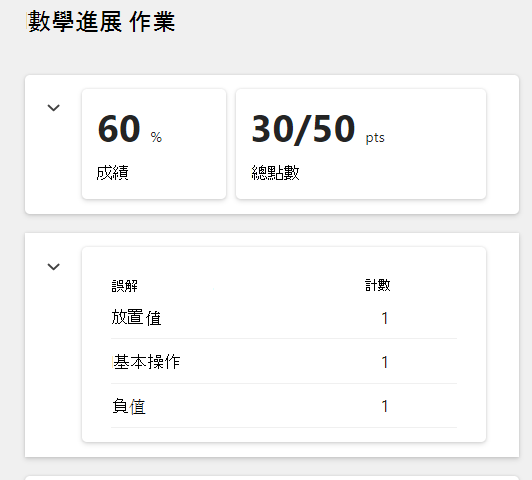
3. 大多數數學進展作業都會自動評分。 學生在作業中的表現明細包含在頂部,您可以在其中查看他們的自動成績、總分和最常用評分 ((如果) 啟用)。
學生用來顯示其作業或連結到學生 OneNote 頁面的上傳影像會顯示在學生作業面板中。
4. 在某些情況下,問題不會自動評分並標記為 「需要檢閱」。
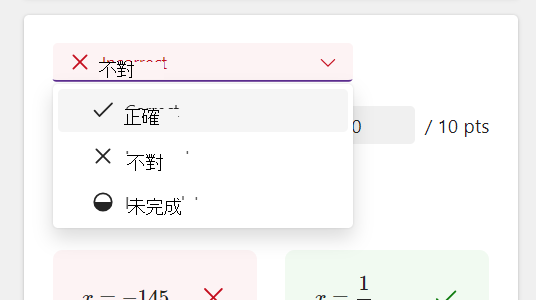
選擇此下拉式功能表以將此特定問題標示為正確、不正確或不完整。
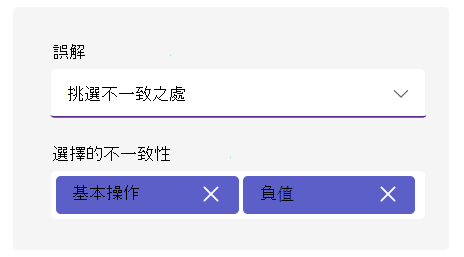
當您查看學生的回應時,您會發現 AI 已推斷出學生可能遇到困難的特定概念。
此外,教育工作者可以更改要點,以及添加或消除誤解。
您可以在右側的意見反應面板中提供意見反應。 這些反饋可以輸入為文本或錄製為視頻,並允許您附加其他文件以供參考。
在 [深入解析] 中檢視學生資料
導航到 您的摘要 並按其中一張卡片以查看有關成績、分數和誤解的見解。
視卡片的不同,您會看到不同的檢視:
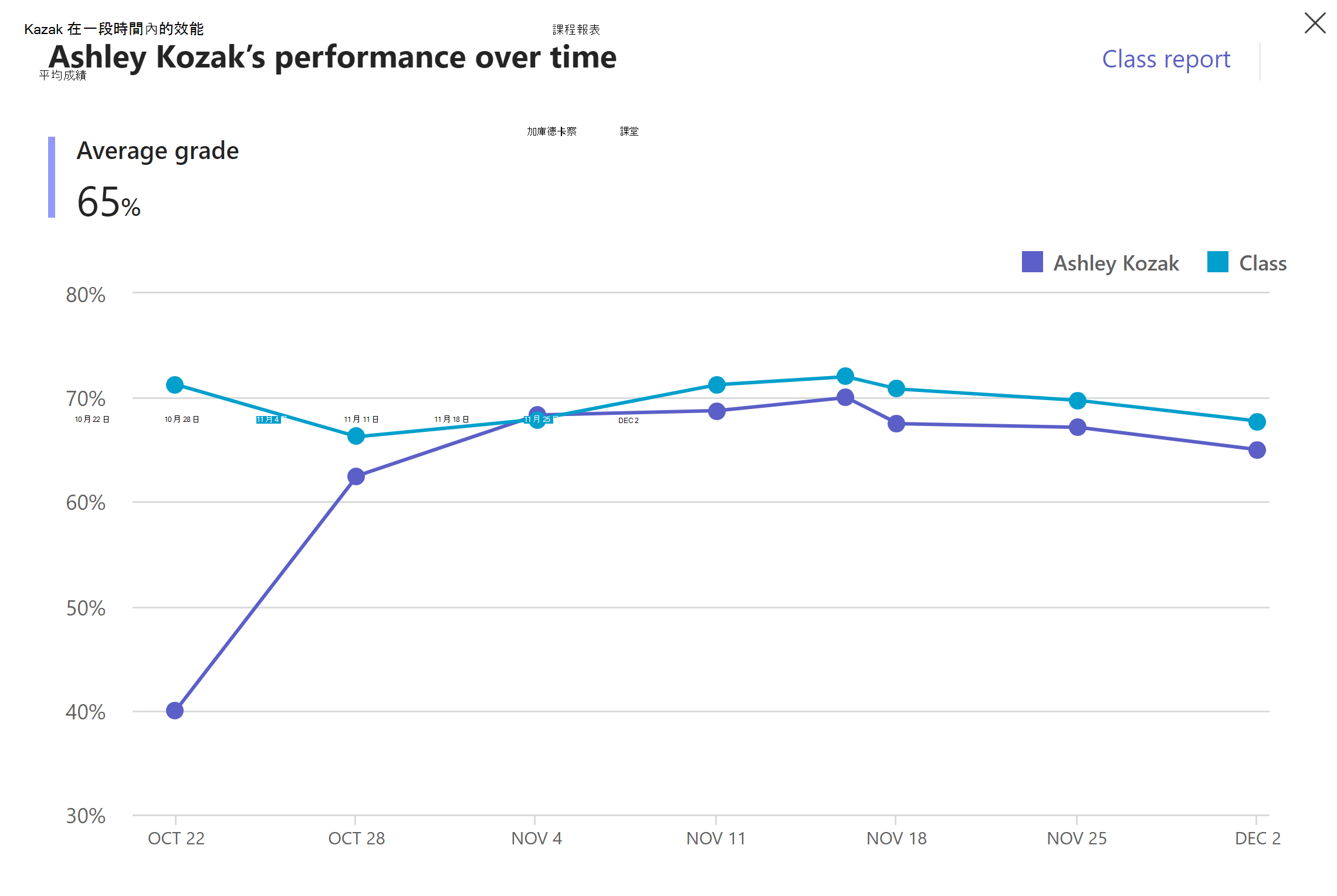
) 成績 - 這會繪製學生相對於班級的進度圖表。 每個點代表一個作業。 您也可以瀏覽至 [課程] 報告,以檢視整個班級在所有作業中的成績趨勢和分佈資料。
b) 分 - 這將顯示學生的分數、成績和報告的作業難度。 針對班級資料,您可以瀏覽至 [班級報告]。
您也可以從 [作業報告] 下拉式清單中選取每個作業,以檢視每個作業的資訊。 在這裡,您將能夠看到班級在每個作業問題上的表現。
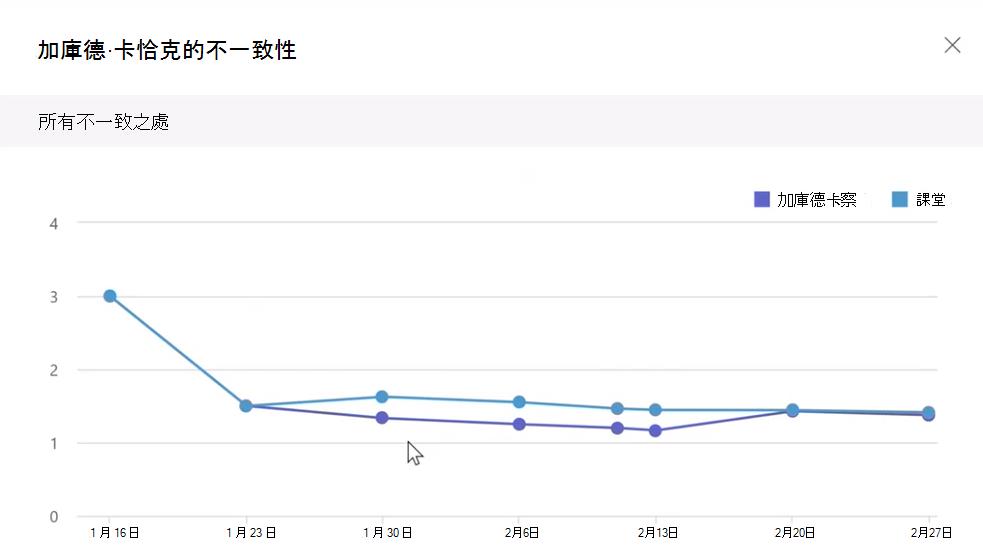
c) 誤解 - 此報告將向您顯示學生的不同作業以及與整個班級相比的誤解發生情況。 您可以將結果縮小到特定的誤解領域,以便更清楚地了解該學生可能在哪些方面難以滿足期望。