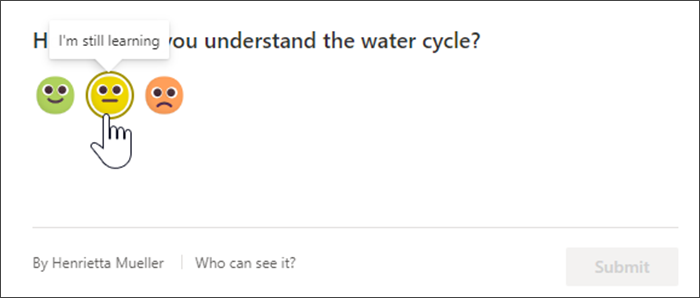
自我認知和自我管理終生學習的重要技能,透過提供學生思考學習的機會,教育者不僅可以協助學生瞭解教學的軌跡,也能增加學生學習的能動性。 學生可以透過誠心評估自己的努力、動力和進度,來練習尋求協助並培養成長的心態。 重要的是讓學生有一個安全的空間來發展這些技能,因為大量的練習是必要的!
使用 OneNote 課程筆記本工具列,教育人員可以輕鬆地在課程筆記本頁面上插入關聯式學習投票的 Reflect 內容。 這些可以用來做為快速且容易的課前和課後評定,或做為「退場單」來協助為下一個課程提供資訊。
注意
目前,教育人員可以從 OneNote 網頁版、Teams 電腦版和小組網頁版新增課程筆記本的 Reflect 簽入。 學生可以回覆上述所有內容,以及 OneNote 行動應用程式。 我們會持續擴充至其他版本。
建立 Reflect 簽入
在 課程筆記本 中內嵌學習 Reflect 的簽入,協助學生建立自我認知並修改您的課程以反映其需求。
重要
若要在課程筆記本中建立 Reflect 簽入,您必須是團隊擁有者。
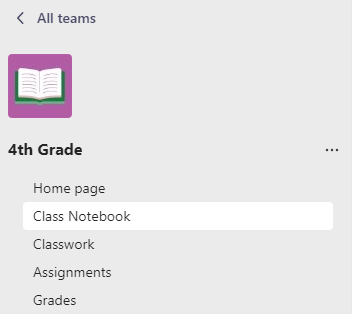
- 巡覽至您想要的團隊,然後選取課程 課程筆記本。
- 尋找希望學生評估其學習內容的頁面。
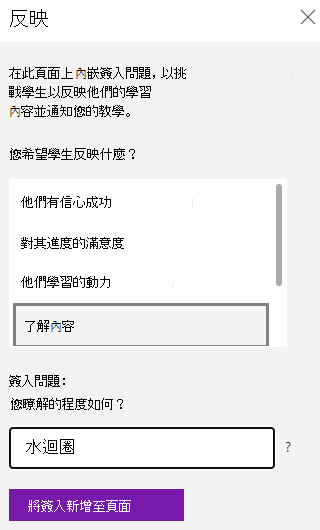
- 選取課程筆記本索引標籤,然後選取 [Reflect]。 這會開啟一個面板,以建立您的簽入問題。
- 從可用的清單中選擇簽入問題。
- 有些問題有文字方塊,可讓您更具體地了解。 您也可以編輯文字。 它會自動填入頁面的標題。
5. 點選 [新增簽入至頁面]。
注意
您可以在課程筆記本的任何頁面上新增簽入。 如果位於內容庫中,學生將能夠回應,即使他們無法編輯頁面的其餘部分。 如果是在分散式頁面中,將會編譯結果以方便閱讀。

查看簽入回應
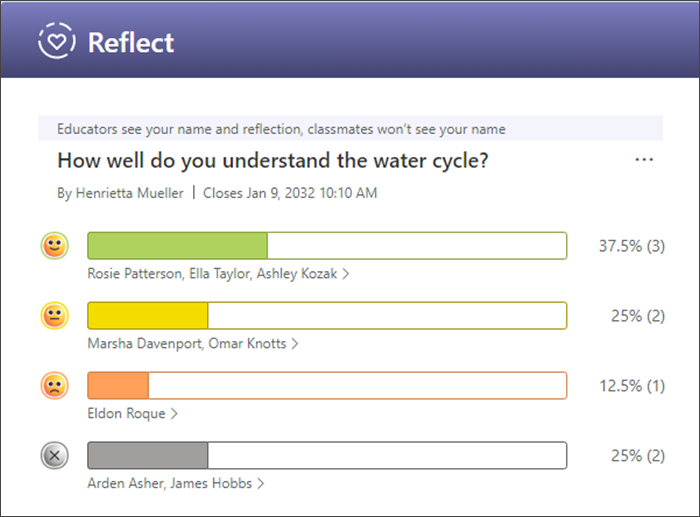
- 若學生有回應,其結果會顯示在您的原始網頁上。
- 選擇任何表情符號或選取 [簽入詳細資料],以查看哪些學生用哪些表情符號回應。
- 選取任何橫條圖,以查看學生的完整清單及其先前回應的簽入。 這可找出持續處於困境或尚未受到足夠挑戰的學生趨勢。
使用此資料來區分支援,並決定哪些主題可能需要重新教學。
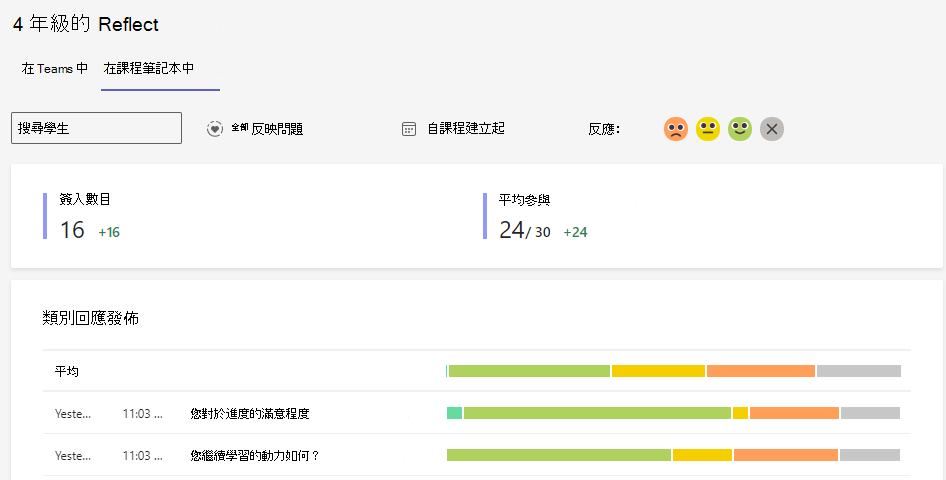
在 [深入解析] 中查看一段時間的回應
您可以在 [深入解析] 中檢視學生的回應如何隨時間變更。 Reflect 簽入分為 Teams 頻道中張貼的簽入和內嵌在課程筆記本頁面上的簽入。
- 瀏覽至 [深入解析],然後選取 [反映]
- 選取 [ 在課程筆記本中 ],以檢視您內嵌在課程筆記本中之問題的簽入回應
- 您可以從這裡選取 [ 所有反映] ,然後選擇一個問題將資料縮小為那些簽入,或使用行事曆下拉式清單來變更時間範圍
![顯示在授課者原始頁面上學生對 [反思] 簽入的回應螢幕擷取畫面。[長條] 會顯示每個表情圖示回應的學生數目,以及尚未回應的學生數目](media/reflect-for-learning.png)
Reflect 中的隱私權
在課程筆記本 Reflect 中,學生的回應只會與教育者共用。 他們不會看到彼此的回應發佈。
注意
將 IT 系統管理員引導至我們 有關資料隱私權和安全性的詳細資訊。
透過 Reflect 收集和展示的資訊符合 90 多個法規和行業標準,包括 GDPR 和家庭 教育權利和隱私權法案 ( 學生和兒童安全性的 FERPA) ,以及其他類似的、以隱私為導向的法規。