
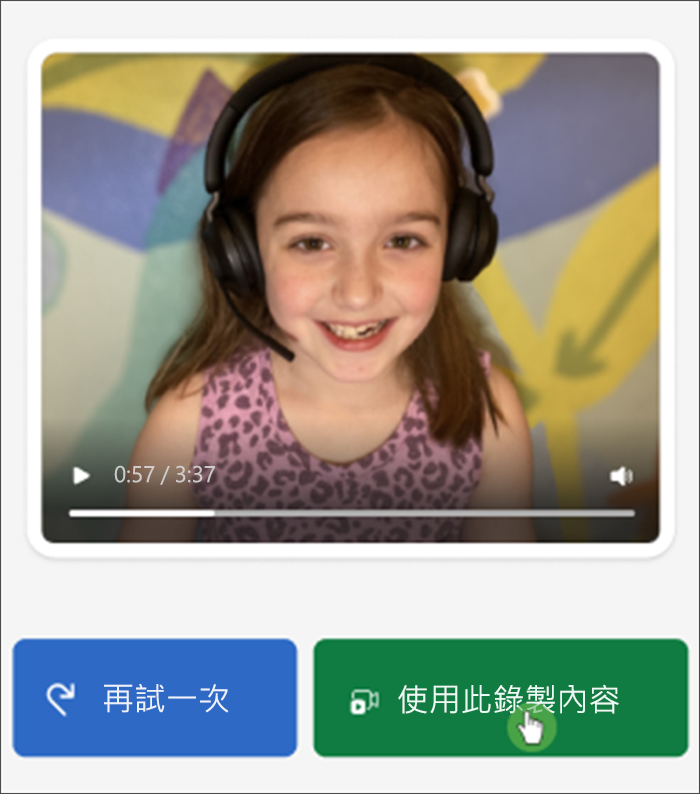
朗讀進展是內建於 Microsoft Teams 的免費工具,專門用於支援和追蹤班級中的朗讀流暢性。 學生用相機錄製他們的閱讀內容,並提交給您。 當您標記並退回他們的工作時,資料會自動在深入解析中收集和整理,協助您將更多時間花在學生身上,並減少分析資料的時間。
建立閱讀進度指派
使用 Teams 中的閱讀進度作業支援獨立閱讀練習。
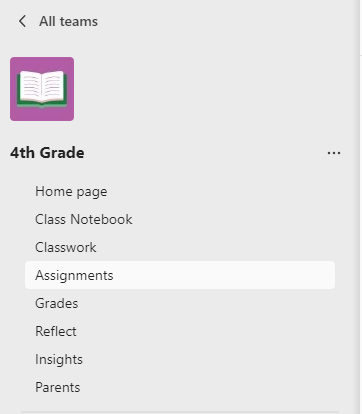
- 瀏覽至所需的班級,然後選取 [作業]。
- 選取 [建立] > >[作業]。
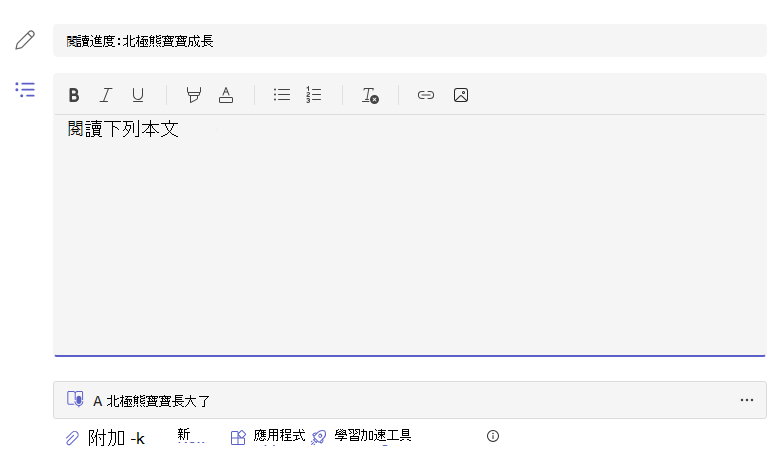
- 輸入此作業的標題 - 此為必要項。
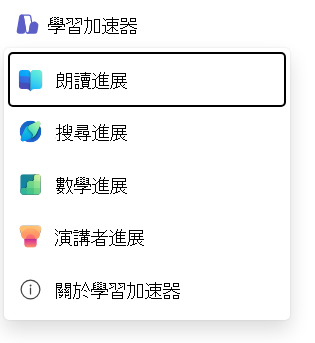
- 選取 學習加速器。 然後從下拉式功能表中選取 [ 朗讀進展 ]。
- 若要為學生選取段落:
- 選擇 [上傳 Word] 或 [PDF] 以使用您自己的檔案,包括來自課程筆記本、Teams 檔案或 OneDrive 的檔案。
- 選取「 瀏覽範例文件庫 」以使用 ReadWorks 提供的段落。
6. (選擇性) 完成其他欄位,以在檢閱學生作業時建立更多資料排序機會。
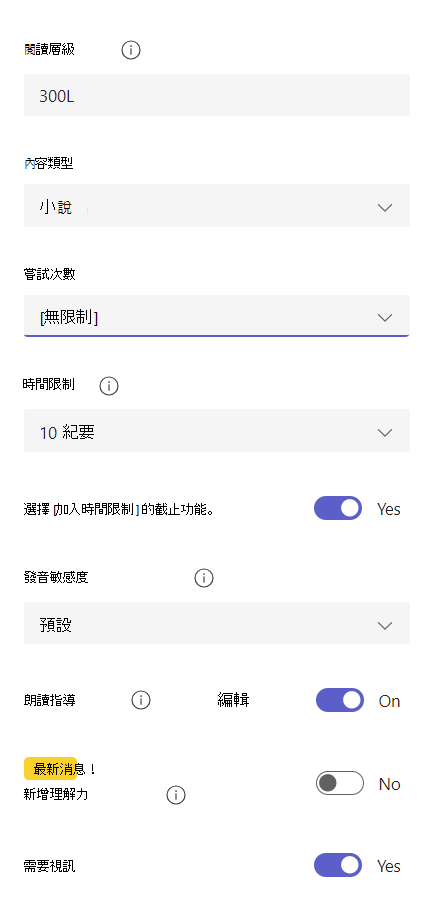
- 閱讀層級:以最適合您班級的方式識別閱讀層級。 您輸入的任何閱讀層級都將可以在深入解析中搜尋。
- 類型:選取 小說 或 非小說類。
- 嘗試次數:選擇 [沒有限制] ,讓學生有大量練習的機會,或選取任何數字來限制嘗試次數。
- 發音敏感度: 指定在聆聽和估計錯誤時,自動偵測的嚴格性。 選擇 [不那麼敏感 ] 可留出更大的發音彈性,而選擇 [ 更敏感 ] 可要求更精確的朗讀效能。 此設定在檢閱學生作業時可調整。
注意
每個語言的發音偵測是根據一般發音進行一般化,可能無法正確識別重音和方言。 這只是一個起點,我們正在努力確保包含重音和方言。 當語音偵測不符合學生的需求時,請自行判斷以手動方式標記錯誤。
理解:當您建立閱讀進度作業時,預設為關閉。 如有需要,請從這裡將 [理解] 切換為 [開啟]。
需要視訊: 選取 [否 ] 即可讓學生選擇僅提交音訊。
當您建立朗讀進展作業時,朗讀教練預設為 [開啟]。 視需要從這裡將朗讀教練切換為 [關閉]。
編輯您的段落:如果您已經上傳自己的 Word 或 PDF 檔,您可以直接在閱讀進度中編輯段落。 選取 [編輯],然後在文件中進行任何變更。
選取 [編輯語言] 以調整自動偵測會聆聽的語言。
完成編輯時,選取核取記號。
注意
ReadWorks 段落不可編輯。 標題、閱讀層級和體裁等段落詳細資料將自動填入。
- 學生檢視: 選取學生檢視以試用學生體驗。
7. 選取 [下一步]。
8. (選擇性) 透過新增 說明、變更 分數 或延長 到期日來編輯作業的其他方面。
9. 選取您想要讓哪個學生完成此作業,然後選取 [指派]。
您的學生將會收到新作業的通知,而該作業會顯示在您的作業清單中。
在閱讀進度中檢閱和退回學生作業
當您校閱並退回學生的閱讀進度作業的同時,收集寶貴的資料。
- 瀏覽至想要的班級,然後選取頁面頂端的 [作業]索引標籤。
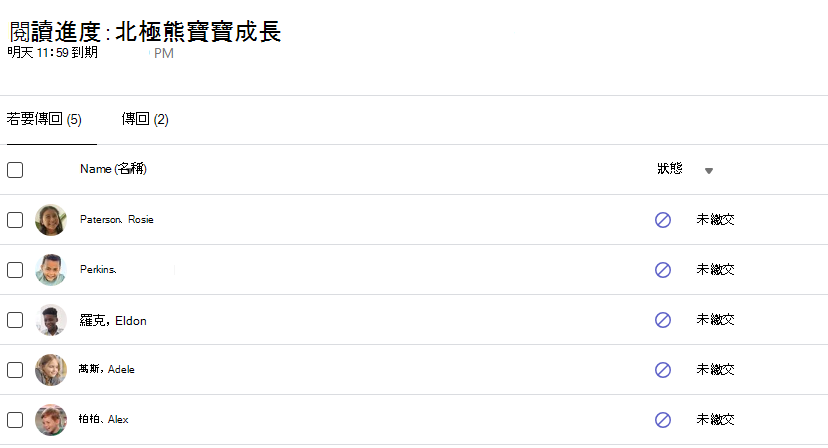
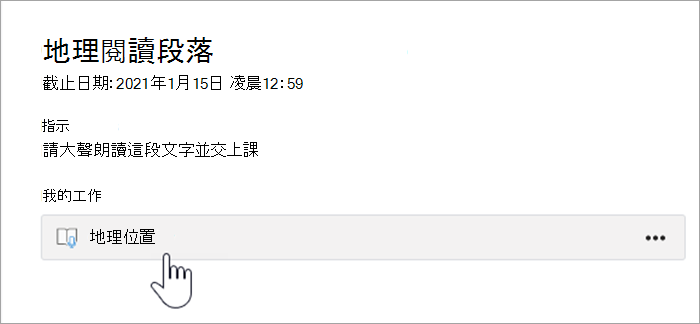
- 在 [即將到來] 底下,選取您準備好要檢閱的作業。
- 作業依 [退回] 和 [已退回] 排序。
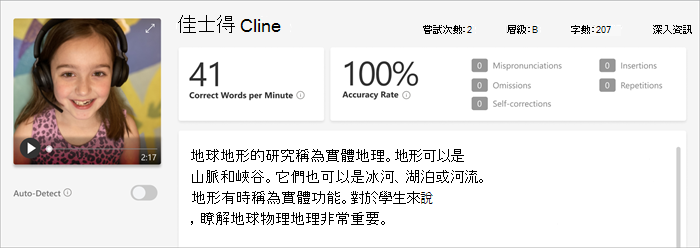
- 在 [已繳交] 中,選取已繳交作業的學生。 他們的錄製內容及其指派的文字將會在您的評分面板中開啟。
- 在學生的錄製內容上按 [播放 ],讓他們朗讀段落。
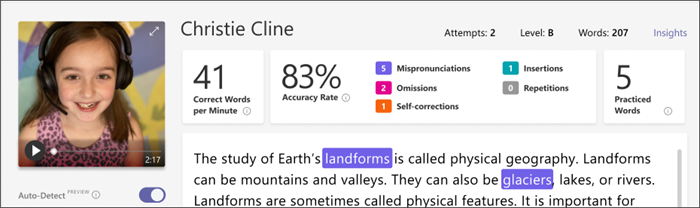
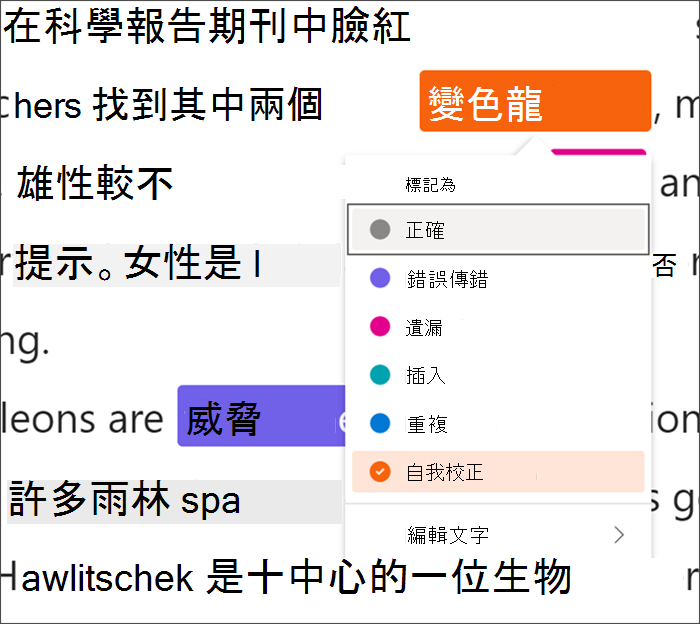
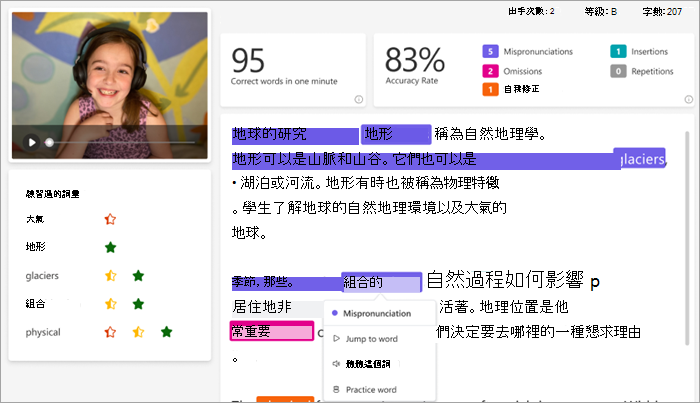
- 選取任何誤讀的字詞,以標記學生的錯誤並分類。 使用下拉式功能表將字標示為正確,或將錯誤分類。 [朗讀進展] 會收集檢閱面板頂端的 [正確率 ] 和 [每分鐘正確字數] 卡片中的錯誤並製成表格。
錯誤類型包括:
- 遺漏: 段落中學生跳過的單字。
- 插入: 未寫在學生新增的段落中的單字。
- 發音錯誤:發音不清楚或正確的單字。
- 重複:學生讀過不止一次的單字。
- 自我糾正:當學生讀錯了,認識到自己的錯誤,並再次正確地讀了。
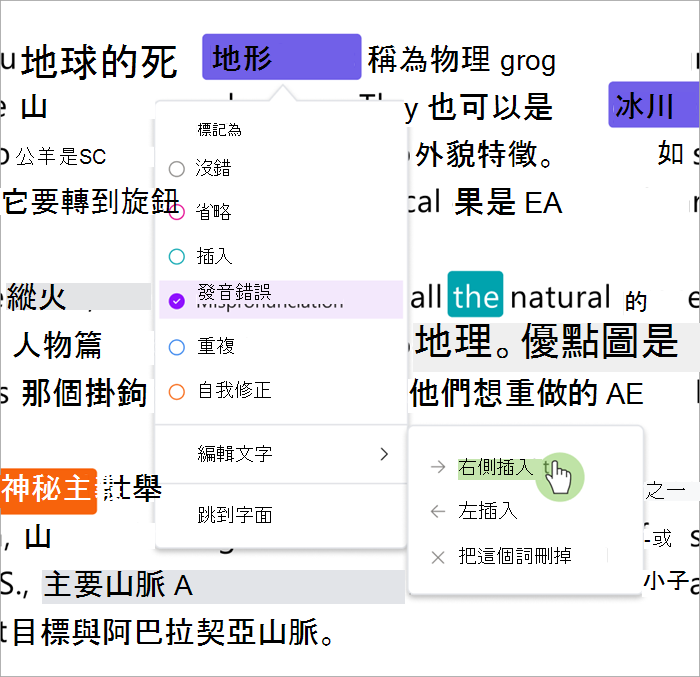
- 如果學生已新增其他文字,您可以將這些文字插入文字內文。
- 選取最接近要插入文字處的文字。
- 從下拉式功能表中選擇 [編輯文字 ]。
- 選取要插入文字的位置,然後輸入您聽到學生說的內容。
- 若要檢視學生使用朗讀教練練習的字詞,請選取 [練習的字詞]。
- 嘗試會顯示學生練習的次數,並以星數表示其表現狀況。
- 使用的工具會指出學生使用工具協助他們練習的位置,以及他們使用的工具。
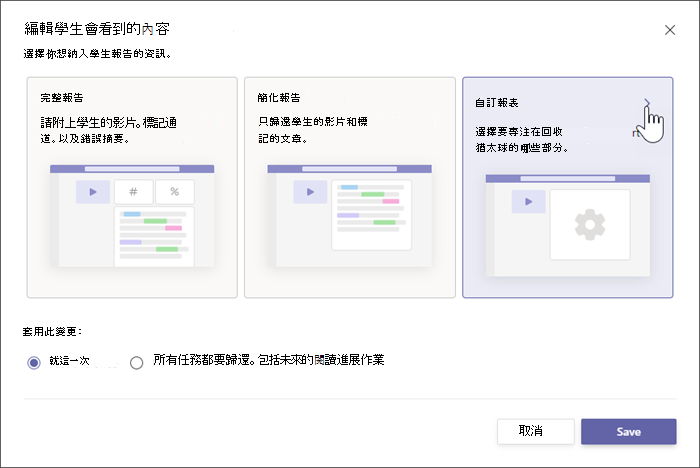
9. 決定您希望學生在報告中看到的內容。
- 選取 [將完整報表傳回給學生] 旁的 [編輯]。
- 選擇 [ 完整報告 ] 以包含學生的每 分鐘正確字 數和 正確率,以及其標示的錯誤,或選擇 [簡化報告 ] 以僅傳回色彩標示的錯誤。
- 選取 [自訂報告] 以自行選取您想要讓學生看到的資料點,然後選取 [儲存]。
- 決定是否要將此變更套用到未來的作業,或選取 [ 僅此一次]。
- 選取 [儲存]。
10. 輸入書面意見反應和作業分數,然後選取 [退回]。
11. 按學生名稱旁邊的箭號,以快速瀏覽到下一個學生。
注意
您也可以選取 退回進行修訂 ,要求學生再試一次作業。
 錯誤
錯誤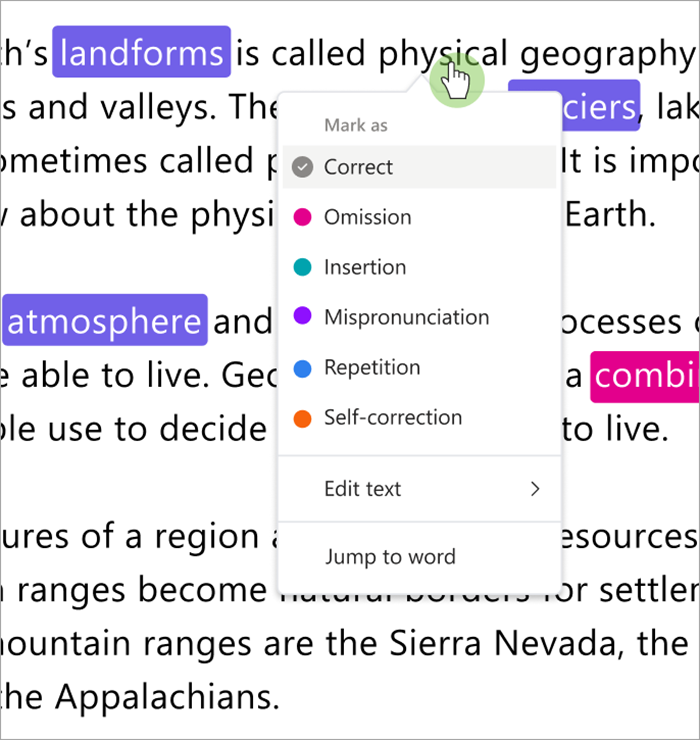
![可視化學生在每個練習單字上的表現以及他們使用哪些工具來練習。例如,用綠色星星代表 [氣氛] 一詞,以及圖片圖示表示他們使用圖片字典來支援](media/rc-practiced-words.png)
使用自動偵測來節省時間
估計學生錯誤以節省時間。 自動偵測 可評估學生的錄製內容,以識別可能的發音錯誤和其他朗讀錯誤,以供授課者使用。 教育人員隨時都可以調整錯誤以反映學生表現。
- 將 [自動偵測 ] 切換為 [開啟]。 估計的錯誤會顯示在段落和概觀卡片中,並標示為已分類。
- 在學生的錄音上按 [播放 ],聽他們朗讀段落。
- 選取任何要調整的字。 您可以重新分類錯誤、標記其他錯誤,或視需要選擇 [標記為正確]。 收集的資料會隨著您進行調整而重新收集。
- 若要直接移至任何單字,請在段落中選取該單字,然後從下拉式功能表中選擇 [跳至單字 ]。
- 如果自動偵測無法正確解讀學生,請嘗試調整 [發音敏感度] 來變更聆聽和估計錯誤時自動偵測的謹慎程度。
快速檢閱的鍵盤快速鍵
選擇文本中的任何單詞後,您可以使用鍵盤快捷鍵來導航閱讀和分類錯誤。
1. 使用 向左 鍵和 向右鍵在一個字之間移動。
2. 使用 Ctrl+> 跳至下一個錯誤字。 影片將會從該時間點開始重新播放。
3. 視需要使用 空格鍵 來播放和暫停影片。
4. 當您遇到要調整的字詞時,請按 Down 或 Enter 開啟錯誤功能表。
- 繼續按 Down, 直到您想要的錯誤類型以黑框勾勒出。
3. 選取 Enter 以標示錯誤;當您標示錯誤時,儀表板會重新計算,而下拉式清單將會關閉。
- 若要關閉下拉式清單而不標示錯誤,請選取 向上鍵。

![選取才能開啟 [學生] 儀表板的 [朗讀進度] 作業按鈕的影像](media/readingprogressrts.png)
![選取 [應用程式權限] 後的 Teams 設定螢幕擷取畫面。顯示名為 [媒體] 的設定,並切換為開啟。](media/troubleshootingcamerareadingprogress2.png)