Microsoft Edge 功能旨在讓每個人都能更易於存取和包容網路。 沉浸式閱讀程式是一個內建工具,可讓讀者自訂線上閱讀方式,以獲得更輕鬆、更易於存取的體驗,以滿足您的需求。 Microsoft Edge 中的沉浸式閱讀程式可簡化文字和影像的版面配置,並提供令人驚豔的學習和協助工具,例如大聲朗讀、文字喜好設定、文法工具等。 您也可以使用內嵌字典快速查詢定義,並將文字翻譯成其他語言。
進入沉浸式閱讀程式
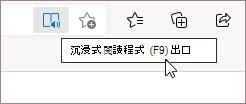
若要進入閱讀模式,請瀏覽至您想要在 Microsoft Edge 中閱讀的網站,然後從網址列選取 [進入沉浸式閱讀程式]。
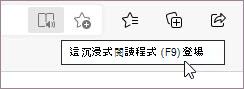
您可能無法在所有頁面的網址列中看到沉浸式閱讀程式,但這並不表示無法在沉浸式閱讀程式中開啟該頁面。 網頁可能不是文章,或在閱讀檢視中開啟時遺失某些內容。 如果您仍想在閱讀檢視中開啟頁面,但沒有看到沉浸式閱讀程式 在網址列中,請嘗試以下列其中一種方式輸入沉浸式閱讀程式:
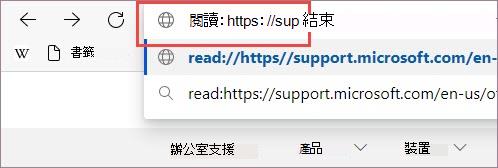
將前綴 read: 新增到網址列中的 URL,然後按 Enter。
注意
若要在 沉浸式閱讀程式 中開啟含有 http 首碼的頁面,您必須在網址列中新增 read:http://,因為 Edge 不會在網址列中顯示Microsoft http://。
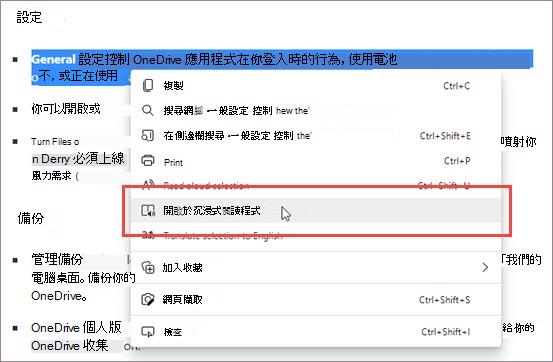
選取您要閱讀的文字,按一下滑鼠右鍵,然後從操作功能表中選取 [在沉浸式閱讀程式中開啟]。
結束沉浸式閱讀程式
閱讀完文字後,您可以從網址列選取 [退出沉浸式閱讀程式],或使用鍵盤快速鍵 F9 來結束沉浸式閱讀程式。