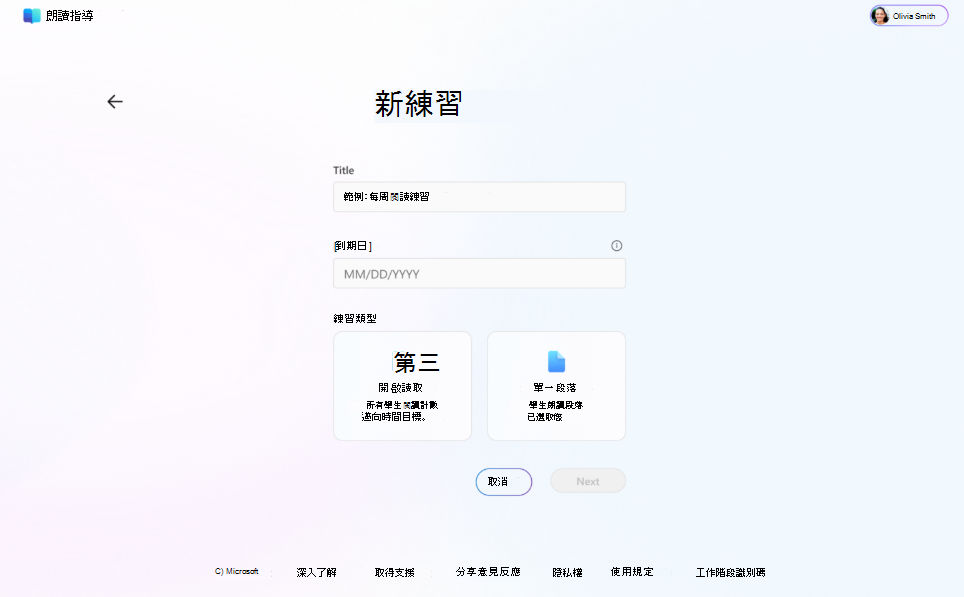
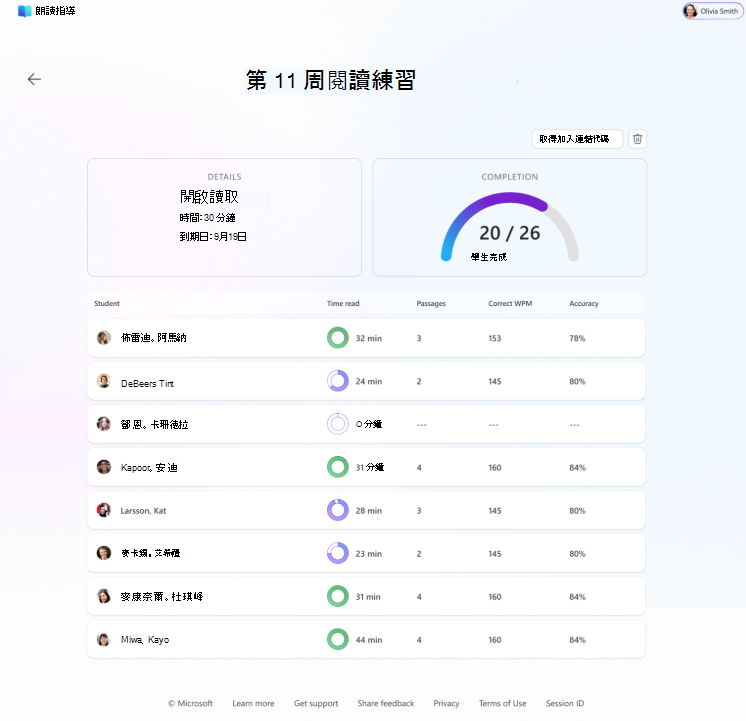
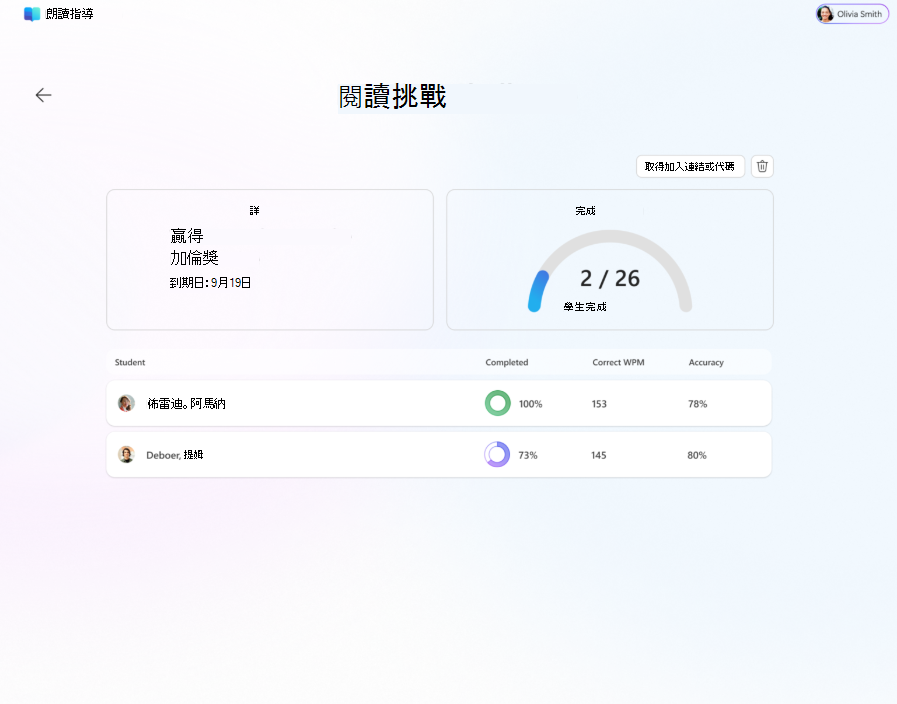
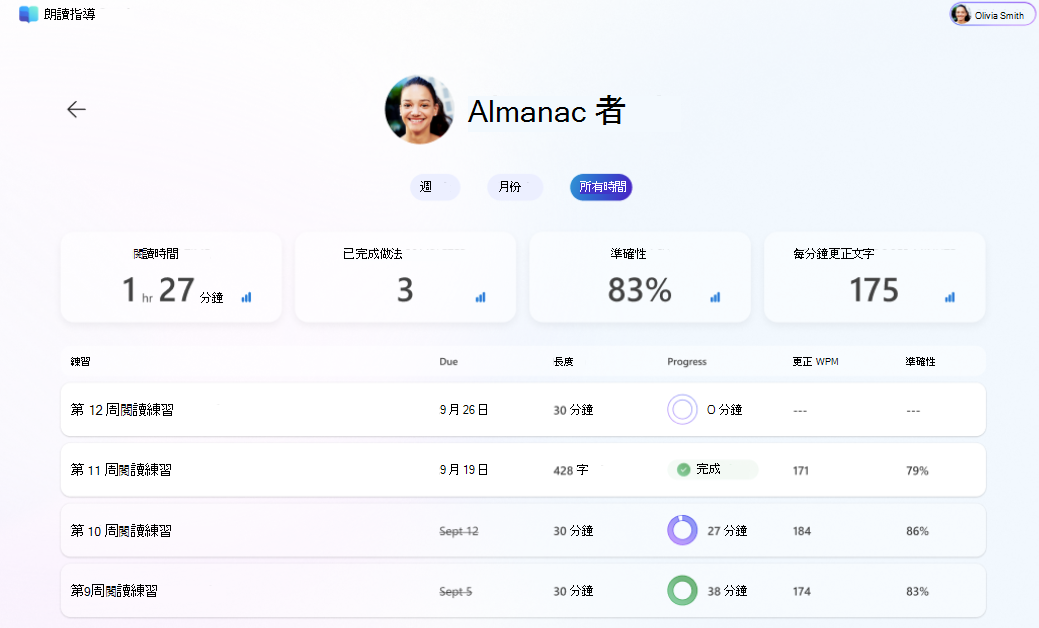
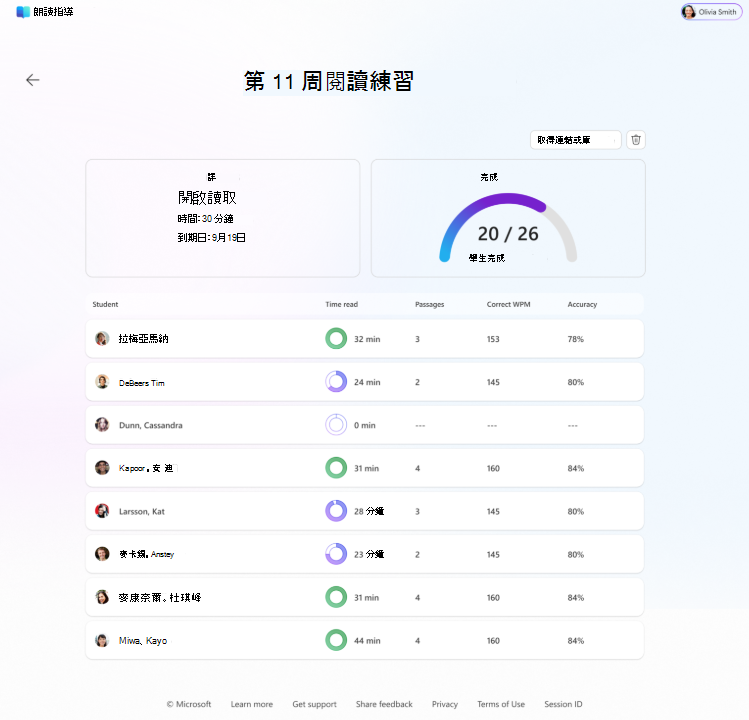
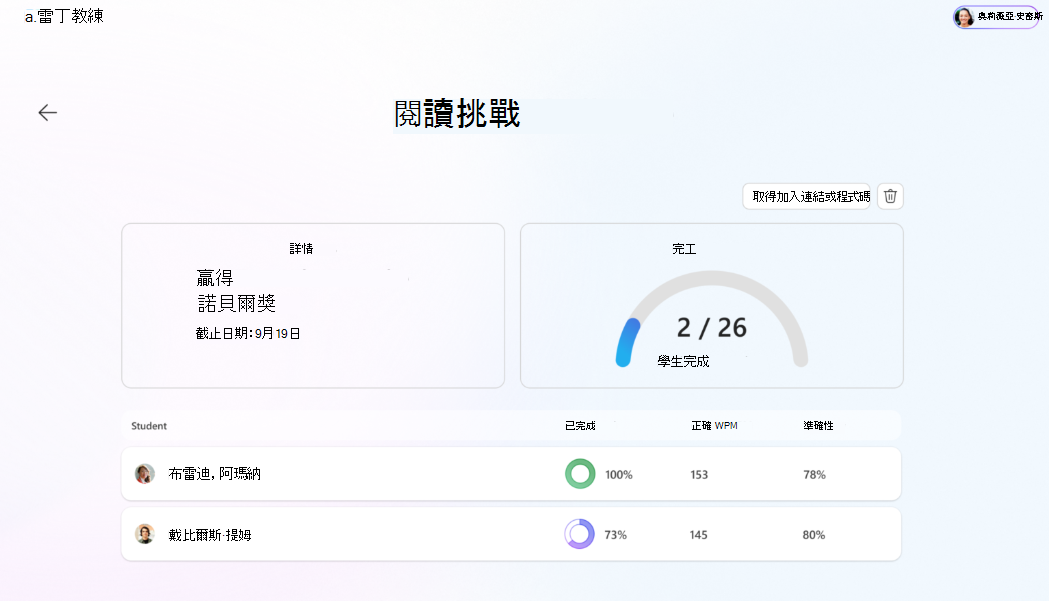
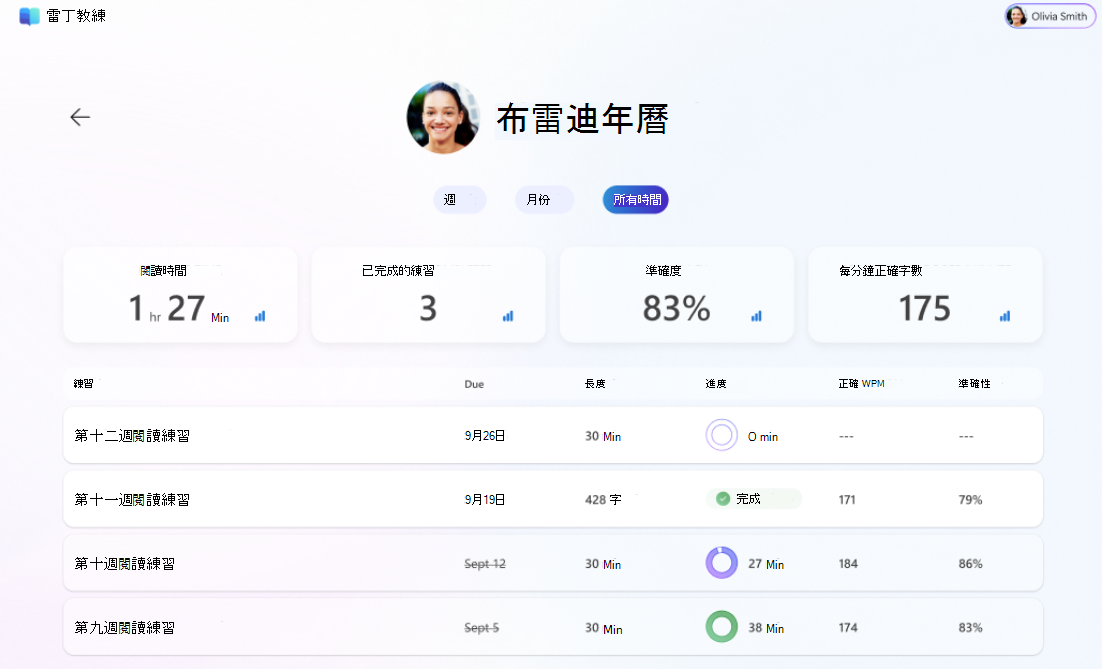
恭喜! 您已發現適用於 Microsoft AI 朗讀教練的最新「教師引導式練習」功能,旨在讓授課者更容易支援學習者,並讓學習者能夠參與一致、獨立的練習。
我需要什麼才能開始使用?
這組新的朗讀教練功能需要 School Entra ID 帳戶,且授課者和學習者必須屬於相同的 Microsoft 365 租用戶。
首次啟用預覽功能
對於授課者
One-Time 解除鎖定程序
1. 使用您的授課者學校帳戶登入朗讀教練。
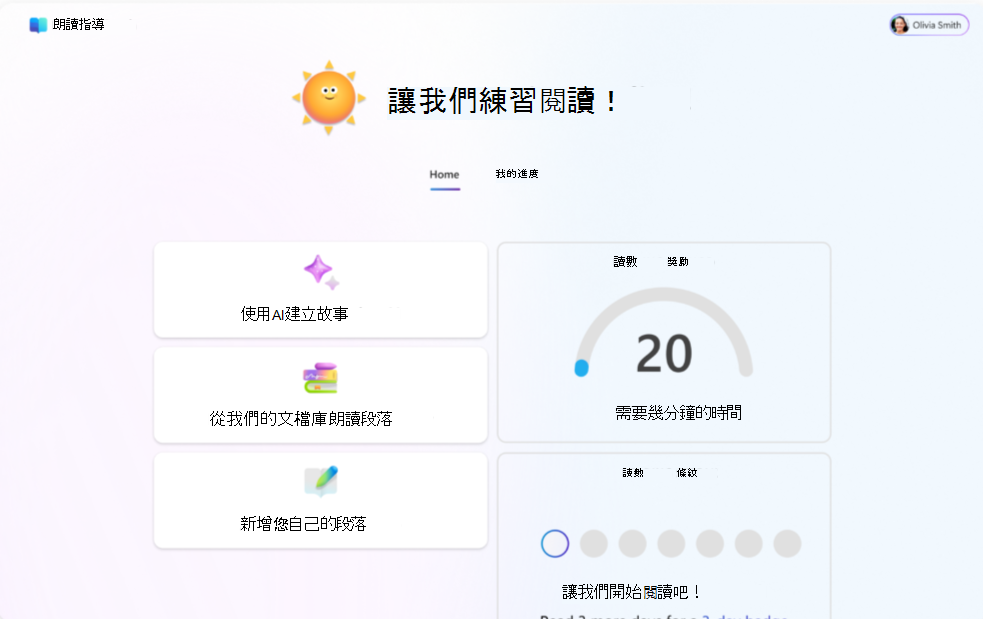
2. 按右鍵或長按 [教練] (陽光明媚,太陽,預設為) 。 畫面上會出現新方塊,鼓勵您「深入了解」。
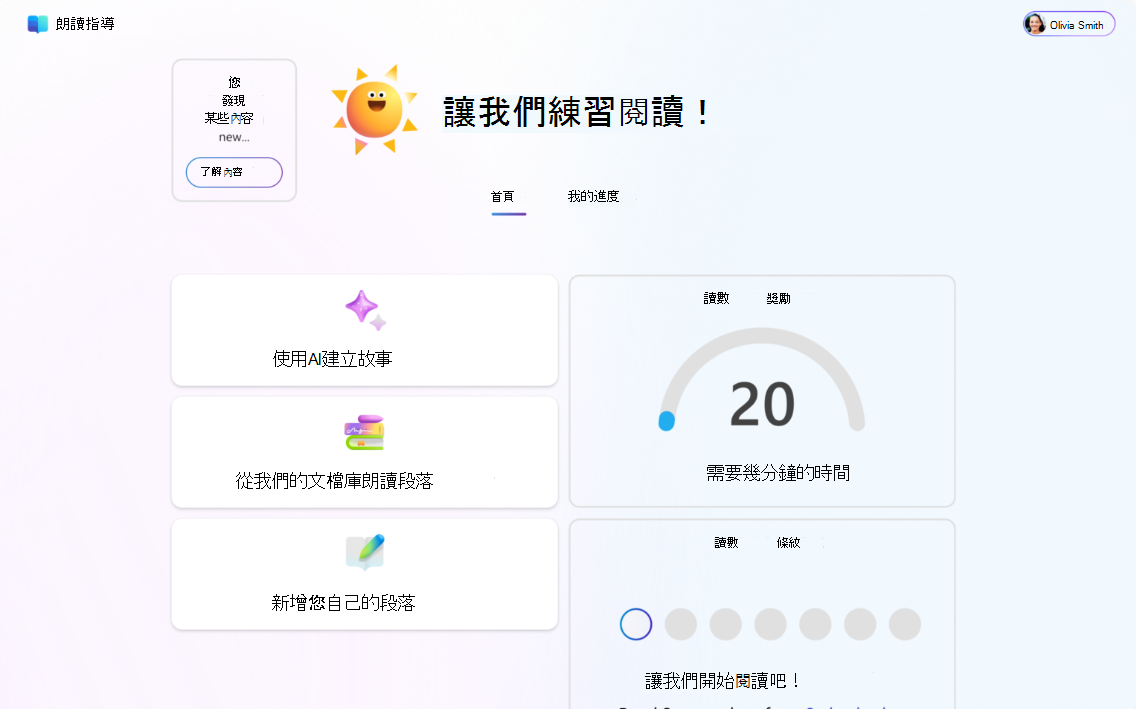
3. 選取 [了解更多資訊],就會帶您進入含有使用規定的頁面,以及選擇性邀請您加入 Teams 上的朗讀教練意見反應社群。
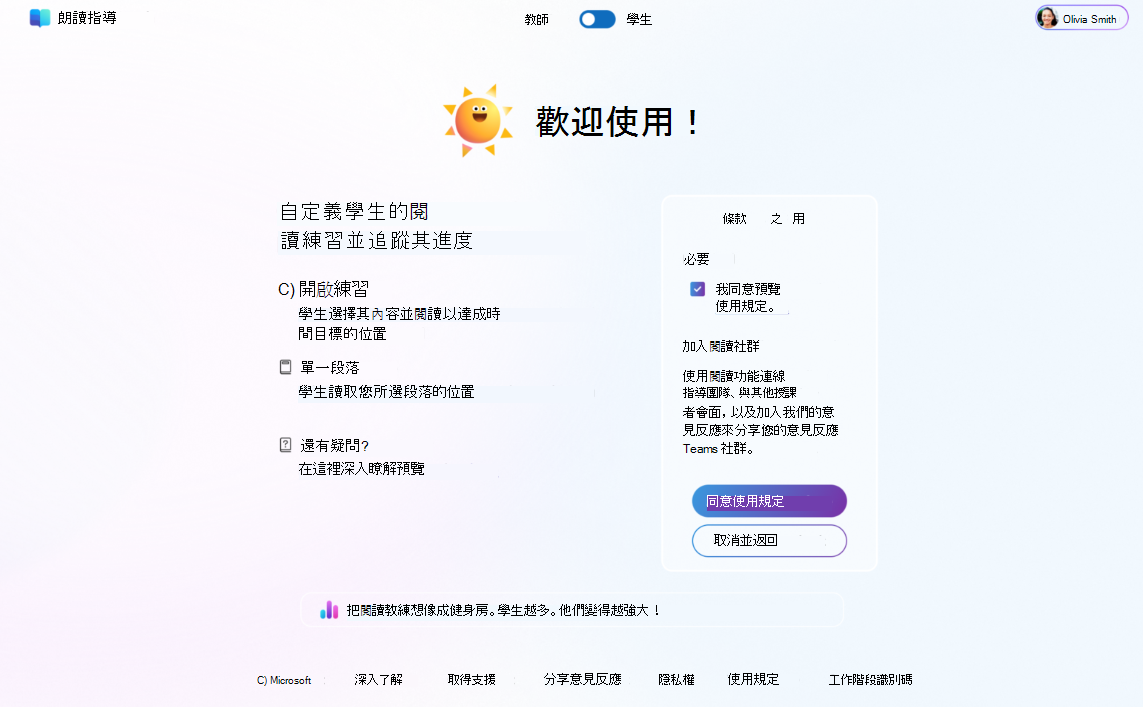
4. 請閱讀並接受使用規定,如果您同意,請選取 [ 同意使用規定 ]。 如果您有興趣加入我們的社群,以協助塑造朗讀教練並提供意見反應,您也可以在這裡這樣做! 當您準備好時,選取 [同意] 按鈕將解除鎖定朗讀教練中的新「教師模式」。
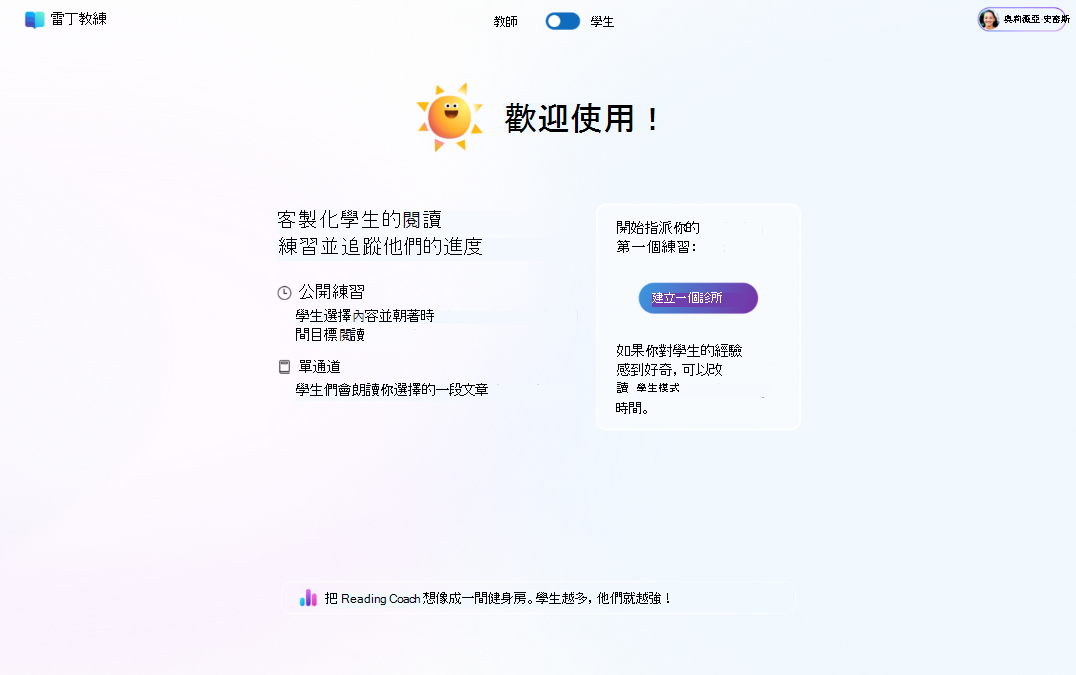
5. 現在,您已準備好創建您的第一個練習! 隨時使用頂端的切換開關返回學生檢視。
協助您的學員啟用預覽
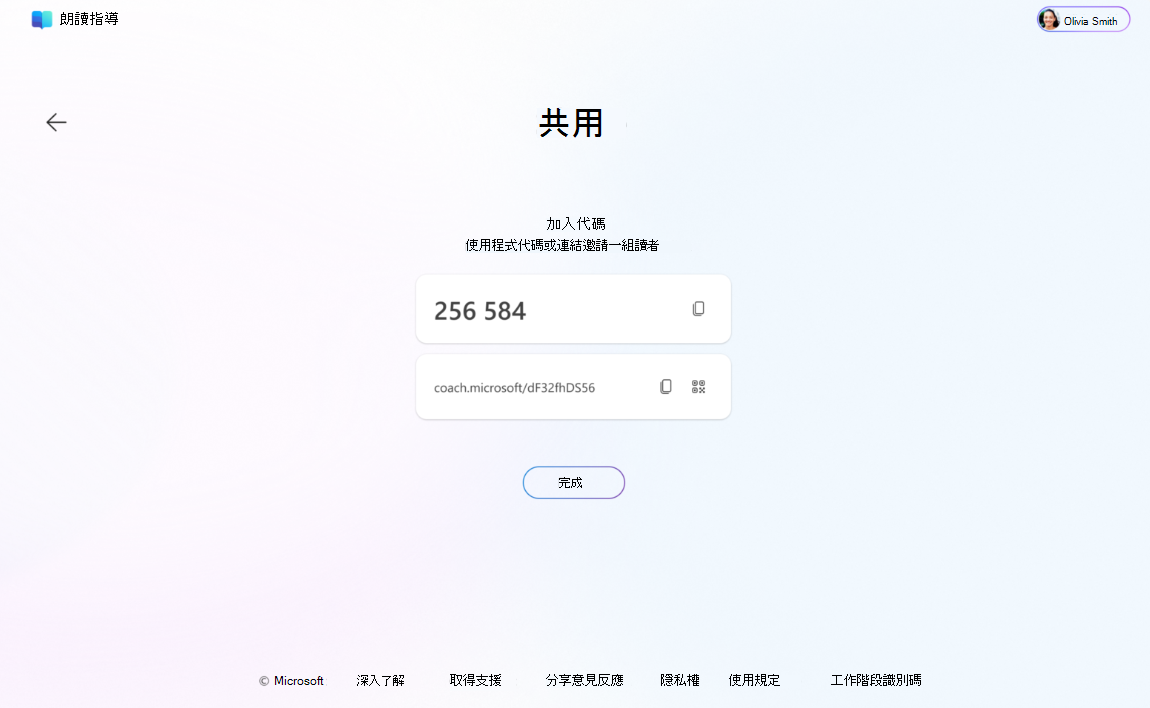
學習者可透過由授課者提供的加入程式碼或連結加入第一個練習,以啟用預覽。 在他們加入之前,您必須準備好分享練習。
1. 讓學習者使用其學習者 Entra ID 帳戶登入朗讀教練。
使用練習加入程式碼
- 讓學習者以滑鼠右鍵按一下或長按 [教練] (陽光明媚、太陽,預設) ,然後選取 [了解更多資訊]
- 讓學習者輸入練習的加入代碼,然後選取「加入」
- 新的練習會顯示在朗讀教練的新 [我的練習] 索引標籤中!
使用練習加入連結
- 與您的學員分享練習加入連結。 系統可能會提示他們登入朗讀教練。
- 頁面隨即顯示,其中會自動填入加入代碼。 讓學習者選取「加入」
- 新的練習會顯示在朗讀教練的新 [我的練習] 索引標籤中!
如果我想停止使用預覽,該怎麼辦?
這些功能會在今年稍後正式提供後預設啟用,但學生是否可以存取您建立的做法一律由您控制。 若要停止使用預覽功能:
1. 刪除您建立的每個練習。 這也會為您的學習者移除這些做法。
2. 使用頂端的切換開關切換回「學生」模式,以停止查看教師功能。