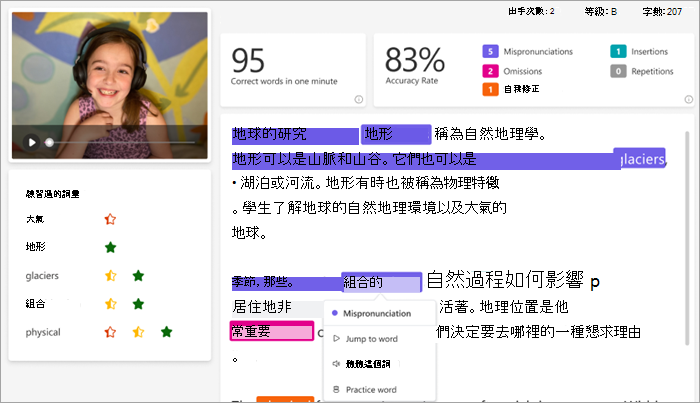
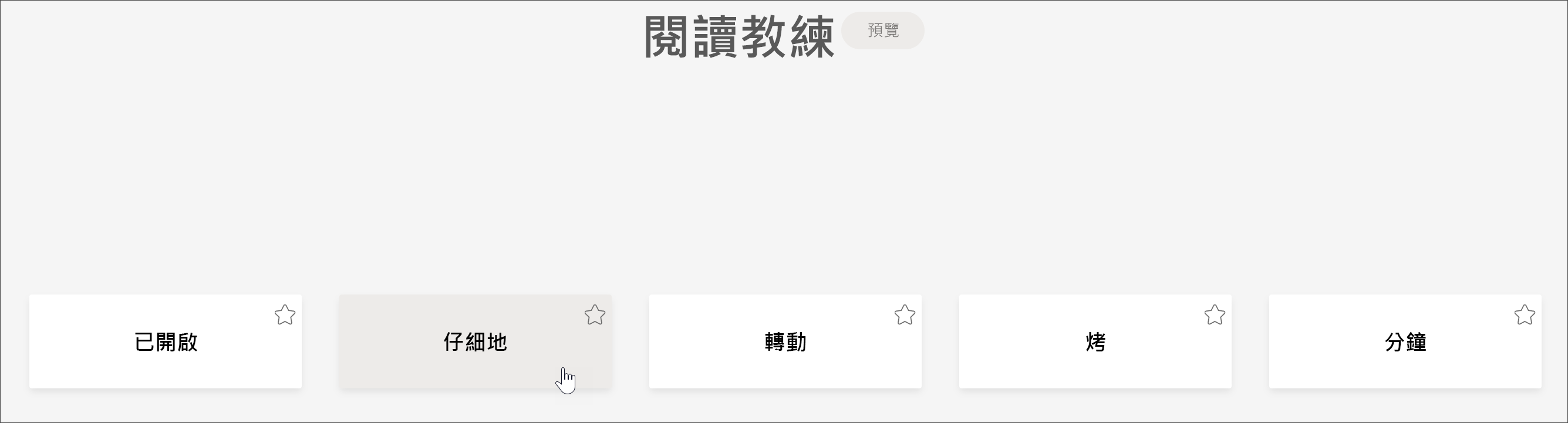
將朗讀教練新增至您的朗讀進展作業,以擴充獨立學習。 朗讀教練會找出對每個個別學生而言最具挑戰的五個字,讓他們有機會再次練習這些字。
使用朗讀進展指派朗讀教練
指派朗讀教練的方式與指派朗讀進展的方式相同! 取得建立閱讀進度指派的逐步支援。
當您建立朗讀進展作業時,朗讀教練預設為 [開啟]。
- 視需要從這裡將朗讀教練切換為 [關閉]。
- 選取 [ 編輯] 以探索和管理將為學生提供的支援工具。
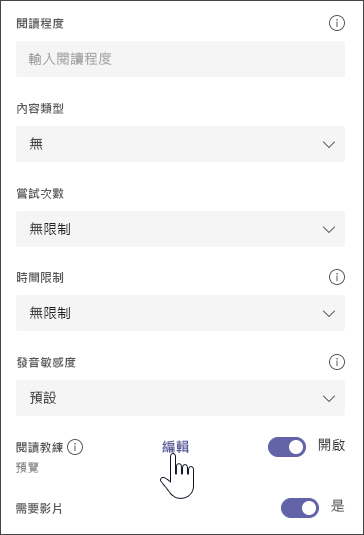
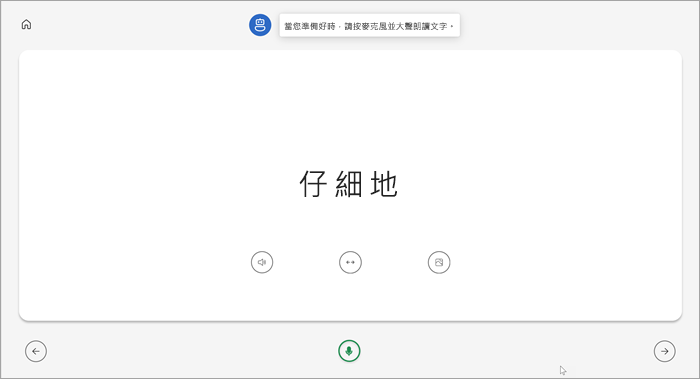
- 使用單字下方的按鈕來探索學生可存取的工具。
- 清除您不想讓學生使用之任何工具的核取方塊。 可用的按鈕會反映您的選擇。
- 選取 [儲存],然後選取 [下一步]。
編輯作業的任何其他層面,例如 [指示]或 [到期日],然後選取 [指派]。
檢閱並退回朗讀教練
檢閱並退回學生的朗讀教練作業的同時,收集寶貴的資料。
- 瀏覽至想要的班級,然後選取頁面頂端的 [作業]索引標籤。
- 在 [已指派] 下選取您已準備好要檢閱的作業。
- 作業依 [退回] 和 [已退回] 排序。
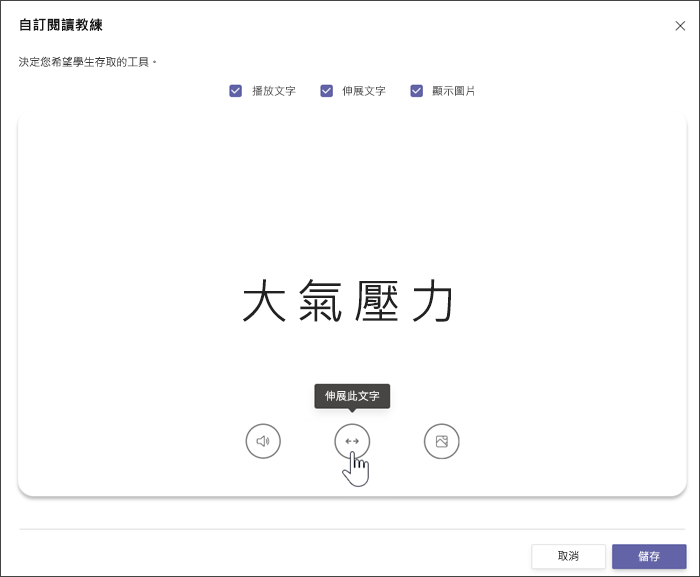
- 在 [已繳交] 中,選取已繳交作業的學生。 他們的錄製內容及其指派的文字將會在您的評分面板中開啟。
- 若要檢視學生使用朗讀教練練習的字詞,請選取 [練習的字詞]。
- 嘗試會顯示學生練習的次數,並以星數表示其表現狀況。
- 使用的工具會指出學生使用工具協助他們練習的位置,以及他們使用的工具。
- 檢閱作業、輸入書面意見反應和分數,然後選取 [退回]。
- 按學生名稱旁的箭頭,快速瀏覽到下一個學生。
注意
您也可以選取 退回進行修訂 ,要求學生再試一次作業。
![教師評分窗格的螢幕擷取畫面顯示:地理閱讀段落,2021 年 1 月 15 日上午 12:59 到期,有兩個索引標籤:[要返回 (13) ] 和 [已返回] (0) 。已選取 [退回] 索引標籤的檢視,並顯示兩欄:名稱和狀態。列出數名學生名字,狀態包括已繳交、遲交 2 個月和已檢視](media/to-return.png) 閱讀
閱讀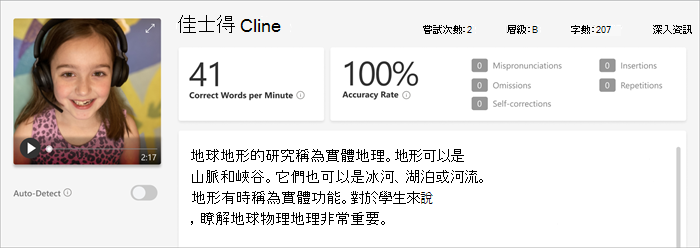
![可視化學生在每個練習單字上的表現以及他們使用哪些工具來練習。例如,用綠色星星代表 [氣氛] 一詞,以及圖片圖示表示他們使用圖片字典來支援](media/rc-practiced-words.png)
![選取才能開啟 [學生] 儀表板的 [朗讀進度] 作業按鈕的影像](media/readingprogressrts.png)