
學生必須批判性思考,表達自己的觀點並更有效地傳達概念。 演講者進展和演講者教練是可以提高學生口語和演示技能的工具。
演講者進展旨在在學生中推廣的組成部分是:
- 信賴度
- 簡報
- 檢閱進度
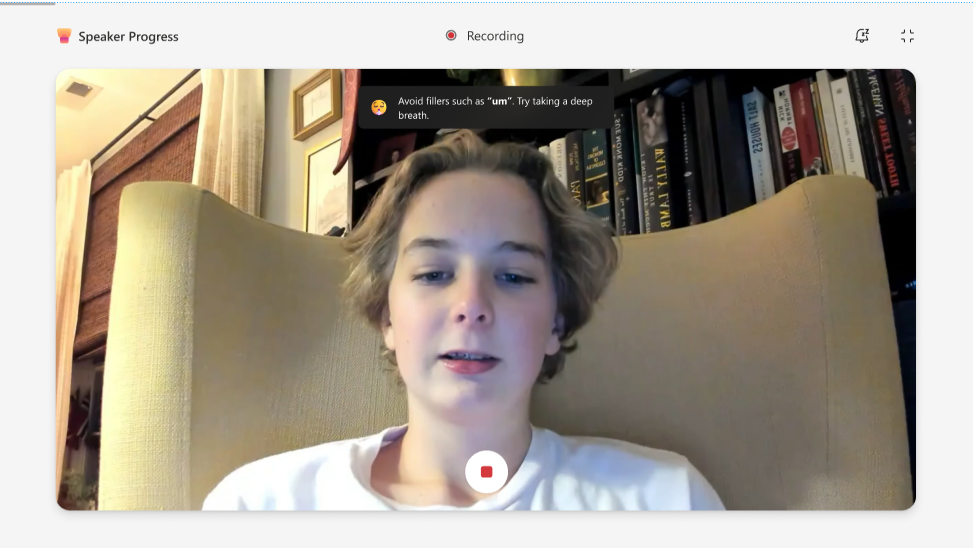
如何開始學生錄製
1. 若要開始錄製,請選擇 [ 我的工作 ] 連結以開啟附件。
注意
如果這是您第一次使用演講者進展,您將看到有關什麼是演講者進展以及如何使用它的簡短說明。
2. 在開始之前,系統會顯示一個畫面,讓您檢查麥克風和視訊設定。
3. 選擇 [開始] 按鈕以開始錄製。
4. 開始說話。
學生將收到一些積極的反饋和建議,以提高他們的演講水平。 例如,他們將被鼓勵避免過於頻繁地說“嗯”並加快說話速度。
錄製有截止日期。 錄音上方的 紅色條 將向學生顯示他們的時間不多了。 時間到時,工作階段會自動結束。
您可以決定是否要重試、檢閱報告 (如果已啟用) ,或者如果您對結果滿意,請保留此錄製。
意見反應清單
演講者進展: 生成式 AI 會從下列項目評估學生:
肢體語言:「演講者進展」中的肢體語言批評提供回饋,你可以使用這些回饋來更好地與聽眾互動並最大限度地減少干擾。 肢體語言評論已針對靜止、坐姿進行修改,以幫助您為視覺演示做好準備。
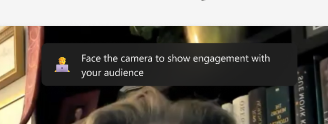
填充詞: 當你向聽眾講述故事時,聽起來自信有助於使你的信息具有說服力。 生成式 AI 會精確定位諸如「嗯」和「喜歡」等填充字詞,並鼓勵學生避免這些習慣。

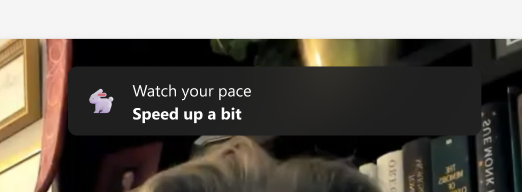
步調: 演講者教練建議演講者以每分鐘 100 到 165 個單詞的速度發言;這是我們測試過的大多數受眾發現最容易處理他們聽到的資訊的速度。 但不同的人可以以不同的速度舒適而清晰地說話,因此您的聽眾可能能夠以不同的速度清楚地理解您。 一段時間後,[演講者教練] 將學習您的使用體驗。
音調: 單調說話會讓聽眾更難保持參與或知道該關注什麼。 為了保持他們的注意力並改善您的溝通,請務必通過調整音量和音調來強調關鍵詞和短語。 如果您正在使用筆記或腳本,請注意不要只閱讀腳本,因為這會導致您變得更加單調和不自然。

重複的語言:重複語言與填充詞的不同之處在於,您重複使用的單詞或短語是句子的一部分,而不是您為了填補句子之間的空間而說的話。
演講者教練使用包含大約 200 個常用單詞和片語的資料庫。 它會計算您使用該資料庫中字詞或片語的次數。 如果您經常使用它們,您會在 [您的排練報告] 視窗的 [重複語言] 區段中看到它們被呼叫。
系統會檢查資料庫中某些單字是否出現在句子開頭。 這些詞是“基本上”、“儘管如此”或“技術上”之類的詞。系統會檢查其他字詞是否出現在句尾,例如「right」。

重試錄製內容
如果您對錄製不滿意,可以選擇重試按鈕重 試 。 但是,請注意,這將刪除並替換現有的錄音。 您將無法返回並使用先前的錄製內容。
例如,如果您錄製了自己說「您好」的聲音,然後重試並說「您好」,則只有提交「您好」錄製內容的選項。 「您好」的錄音將永遠消失。
排練報告
我們為您準備的報告包含對您的錄音的詳細分析以及一些有關如何提高未來表現的有用提示。 您可以使用該報告來回顧您的優勢和劣勢,確定需要改進的領域,並通過特定的練習和反饋練習您的技能。
繳交您的演講者進展作業
錄製完成後,您可以從同一頁面連同作業一起提交。
- 若要提交作業,請選取位於頁面右上角的 [ 繳交 ] 按鈕。
- 提交作業後,您會在頁面頂端看到一則確認訊息,上面寫著 :「已於 (時間) 繳交, () 日期。」 這表示教師可以檢視您的作業並評分。