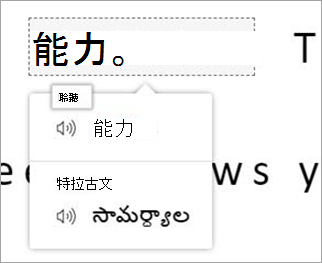
使用 Microsoft Forms 中的沉浸式閱讀程式,自訂文字外觀,讓閱讀更容易,或讓文字能大聲朗讀。 若要在 Microsoft Forms 中啟動沉浸式閱讀程式,請遵循下列步驟。
- 開啟任何 Microsoft 表單,然後選取 ...,然後點選啟用沉浸式閱讀程式。
- 將游標停留在表單中任何文字部分上,以顯示沉浸式閱讀程式圖示 [
![沉浸式閱讀程式] 圖示](media/o365-edu-learning-tools-immersive-reader-icon.png) 。
。 - 選取 [沉浸式閱讀程式] 圖示。 沉浸式閱讀程式會以全螢幕體驗啟動。
- 自訂您的沉浸式閱讀程式選項 (如下所示),以滿足您的閱讀需求。
- 選取
 以返回表單,並選取或輸入您的回應。
 - 針對您想要在閱讀時支援的每個問題,請重複步驟 2-5。
沉浸式閱讀程式選項
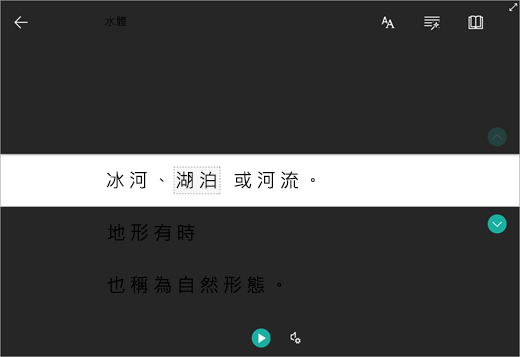
選取 播放 讓文件大聲朗讀,同時看到強調顯示的文字,或調整下方的設定以支援您的閱讀體驗。
![沈浸式閱讀程式中的 [文字選項]。](media/o365-edu-immersivereader-2.png)
行聚焦 可讓讀者在沈浸式閱讀程式中醒目提示一行、三行或五行的所選內容,以便在閱讀時可以專注在較小的範圍。 使用切換開關來開啟或關閉。
圖片字典 讓您一點選任一字詞,該字詞即會大聲朗讀,並讓您查看能協助定義字詞的圖片。

[翻譯] 可讓您變更閱讀文字的語言。