
適用於: 新的 Windows 版 Outlook
[所有帳戶] 會將多個帳戶的電子郵件匯入一個檢視中。 您的信箱會保持分開,您仍然可以開啟每個帳戶的收件匣。 本文適用於新的 Windows 版 Outlook,而非 Outlook 網頁版或傳統版 Outlook。
開始之前
將至少兩個合格的電子郵件帳戶連接到新 Outlook。 針對您想要包含在 [設定>一般>] 底下的帳戶啟用離線存取 [離線],並讓帳戶有時間同步處理電子郵件。您的組織可以管理 [所有帳戶] 是否都可用。
開啟並使用所有帳戶
在資料夾窗格中,展開 [所有帳戶] ,然後選取 [收件匣]。 您可以閱讀和回覆電子郵件、撰寫新郵件,以及使用可用的動作,例如 [搜尋]、[刪除]、[封存] 和 [標示為已讀或未讀]。 如果您無法選取某個動作,請開啟相關帳戶的信箱。
隱藏所有帳戶
在資料夾窗格的 [所有帳戶] 旁開啟 [其他選項] (...) ,然後選取 [隱藏所有帳戶]。
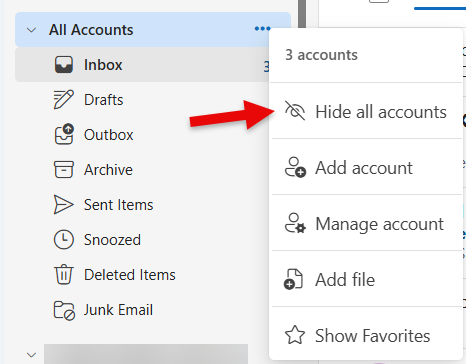
圖 1。 從資料夾窗格隱藏所有帳戶。
再次顯示所有帳戶
開啟 [設定>郵件>資料夾] 窗格。 在 [顯示所有帳戶] 底下,選取 [ 在同一個地方查看來自您所有帳戶的電子郵件]。 出現提示時儲存變更。 清除核取方塊可再次隱藏檢視。
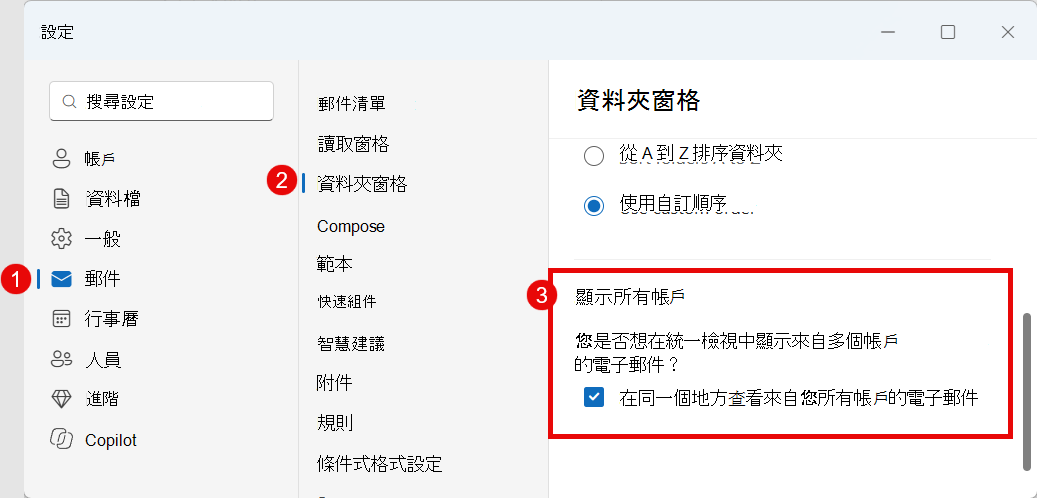
圖 2。 在資料夾窗格設定中顯示或隱藏所有帳戶。
隱藏所有帳戶不會移除您的帳戶或刪除電子郵件。 這與關閉離線存取不同。 如果該設定不可用或由您的組織管理,請連絡您的系統管理員。
從 [檢視] 索引標籤顯示或隱藏所有帳戶
在功能區上,選取 [檢視>資料夾] 窗格>[所有帳戶]。 選擇 [顯示 ] 以顯示所有帳戶,或選擇 [隱藏 ] 以將它從資料夾窗格中移除。
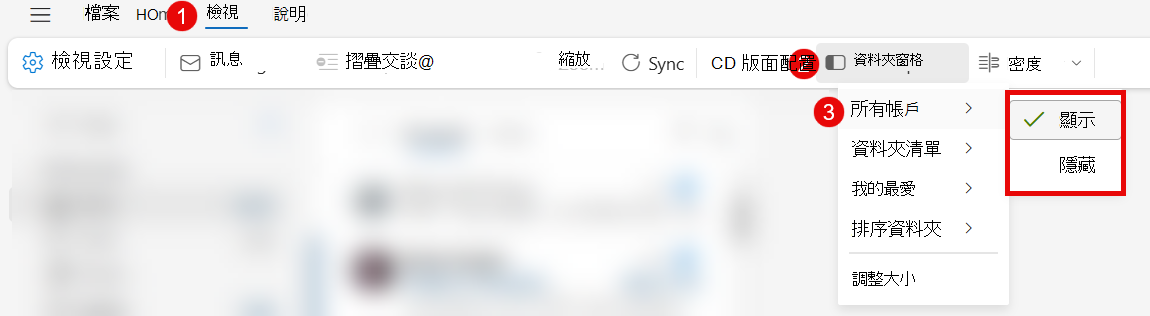
圖 3。 從 [檢視] 索引標籤顯示或隱藏所有帳戶。
排序郵件
[所有帳戶] 僅支援依日期排序郵件。 若要依寄件者、主旨、大小或其他準則排序,請開啟個別帳戶的信箱。 這項限制適用於 [所有帳戶] 中的郵件,而不適用於資料夾窗格中的資料夾順序。
搜尋和尋找較舊的電子郵件
[所有帳戶] 會搜尋為參與帳戶儲存在本機的電子郵件,而不是每個信箱中的每封郵件。 若要尋找較舊的電子郵件,請開啟相關信箱並在線上搜尋。
在已同步處理視窗的搜尋結果結尾,您會看到「正在尋找較舊的電子郵件嗎?」選取該郵件中的 [離線設定 ],如果可以儲存更長的電子郵件天數,也可以增加儲存 的電子郵件天數。 讓其他電子郵件有時間同步處理,然後再次搜尋。
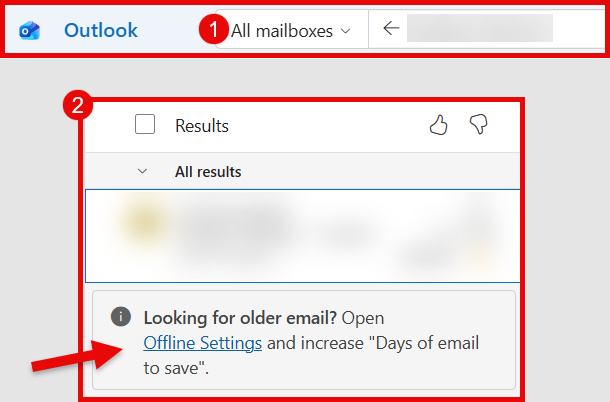
圖 4。 從搜尋結果結尾的訊息開啟 [離線設定]。
若要變更本機儲存的電子郵件數量,請開啟 [設定][一般離線>]>,選取帳戶(如果顯示),然後選擇 [要儲存的電子郵件天數]。 選擇 7 天、30 天 (預設) 、90 天或 180 天。
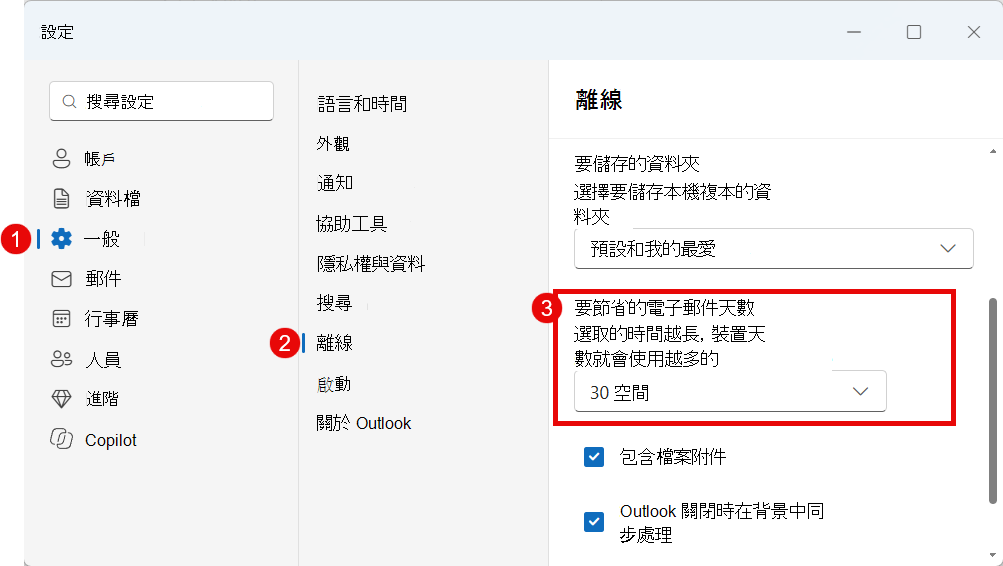
圖 5。 選擇要在本機儲存多少電子郵件。
較長的時間會使用更多的裝置儲存空間,並且可能需要一些時間進行同步處理。有限的可用空間可能會減少本機儲存的電子郵件。 隱藏所有帳戶本身並不會變更離線視窗。
疑難排解
我看不到 [所有帳戶]
確認您使用的是新的 Windows 版 Outlook、有兩個或兩個以上已啟用離線存取的合格帳戶,且尚未隱藏檢視。 您的組織可以管理此設定。 在推出期間,並非所有符合資格的使用者都能使用 [所有帳戶]。
檢查匯款帳戶
在傳送新郵件或回覆之前,請檢查 [寄件者 ] 帳戶。 如果不是預定的帳戶,請在發送前更正。