
人力資源網站範本是一個溝通 網站 ,設計為組織內員工能取得關於福利、職涯、薪酬及組織政策的關鍵資訊的中心樞紐。
歡迎並加入新員工,發布公告,展示即將舉辦的活動與節日,突顯組織的使命與計畫,並介紹員工。 提供快速且輕鬆的福利、薪酬及其他網站存取。

本文將概述如何使用 SharePoint 人力資源溝通網站範本的元素,以及如何根據組織需求自訂網站。
網站特色
- 可自訂的網站,附有預先填充的圖片、網頁部分和內容,激勵網站編輯者在依組織需求做出客製化時的靈感。
- 預先填充的頁面讓員工輕鬆取得所有必要資訊,以參與並了解您的組織,取得培訓與入職資源,並隨時掌握最新新聞與活動,支持您的使命。
注意
- 部分功能會逐步引入給已選擇加入 目標發布計畫的組織。 這表示你可能還沒看到這個功能,或者它看起來可能和說明文章中描述的不同。
- 當你將範本套用到現有網站時,內容不會自動與新範本合併。 現有內容會以重複頁面形式儲存在 網站內容中。
步驟 1:新增人力資源網站範本
要開始,請依照步驟 將範本加入新網站或現有網站。
注意
您必須擁有網站擁有者權限,才能將此範本加入您的網站。
步驟二:檢視已填寫的網站內容
探索已填充的網站內容、網站部分與頁面。 決定你需要哪些網站客製化,以符合組織的品牌、聲音與使命。
預先填充的頁面:
- 首頁: 為員工提供一個平台,讓員工能參與最新新聞與公告、活動、取得重要資訊,並深入了解您的組織與員工。
- 薪酬: 向員工提供薪資、庫存及其他獎勵資訊。 提供與假期、薪資及休假報告等常見問題的答案清單。 透過編輯圖片、文字、快速連結及行動呼籲網頁部分,自訂此頁面。
- 職缺:歡迎新員工,並透過提供他們所需的資訊、資源和聯絡方式,引導他們完成入職流程。 透過編輯圖片、文字、People、快速連結和英雄網頁部分來自訂此頁面。
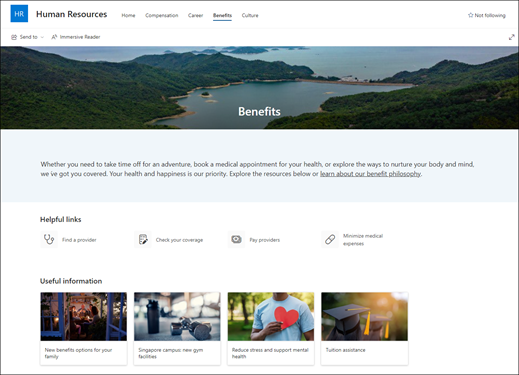
- 福利: 以有用的連結和常見問題解答的形式,向員工提供貴組織所提供的福利與協助資訊。 透過編輯圖片、文字、快速連結及行動呼籲網頁部分,自訂此頁面。
- 文化: 透過提供貴組織的價值觀、觀點及包容性倡議資訊,協助員工適應公司。 透過編輯圖片、文字、快速連結和英雄網頁部分來自訂此頁面。
步驟三:自訂你的網站
加入人力資源溝通網站範本後,就可以自訂並打造屬於自己的範本。 自訂網站 外觀、 網站導航、 網站內容,以符合組織與員工的需求。
注意
要編輯 SharePoint 網站,您必須是網站擁有者或網站成員。
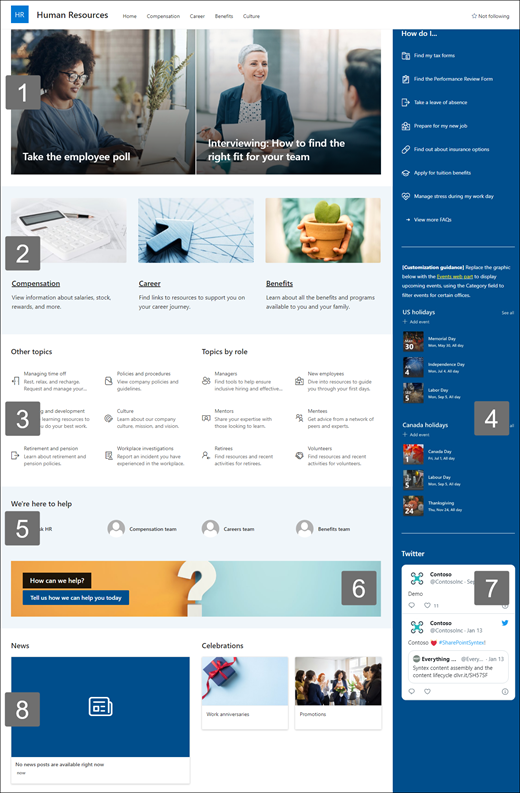
以下是您可以自訂首頁的概覽。
|
|
|---|
要開始,請在頁面右上角選擇 「編輯 」以啟用編輯模式。 在工作過程中,選擇 「儲存為草稿 」或「 重新發布 」,讓修改內容對觀眾可見。
1. 利用 Hero 網頁部分來強調重要政策、更新及其他有用資源。

- 首先選擇英雄網頁部分,並選擇編輯圖示中的 「編輯屬性 」
 ) 。
) 。 - 接著,選擇最適合組織需求的 圖層 與 磁磚 選項。
看看不同的版面配置,並了解更多關於編輯 英雄網頁部分的資訊。
2. 利用文字與圖片網頁部分提供吸引人的內容。

- 首先選擇文字網頁部分,並選擇編輯圖示中的 「編輯屬性 」 ) 。
- 直接在網頁部分編輯你的文字。
- 選擇圖片網頁部分,並選擇編輯圖示中的 「編輯屬性 」 ) 。
- 選擇 變更 並選擇影像來源。
- 選定圖片後,選擇 插入。
3. 使用快速連結網頁部分,方便存取資源。

- 導覽至快速連結網頁部分,選擇連結,然後選擇編輯 (圖示中的 「編輯屬性 」 ) 。
- 如有需要,請編輯連結、標題、圖示和描述。
- 要新增連結,請選擇 + 新增連結。
查看不同的版面並了解更多關於編輯 快速連結網頁部分的資訊。
4. 使用活動網頁部分來展示及推廣即將舉辦的活動與活動。
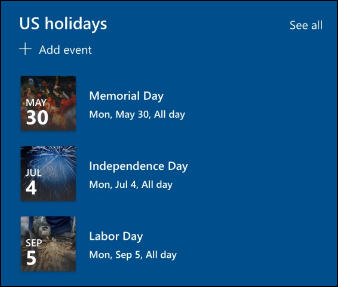
- 選擇事件網頁部分,然後選擇編輯圖示中的 「編輯屬性 」 ) 。
- 請指定 來源、 版面配置及其他選項。
- 要新增或編輯活動,請選擇 + 新增活動。
了解更多關於如何使用 活動 網頁部分。
5. 利用 People 網頁部分列出合約管理團隊的關鍵聯絡人。

- 先刪除佔位的 People 網頁部分。
- 在右側內容窗格 ) 中找到工具 箱 (
 。 選擇「查看所有網頁零件」,然後從網頁零件列表中選擇或拖放「People」。
 - 選擇編輯 屬性 ( ) 。
- 調整版面並輸入某人或團體的名稱,然後選擇 儲存。
了解更多關於 People 網站部分的資訊。
6. 利用行動呼籲網頁部分來吸引並鼓勵員工採取行動。

- 選擇「行動呼籲」網頁部分,然後選擇編輯圖示中的 「編輯屬性 」 。
- 選擇 一張背景圖片。
- 輸入你想要的 按鈕標籤文字,輸入 按鈕連結的網址,然後設定按鈕 對齊。
了解更多關於 行動呼籲 網頁部分的資訊。
7. 使用Twitter網頁部分顯示特定帳號的即時更新。

- 選擇 Twitter 網頁部分,然後選擇編輯 Edit properties ( 。
- 請選擇一個以 @) 開頭 (Twitter 用戶名,或 (以 https ) 開頭的連結,連結到使用者帳號、推文或收藏。
- 選擇顯示最多推文數量。 你也可以設定其他選項,例如主題顏色。
了解更多關於 Twitter 網頁部分的資訊。
8. 利用新聞網頁部分讓員工掌握最新消息與公告。
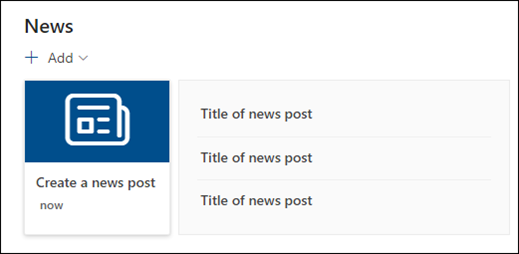
- 選擇新聞網頁部分,然後選擇編輯圖示中的 「編輯屬性 」 ) 。
- 請說明 新聞來源。
- 選擇你想要的 版面配置 和 篩選 選項。
- 在 「組織」中,決定新聞的呈現順序。
了解更多關於使用 新聞 網頁部分的資訊。
自訂網站的其他頁面
- 主場: 為訪客打造一個完善的登陸頁面。 透過編輯英雄、活動、People、行動呼籲、圖片、文字、快速連結、新聞及推特網頁部分,自訂此頁面。
- 薪酬: 提供有關薪資、獎金及其他獎勵的資訊。 透過編輯 圖片、 文字、 行動呼籲、快速連結和 英雄 網頁部分來自訂此頁面。
- 職業生涯: 提供員工資訊以助他們發展職涯。 透過編輯 圖片、 文字、 行動呼籲、快速連結和 英雄 網頁部分來自訂此頁面。
- 優點: 以有用的連結和常見問題解答的形式,向員工提供貴組織所提供的福利與協助資訊。 透過編輯 圖片、 文字、 行動呼籲、快速連結和 英雄 網頁部分來自訂此頁面。
- 文化: 透過提供貴組織的價值觀、觀點及包容性倡議資訊,協助員工適應公司。 透過編輯 圖片、 文字、 快速連結和 英雄 網頁部分來自訂此頁面。
自訂外觀與網站導航
在你與他人分享網站之前,先做最後的修飾,確保使用者能找到網站、輕鬆瀏覽連結和頁面,並快速取得網站上的內容。
- 透過 更新資料夾名稱 和 上傳資源來編輯文件庫。
- 編輯並 自訂網站導覽。
- 透過自訂主題、標誌、頁首版面以及 網站外觀來改變網站的外觀。
- 新增或移除本網站上的頁面,或自訂 SharePoint 網站的導覽以容納現有內容。
- 選擇將 此網站與組織內的樞紐網站關聯 ,或必要時 將此網站加入現有的樞紐網站導覽 中。
步驟四:與他人分享你的網站
在您自訂網站、檢閱網站並發佈最終草稿之後,與其他人共用您的網站。
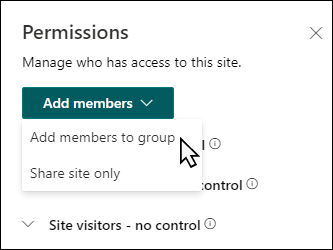
- 選擇 設定 ,然後 選擇網站權限。

- 選擇 新增成員 ,然後選擇 加入群組。
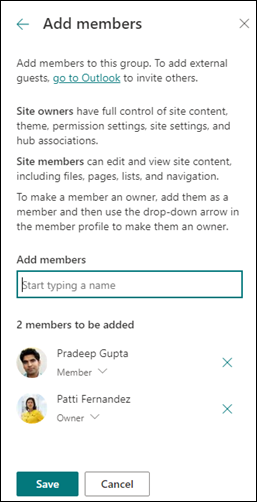
3. 選擇 新增成員 ,然後輸入你想授權所有使用者) (姓名,這些使用者是你想要完整存取團隊網站內容、共享資源(如團隊 Outlook 行事曆)以及網站編輯權限的。
4. 完成新增成員和設定權限後,選擇 儲存 。
深入瞭解 管理團隊網站設定、網站資訊和權限。
步驟五:維護您的網站
在建立並上線網站後,下一個重要階段是維護網站內容。 確保你有計畫保持內容和內容的更新。
以下是現場維護的最佳實務。
- 規劃網站維護 - 建立時間表,隨時檢視網站內容,確保內容仍準確且相關。
- 定期發布新聞 ——分享最新公告與資訊,讓員工保持資訊掌握並保持參與感。 新增或移除新聞貼文 ,並向即將發布公告的人展示如何使用 SharePoint 新聞。
- 檢查連結與網站內容 - 保持連結與網站內容更新,確保您充分利用網站的價值。
- 利用分析提升互動度 - 透過內建 使用數據報告 查看網站使用情況,獲取熱門內容、網站訪問等資訊。
- 定期檢視您的網站設定 ——視需要檢視並更新 設定、網站資訊及權限。
更多自訂資源
了解更多關於如何 規劃、 建置及 維護 SharePoint 網站的資訊。
查看更多 SharePoint 網站範本。