Složky výsledků hledání jsou virtuální složky, které zobrazují zprávy splňující určitá kritéria, aniž by přesouvaly nebo duplikovaly původní položky. Pomáhají uživatelům najít a spravovat důležitou poštu, jako jsou nepřečtené zprávy, zprávy označené příznakem, důležité nebo velké zprávy – v poštovní schránce na jednom místě.
Pokud například chcete mít jedinou složku se všemi nepřečtenými zprávami, můžete vytvořit složku výsledků hledání Nepřečtená pošta . Tato složka umožňuje zobrazit všechny nepřečtené zprávy v jedné složce, i když zprávy můžou být uložené v různých složkách vaší poštovní schránky.
Poznámka
Složky výsledků hledání v novém Outlooku nadále používají předdefinovaná kritéria. Pokročilé vlastní složky výsledků hledání jsou podporované jenom v klasickém Outlooku. Složky výsledků hledání nemohou obsahovat výsledky hledání z více datových Files aplikace Outlook (PST).
Kdy používat složky výsledků hledání
Složky výsledků hledání jsou užitečné, když uživatelé chtějí:
- Sledování nepřečtené pošty, pošty s příznakem nebo důležité pošty
- Prohlížení velkých nebo starých zpráv
- Vyhledání pošty od nebo pro určité lidi
- Zaměření na zprávy s přílohami nebo konkrétními klíčovými slovy
- Přehlednost bez přesouvání zpráv
Poznámka
Pokud zjistíte, že kroky na této kartě Nový Outlook nefungují nebo neodpovídají vaší verzi Outlooku, možná ještě nepoužíváte nový Outlook pro Windows. Vyberte klasický Outlook a postupujte podle těchto kroků.
Správa složek výsledků hledání
Chcete-li vytvářet, přidávat a upravovat složky výsledků hledání, postupujte následujícím způsobem:
- Otevřete Nastavení.
- Přejděte naSložky výsledků hledání vMailu>.
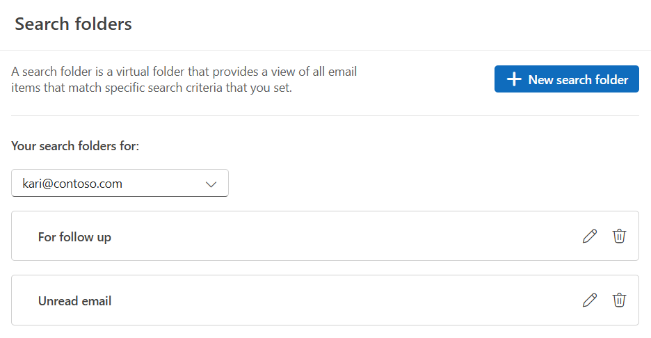
Vytvoření předdefinované složky výsledků hledání v novém Outlooku pro Windows
Přejděte do poštovní schránky, ve které chcete vytvořit složku výsledků hledání.
Přejděte na Složky výsledků hledání a vyberte tlačítko Složky výsledků hledání . Vyberte Vytvořit novou složku výsledků hledání.
Vyberte typ složky výsledků hledání:
Čtení pošty
- Nepřečtená pošta
- Označeno příznakem pro zpracování
- Pošta, která je buď nepřečtená, nebo označená příznakem pro zpracování
- Důležitá pošta
Pošta od osob a seznamů
- Pošta odeslaná přímo mně
- Pošta od konkrétních lidí
- Pošta od a pro konkrétní lidi
- Pošta odeslaná veřejným skupinám
Organizace pošty
- Pošta zařazená do kategorií
- Pošta s přílohami
- Velká pošta
- Stará pošta
- Pošta se specifickými slovy
(Volitelné) Zapněte možnost Filtr na určité složky a vyberte jednu nebo více složek.
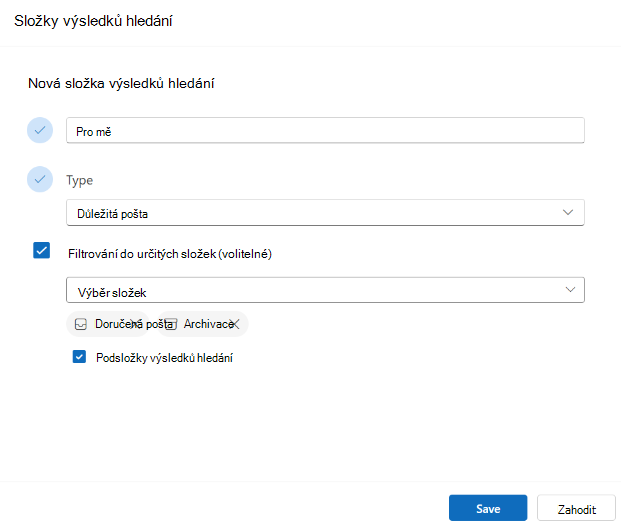
(Volitelné) Vyberte Prohledat podsložky.
Vyberte Vytvořit.
Přejděte do složky výsledků hledání a rozbalte je, abyste viděli všechny složky výsledků hledání.
Odstranění složky výsledků hledání v novém Outlooku pro Windows
Pokud už některou složku výsledků hledání nepotřebujete, můžete ji odstranit. Složka výsledků hledání je virtuální složka. Při odstranění složky výsledků hledání ze seznamu složek se neodstraní zprávy zobrazené v této složce.
Odstranění všech zpráv ve složce výsledků hledání
- Pokud chcete odstranit všechny zprávy ve složce výsledků hledání, otevřete složku výsledků hledání a vyberte všechny zprávy.
- Na klávesnici vyberte Odstranit .
Odstranění složky výsledků hledání
- Rozbalte složky výsledků hledání.
- Klikněte pravým tlačítkem myši na složku výsledků hledání.
- Vyberte Odstranit.
Důležité
Při odstranění složky výsledků hledání se neodstraní žádné zprávy, ale při odstranění složky, která složkou výsledků hledání není, se odstraní jak složka, tak zprávy uvnitř této složky.
Můžete vytvořit dva různé typy složek výsledků hledání.
Vytváření a používání předdefinovaných složek výsledků hledání v klasickém Outlooku pro Windows
Na pásu karet vyberte kartu Složka .
Ve skupině Nové vyberte Nová složka výsledků hledání.
Klávesová zkratka Pokud chcete vytvořit novou složku výsledků hledání, stiskněte kombinaci kláves Ctrl+Shift+P.
V seznamu Vyberte složku výsledků hledání vyberte složku výsledků hledání, kterou chcete přidat. Některé z předdefinovaných složek výsledků hledání jsou dostupné až po přesunutí na konec seznamu.
Pokud má předdefinovaná složka výsledků hledání možnosti přizpůsobení, uvidíte je v oblasti Vlastní nastavení složky výsledků hledání. Když vyberete třeba Pošta s určitými slovy, zadáte v oblasti Vlastní nastavení složky výsledků hledání slova, která chcete použít.
Poznámka
U složek výsledků hledání se používá shoda se začátkem konkrétních slov, která chcete zahrnout do hledání. Pokud například do seznamu slov zadáte "plav", budou ve složce výsledků hledání zprávy obsahující slova "plav" a "plavba". Ve složce výsledků hledání nebudou zprávy obsahující slova "mozek" nebo "obilí".
Pokud máte v Outlooku několik účtů, můžete vybrat, který účet se má prohledat. Pomocí pole Prohledat poštu v vyberte e-mailový účet, který chcete prohledat, a pak vyberte OK.
Vytvoření vlastní složky výsledků hledání v klasickém Outlooku pro Windows
Vyberte nabídku Složka.
Ve skupině Nové vyberte Nová složka výsledků hledání.
Klávesová zkratka Pokud chcete vytvořit složku výsledků hledání, stiskněte kombinaci kláves Ctrl+Shift+P.
Ze seznamu Vybrat složku výsledků hledání přejděte dolů a v části Vlastní vytvořte vlastní složku výsledků hledání.
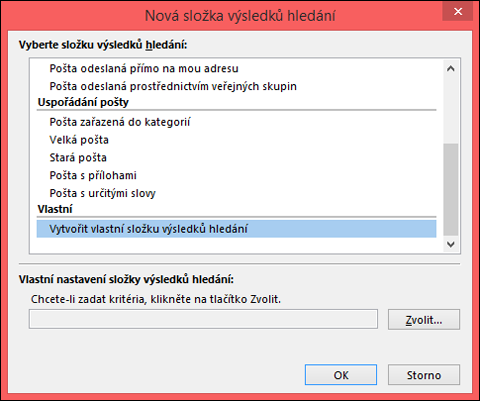
V části Customize Search Folder (Přizpůsobit složku výsledků hledání) vyberte Choose.
Zadejte název vlastní složky výsledků hledání.
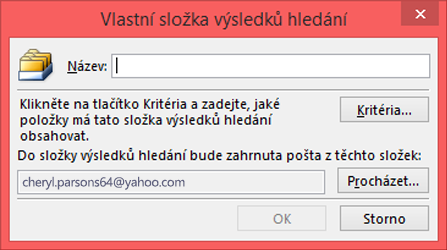
Vyberte Kritéria a potom vyberte požadované možnosti.
Karta Zprávy obsahuje kritéria týkající se obsahu a vlastností zprávy, například odesílatele, klíčová slova nebo příjemce.
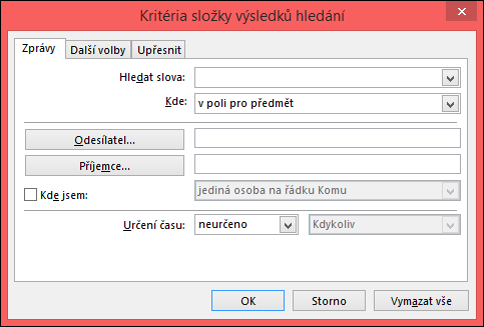
Karta Další volby obsahuje kritéria týkající se dalších podmínek zprávy, například důležitost, příznaky, přílohy nebo kategorie.
Karta Upřesnit umožňuje vytvořit ještě podrobnější kritéria. V části Definovat další kritéria vyberte Pole, vyberte typ požadovaného kritéria a pak vyberte konkrétní kritérium ze seznamu. V polích Podmínka a Hodnota vyberte požadované možnosti a pak vyberte Přidat do seznamu. Postup opakujte pro každé kritérium, které chcete přidat do této složky výsledků hledání, a pak vyberte OK.
Vyberte Procházet a vyberte složky, které chcete prohledat.
Výběrem tlačítka OK zavřete všechna otevřená dialogová okna.
Odstranění složky výsledků hledání v klasickém Outlooku pro Windows
Pokud už některou složku výsledků hledání nepotřebujete, můžete ji odstranit. Složka výsledků hledání je virtuální složka. Při odstranění složky výsledků hledání ze seznamu složek se neodstraní zprávy zobrazené v této složce. Pokud chcete odstranit všechny zprávy ve složce výsledků hledání, otevřete ji, vyberte všechny zprávy a stiskněte klávesu Delete .
Složku výsledků hledání odstraníte následujícím postupem.
V seznamu složek vyberte šipku dolů vedle slova Složky výsledků hledání, pokud potřebujete rozbalit seznam složek výsledků hledání.
Klikněte pravým tlačítkem na složku výsledků hledání, kterou chcete odstranit, a zvolte Odstranit složku.
Důležité
Při odstranění složky výsledků hledání se neodstraní žádné zprávy. Při odstranění složky, která není složkou výsledků hledání, se odstraní jak složka, tak zprávy uvnitř této složky.
Poznámka
Tato funkce je dostupná jenom jednotlivcům, kteří používají pracovní nebo školní účet v Outlook na webu nebo s opravňujícím předplatným Microsoft 365 v Outlook.com.
Správa složek výsledků hledání
Chcete-li vytvářet, přidávat a upravovat složky výsledků hledání, postupujte následujícím způsobem:
- Otevřete Nastavení.
- Přejděte naSložky výsledků hledání vMailu>.
Vytvoření předdefinované složky výsledků hledání v Outlook na webu a Outlook.com
Složky výsledků hledání se dají vytvořit buď ze seznamu složek, nebo z Nastavení.
Přejděte do poštovní schránky, ve které chcete vytvořit složku výsledků hledání.
Přejděte na Složky výsledků hledání a vyberte tlačítko Složky výsledků hledání . Vyberte Vytvořit novou složku výsledků hledání.
Vyberte typ složky výsledků hledání:
Čtení pošty
- Nepřečtená pošta
- Označeno příznakem pro zpracování
- Pošta, která je buď nepřečtená, nebo označená příznakem pro zpracování
- Důležitá pošta
Pošta od osob a seznamů
- Pošta odeslaná přímo mně
- Pošta od konkrétních lidí
- Pošta od a pro konkrétní lidi
- Pošta odeslaná veřejným skupinám
Organizace pošty
- Pošta zařazená do kategorií
- Pošta s přílohami
- Velká pošta
- Stará pošta
- Pošta se specifickými slovy
(Volitelné) Zapněte možnost Filtr na určité složky a vyberte jednu nebo více složek.
(Volitelné) Vyberte Prohledat podsložky.
Vyberte Vytvořit.
Přejděte do složky výsledků hledání a rozbalte je, abyste viděli všechny složky výsledků hledání.
Odstranění složky výsledků hledání v Outlook na webu a Outlook.com
Pokud už některou složku výsledků hledání nepotřebujete, můžete ji odstranit. Složka výsledků hledání je virtuální složka. Při odstranění složky výsledků hledání ze seznamu složek se neodstraní zprávy zobrazené v této složce.
Odstranění všech zpráv ve složce výsledků hledání
- Pokud chcete odstranit všechny zprávy ve složce výsledků hledání, otevřete složku výsledků hledání a vyberte všechny zprávy.
- Na klávesnici vyberte Odstranit .
Odstranění složky výsledků hledání
- Rozbalte složky výsledků hledání.
- Klikněte pravým tlačítkem myši na složku výsledků hledání.
- Vyberte Odstranit.
Důležité
Při odstranění složky výsledků hledání se neodstraní žádné zprávy, ale při odstranění složky, která složkou výsledků hledání není, se odstraní jak složka, tak zprávy uvnitř této složky.
Související články
Jak hledat v Outlooku
Hledání v novém Outlooku pro Mac
