V rámci libovolného e-mailu můžete zahájit individuální relaci chatu s odesílatelem nebo skupinový chat se všemi příjemci. Nebo můžete vybrat jméno příjemce e-mailu nebo jména kontaktů a zahájit hovor přes Teams.
Níže vyberte možnost karty pro verzi aplikace Outlook, kterou používáte.
Jakou verzi Outlooku používám?
Poznámka
Pokud kroky pod touto kartou Nový Outlook nefungují, je možné, že ještě nepoužíváte nový Outlook pro Windows. Vyberte klasický Outlook a postupujte podle těchto kroků.
Chat s příjemci e-mailu v novém Outlooku
- Pokud chcete začít v novém Outlooku, začněte s přijatým e-mailem, který se otevře v novém podokně čtení Outlooku.
- V nabídce pásu karet ve skupině Týmy vyberte Chat.
- Ve výsledné rozevírací nabídce vyberte, jestli chcete chatovat pouze s odesílatelem e-mailu, nebo se všemi příjemci e-mailu.
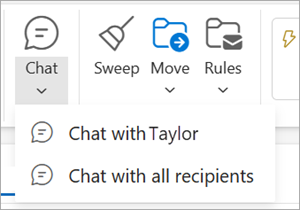
- Otevře se nové okno chatu Teams, ve kterém můžete zahájit konverzaci.
Volání přes Teams z nového Outlooku
- Vyberte e-mail, který chcete otevřít v novém podokně čtení Outlooku.
- Vyberte jméno příjemce a otevřete jeho kartu kontaktu.
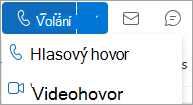
- V rozevírací nabídce Hovor vyberte Hlasový hovor nebo Videohovor.
Odeslání rychlé zprávy v klasickém Outlooku
Rychlou zprávu můžete poslat komukoli, kdo má ve stavu online něco jiného než stav Offline.
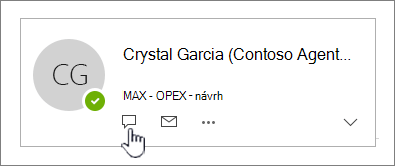
- Vedle jména osoby klikněte na indikátor stavu online.
- Na kartě kontaktu klikněte na ikonu Rychlá zpráva nebo Odeslat rychlou zprávu , kterou představuje bublina řeči.
- Do dolní části okna napište zprávu a odešlete ji stisknutím klávesy Enter .
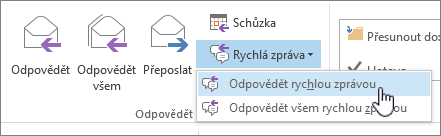
Pokud máte otevřenou e-mailovou zprávu, můžete odpovědět rychlou zprávou odesílateli nebo odesílateli a všem příjemcům zprávy. Na kartě Zpráva klikněte ve skupině Odpovědět na Rychlá zpráva. V rozevíracím seznamu klikněte na Odpovědět rychlou zprávou nebo Odpovědět všem rychlou zprávou.
Volání přes Teams z klasického Outlooku
- Vyberte e-mail, který chcete otevřít v podokně čtení.
- Vyberte jméno příjemce a otevřete jeho kartu kontaktu.
- Pokud chcete zahájit hovor, vyberte příslušné telefonní číslo.
- Pokud chcete chatovat v aplikaci Outlook na webu, vyberte
- V záhlaví Outlooku vyberte Teams chat .
- Výběr ze seznamu kontaktů nebo výběr možnosti Nový chat
 .
.
- V okně Nový chat napište jméno osoby, se kterou chcete chatovat, a začněte psát zprávu.
Pokud chcete používat chat v aplikaci Outlook na webu, ujistěte se, že máte prohlížeč nastavený tak, aby povoloval soubory cookie třetích stran.
Tip:
Pokud používáte Microsoft Edge, můžete zkontrolovat, jestli jsou soubory cookie třetích stran zapnuté, a to  tak, že přejdete na Nastavení a další
 >Nastavení>Nastavení Soubory cookie a oprávnění webů>Správa a odstranění souborů cookie a dat webů.
Nastavte možnost Blokovat soubory cookie třetích stran do polohy Vypnuto.
>Nastavení>Nastavení Soubory cookie a oprávnění webů>Správa a odstranění souborů cookie a dat webů.
Nastavte možnost Blokovat soubory cookie třetích stran do polohy Vypnuto.
Volání Teams z aplikace Outlook na webu
- Vyberte e-mail, který chcete otevřít v podokně čtení.
- Vyberte jméno příjemce a otevřete jeho kartu kontaktu.
- V rozevírací nabídce Hovor vyberte Hlasový hovor nebo Videohovor.
- Pokud chcete chatovat v Outlook.com, vyberte v záhlaví Outlooku možnost Teams .
- Aplikace Teams se otevře. Tady můžete zahájit chat nebo hovor přes Teams se svými kontakty nebo vybrat Pozvat do Teams a postupovat podle pokynů.
Nápověda k Microsoft Teams & učení
