

Opkald er en hurtig og effektiv måde at oprette forbindelse på i Teams. Her er en oversigt over, hvad du bør vide i appen Opkald, der kombinerer kontakter, telefonsvarer og opkaldsoversigt.
1. Foretag et opkald med et telefonnummer eller navn
Hvis du har konfigureret en opkaldsplan , kan du ringe til hvem som helst fra Teams.
Hvis du vil ringe til et nummer fra Teams, skal du gå til Opkald. Skriv nummeret på den person, du vil ringe til, på det numeriske tastatur. Vælg derefter knappen Opkald . Hvis du vil ringe med en persons navn, skal du gå til Opkald og skrive navnet på kontakten fra tekstfeltet på det numeriske tastatur.
Hvis du vil foretage gruppeopkald, skal du angive flere navne eller numre på det numeriske tastatur og vælge knappen Opkald til .
2. Se din opkaldshistorik, og filtrer dine opkald
Din opkaldsoversigt er centralt i opkaldsoplevelsen og viser en liste over tidligere opkald og ubesvarede opkald.
Hvis du vil returnere et ubesvaret opkald, skal du holde markøren over en kontakt i opkaldsoversigten og vælge Flere handlinger > Flere indstillingerKnappen Ring tilbage . Du kan chatte med den pågældende kontakt, føje personen til hurtigopkald og føje personen til dine kontakter – alt sammen fra menuen Flere handlinger .
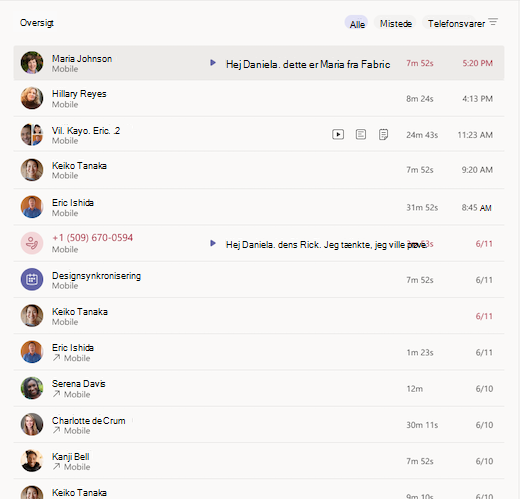
Hvis du vil gennemse tidligere opkald, ubesvarede opkald og din telefonsvarer, skal du vælge de relevante filtre øverst på listen Opkaldsoversigt.

3. Få adgang til dine oversigter over hurtigopkald, kontakter og telefonsvarer på ét sted
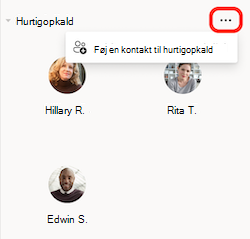
Dine hurtigopkaldskontakter vises til højre for Teams sammen med eventuelle kontakter og opkaldsgrupper, du administrerer. Kontaktgrupper organiserer dine teammedlemmer, så du kan hjælpe dig med at finde eller nå ud til bestemte personer baseret på en rolle eller et team. Hvis du vil føje en person til en opkaldsgruppe, skal du vælge Flere handlinger ud for navnet på en kontaktgruppe og vælge Tilføj en kontakt.
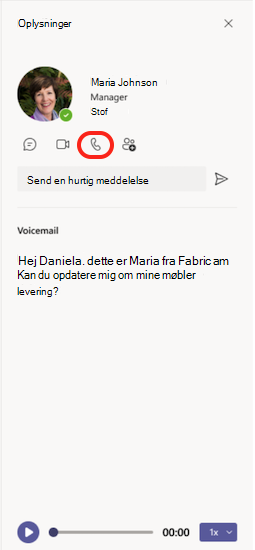
Et andet velkendt værktøj til at få mest muligt ud af opkald er telefonsvarer. Gennemse resuméer og afskrifter over talebeskeder fra højre side af Teams.
Ring til en person fra din telefonsvarer ved at vælge Flere handlinger ud for personens navn eller > knappen Ring tilbage tilbage fra opkaldsoversigten. Du kan også vælge knappen Opkald under deres kontaktoplysninger.
4. Få vist opkaldsoversigter med intelligent opsummering
Opsummering er nyttig, hvis du har mistet en del af et opkald, eller hvis du har brug for at bekræfte oplysningerne senere. I stedet for at bede andre om opdateringer kan du hurtigt se, hvad der blev drøftet, og hvilke beslutninger der eventuelt er truffet. Det sparer tid og holder alle på samme side.
Hvis dit opkald blev optaget eller transskriberet, opretter Teams en opsummering, der indeholder afskrift, optagelse, noter og delte filer. Det gør det nemt at blive opdateret uden at afspille hele opkaldet igen.
Bemærk
Opsummering er tilgængelig for både en-til-en-opkald og gruppe-VOIP- og PSTN-opkald.
Sådan får du adgang til Opsummering
- Appen Opkald: I appen Opkald skal du kigge efter knappen Opsummering . Den vises for opkald, der blev optaget eller transskriberet.
- Pop op-vinduet med opsummeringsside: Hvis du trykker på knappen Opsummering , åbnes en pop op-side, der ligner møder.
- Weboplevelse: Opsummering åbnes i en ny fane i browseren på internettet.
- Flere opsummeringer: Hvis et opkald har flere opsummeringer, vises de i appen Opkald på samme måde som chattråde.
Andre funktioner
- Opkaldsoversigt: Opsummering understøtter flere forekomster for opkald, herunder flere optagelser.
- Opsummering kun af afskrift: Tilgængelig for PSTN-opkald.
- Anbefalede dokumenter: Foreslåede filer vises for alle opkaldstyper.
- Meddelelser: Du får meddelelser om VOIP-opkald.
Få mere at vide: Opsummer i Microsoft Teams
5. Administrer opkaldsindstillinger
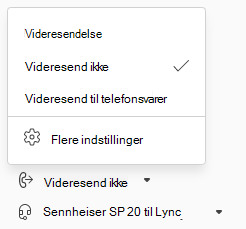
Administrer dine opkaldsindstillinger direkte i opkaldsoplevelsen. Hvis du vil ændre din tilsluttede enhed, skal du vælge fra rullemenuen nederst til venstre i opkaldsoplevelsen. Du kan også administrere viderestilling af opkald og opkaldsgrupper fra denne menu.
Hvis du vil vide mere om, hvordan du bruger opkald i Teams, skal du se De første ting, du bør vide om opkald i Microsoft Teams.