
Εγγραφή σύσκεψης στο Microsoft Teams
Οποιαδήποτε σύσκεψη ή κλήση του Teams μπορεί να καταγραφεί για μελλοντική προβολή. Η εγγραφή καταγράφει τη δραστηριότητα κοινής χρήσης ήχου, βίντεο και οθόνης και μπορείτε να τη μοιραστείτε με ασφάλεια σε ολόκληρο τον οργανισμό σας.
Μια εγγραφή θα λήξει και θα διαγραφεί αυτόματα μετά από μια καθορισμένη χρονική περίοδο. Το χρονικό διάστημα που είναι διαθέσιμο ορίζεται από τον διαχειριστή σας, αλλά μπορείτε να αλλάξετε την ημερομηνία λήξης οποιασδήποτε εγγραφής. Για περισσότερες πληροφορίες, ανατρέξτε στο θέμα Διαχείριση της λήξης μιας εγγραφής σύσκεψης.
Σημειώσεις:
-
Οι εγγραφές σύσκεψης δεν καταγράφουν πίνακες, σχόλια, κοινόχρηστες σημειώσεις ή περιεχόμενο που έχουν τεθεί σε κοινή χρήση στην προβολή σταδίου από εφαρμογές και επίσης δεν θα περιλαμβάνουν βίντεο ή κινήσεις ενσωματωμένα σε PowerPoint Live παρουσιάσεις.
-
Όταν προβάλλετε μια εγγραφή σύσκεψης, δεν θα βλέπετε περισσότερες από τέσσερις ροές βίντεο ατόμων ταυτόχρονα.
Σε αυτό το άρθρο
Ποιος μπορεί να ξεκινήσει ή να σταματήσει μια εγγραφή;
Διαχείριση της λήξης μιας εγγραφής σύσκεψης
Προστασία προσωπικών δεδομένων
Αντιμετώπιση προβλημάτων εγγραφών
Σημαντικό:
-
Από τον Αύγουστο του 2021, οι εγγραφές συσκέψεων του Teams δεν αποθηκεύονται πλέον στο Microsoft Stream. Όλες οι εγγραφές αποθηκεύονται τώρα στο OneDrive και το SharePoint.
-
Εάν ο οργανισμός σας εξακολουθεί να χρησιμοποιεί Stream, λάβετε υπόψη τα εξής:
-
Μετά τη διακοπή της εγγραφής, υποβάλλεται σε επεξεργασία (η οποία μπορεί να διαρκέσει αρκετή ώρα) και αποθηκεύεται στη Microsoft Stream και, στη συνέχεια, είναι έτοιμη για αναπαραγωγή.
-
Όταν η εγγραφή είναι πλέον διαθέσιμη, το άτομο που ξεκίνησε την εγγραφή λαμβάνει ένα email από τη Microsoft Stream. Εμφανίζεται επίσης στη συνομιλία σύσκεψης ή στη συνομιλία καναλιού, εάν πραγματοποιείτε σύσκεψη σε ένα κανάλι.
-
Εάν κάποιος διαχειριστής έχει ορίσει εταιρική πολιτική για την αποθήκευση στο Microsoft Stream, θα πρέπει να την αποδεχτείτε πριν ξεκινήσετε την εγγραφή.
Έναρξη εγγραφής
Όταν ξεκινάτε την εγγραφή μιας σύσκεψης, ενεργοποιείτε επίσης τις απομαγνητοφωνήσεις σε πραγματικό χρόνο (εάν ο διαχειριστής IT επιτρέπει απομαγνητοφωνήσεις).
-
Ξεκινήστε ή συμμετάσχετε στη σύσκεψη.
-
Στα στοιχεία ελέγχου σύσκεψης, επιλέξτε Περισσότερες ενέργειες


Όλοι οι συμμετέχοντες στη σύσκεψη θα ειδοποιηθούν ότι έχει ξεκινήσει η εγγραφή και η απομαγνητοφώνηση.
Σημειώσεις:
-
Δεν μπορείτε να κάνετε πολλές ηχογραφήσεις της ίδιας σύσκεψης ταυτόχρονα. Εάν κάποιος ξεκινήσει την εγγραφή μιας σύσκεψης, αυτή η εγγραφή θα αποθηκευτεί στο cloud και θα είναι διαθέσιμη σε όλους τους συμμετέχοντες.
-
Οι συμμετέχοντες στη σύσκεψη έχουν την επιλογή να προβολούν την απομαγνητοφώνηση κατά τη διάρκεια της σύσκεψης. Για λεπτομέρειες, ανατρέξτε στο θέμα Προβολή απομαγνητοφώνησης σε πραγματικό χρόνο.
-
Διακοπή εγγραφής
-
Στα στοιχεία ελέγχου σύσκεψης, επιλέξτε Περισσότερες ενέργειες

-
Επιλέξτε ένα από τα εξής:
-
Διακόψτε την εγγραφή , για να διακόψετε την εγγραφή και την απομαγνητοφώνηση σε πραγματικό χρόνο.
-
Διακόψτε την απομαγνητοφώνηση για να διακόψετε μόνο τη μεταγραφή σε πραγματικό χρόνο. Η εγγραφή θα συνεχιστεί μέχρι να επιλέξετε Διακοπή εγγραφής.
-
Εύρεση εγγραφών
Οι εγγραφές είναι διαθέσιμες σε διαφορετικά σημεία, ανάλογα με τον τύπο της σύσκεψης.
-
Η εγγραφή υποβάλλεται σε επεξεργασία και αποθηκεύεται στο SharePoint εάν ήταν σύσκεψη καναλιού ή OneDrive εάν ήταν οποιοσδήποτε άλλος τύπος σύσκεψης.
-
Η εγγραφή της σύσκεψης εμφανίζεται στη συνομιλία σύσκεψης ή στη συνομιλία καναλιού (εάν πραγματοποιείτε σύσκεψη σε ένα κανάλι).
Σημείωση: Προς το παρόν, οι επισκέπτες και οι εξωτερικοί συμμετέχοντες μπορούν να προβάλουν την εγγραφή μόνο εάν κοινοποιηθεί ρητά σε αυτούς.
Ποιος μπορεί να ξεκινήσει ή να σταματήσει μια εγγραφή;
Οποιοσδήποτε πληροί τα παρακάτω κριτήρια μπορεί να ξεκινήσει ή να διακόψει μια εγγραφή, ακόμα και αν ο διοργανωτής της σύσκεψης δεν είναι παρών, εφόσον ο διοργανωτής της σύσκεψης έχει ενεργοποιήσει τη ρύθμιση πολιτικής εγγραφής στο cloud.
-
Έχει μία από τις ακόλουθες άδειες χρήσης:Office 365 για μεγάλες επιχειρήσεις E1, E3, E5, F3, A1, A3, A5, M365 business, Business Premium ή Business Essentials.
-
Έχει ενεργοποιημένη την εγγραφή από διαχειριστή IT.
-
Δεν πρόκειται για επισκέπτη ή ανήκει σε άλλη εταιρεία.
|
Τύπος χρήστη |
Μπορείτε να ξεκινήσετε την εγγραφή; |
Μπορείτε να διακόψετε την εγγραφή; |
|---|---|---|
|
Διοργανωτής σύσκεψης |
|
|
|
Άτομο από τον ίδιο οργανισμό |
|
|
|
Άτομο από άλλο οργανισμό ή εταιρεία |
|
|
|
Επισκέπτης |
|
|
|
Ανώνυμος |
|
|
Σημειώσεις:
-
Η εγγραφή συνεχίζεται ακόμη και αν το άτομο που ξεκίνησε την εγγραφή έχει αποχωρήσει από τη σύσκεψη.
-
Η εγγραφή διακόπτεται αυτόματα όταν αποχωρήσουν όλοι από τη σύσκεψη. Εάν κάποιος ξεχάσει να αποχωρήσει, η εγγραφή λήγει αυτόματα μετά από τέσσερις ώρες.
-
Εάν ένας από τους συμμετέχοντες έχει πολιτική εγγραφής συμμόρφωσης, η σύσκεψη θα καταγράφεται σύμφωνα με την πολιτική, ακόμα και αν ο συμμετέχων αυτός προέρχεται από άλλον οργανισμό.
Με Teams Premium, οι διοργανωτές συσκέψεων μπορούν εύκολα να διαχειρίζονται ποιος μπορεί να κάνει εγγραφή κατά τον προγραμματισμό συσκέψεων του Teams. Υπάρχουν δύο επιλογές για το ποιος μπορεί να καταγράψει μια σύσκεψη: διοργανωτές και συν-διοργανωτές ή διοργανωτές και παρουσιαστές.
Ανατρέξτε στο θέμα Ρόλοι σε μια σύσκεψη του Teams για λεπτομέρειες σχετικά με την επιλογή παρουσιαστών και την αλλαγή του ρόλου κάποιου χρήστη πριν και κατά τη διάρκεια μιας σύσκεψης.
Σημείωση: το Teams Premium είναι μια άδεια χρήσης πρόσθετου που παρέχει πρόσθετες δυνατότητες για να κάνει τις συσκέψεις του Teams πιο εξατομικευμένες, έξυπνες και ασφαλείς. Για να αποκτήσετε πρόσβαση σε αυτήν την άδεια χρήσης, επικοινωνήστε με τον διαχειριστή IT.
-
Στο Teams, μεταβείτε στο ημερολόγιο

-
Επιλέξτε Νέα σύσκεψη.
-
Προσθήκη ατόμων στη σύσκεψη.
-
Στην πρόσκληση σε σύσκεψη, επιλέξτε Επιλογές σύσκεψης.
-
Ορίστε τους συμμετέχοντες στη σύσκεψη ως παρουσιαστές και συν-διοργανωτές, ανάλογα με τις ανάγκες.
-
Δίπλα στην επιλογή Ποιος μπορεί να εγγράψει και να μεταγραφεί, ενεργοποιήστε μια επιλογή από το αναπτυσσόμενο μενού.
-
Επιλέξτε: Αποθήκευση.
Διαχείριση της λήξης μιας εγγραφής σύσκεψης
Οι ρυθμίσεις του διαχειριστή σας καθορίζουν τη λήξη μιας εγγραφής. Εάν η εγγραφή έχει οριστεί να λήξει, θα δείτε ένα μήνυμα που υποδεικνύει ότι όταν η εγγραφή εμφανιστεί στη συνομιλία σύσκεψης μετά τη λήξη της σύσκεψης.
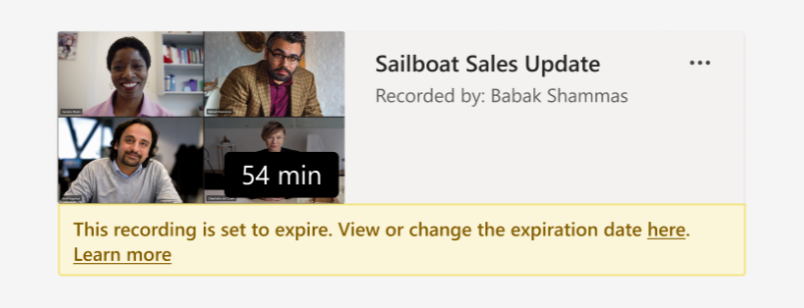
Για να αλλάξετε τη λήξη μιας εγγραφής σύσκεψης:
-
Μεταβείτε στο Ημερολόγιο του Teams.
-
Επιλέξτε την προηγούμενη σύσκεψη για να ανοίξετε τις λεπτομέρειες της σύσκεψης.
-
Επιλέξτε την καρτέλα Ανακεφαλαίωση .
-
Ανοίξτε την εγγραφή στο πρόγραμμα περιήγησής σας.
-
Κάτω από το βίντεο, επιλέξτε την αντίστροφη μέτρηση λήξης.

-
Αλλάξτε τη λήξη επιλέγοντας ένα χρονικό πλαίσιο από το αναπτυσσόμενο μενού. Μπορείτε επίσης να επιλέξετε Χωρίς λήξη εάν δεν θέλετε να διαγραφεί.
Σημειώσεις:
-
Το μήνυμα που υποδεικνύει ότι η εγγραφή σας θα λήξει θα διατηρηθεί στην εγγραφή στη συνομιλία, ακόμα και αν καταργήσετε την ημερομηνία λήξης. Ωστόσο, μην ανησυχείτε— εάν έχετε επιλέξει Χωρίς λήξη, δεν θα λήξει.
-
Ο κάτοχος της εγγραφής θα λάβει ένα μήνυμα ηλεκτρονικού ταχυδρομείου όταν λήξει. Σε αυτό το σημείο, θα έχουν έως και 90 ημέρες για να το ανακτήσουν από τον κάδο ανακύκλωσης. Μετά την ανάκτηση, η εγγραφή δεν θα λήγει πλέον αυτόματα.
-
Η παρακολούθηση της εγγραφής δεν θα επηρεάσει την ημερομηνία λήξης.
-
Μπορείτε να βρείτε περισσότερες πληροφορίες για διαχειριστές εδώ.
Προστασία προσωπικών δεδομένων
Κατά την εκκίνηση μιας εγγραφής σύσκεψης, το Teams εμφανίζει μια ειδοποίηση προς όλους τους συμμετέχοντες, στις εφαρμογές Teams για υπολογιστή, για Web και για κινητές συσκευές, καθώς και προς τα άτομα που συμμετείχαν μέσω τηλεφώνου.
Σε ορισμένες περιπτώσεις, πρέπει να λάβετε την άδεια από όλους, με νόμιμο τρόπο, πριν τους καταγράψετε. Βεβαιωθείτε ότι γνωρίζετε τους κανόνες πριν ξεκινήσετε. Για περισσότερες πληροφορίες, ανατρέξτε στη Δήλωση προστασίας προσωπικών δεδομένων της Microsoft.
Το άτομο που ξεκινά την εγγραφή είναι ο κάτοχος. Μόνο ο κάτοχος μπορεί να διαγράψει την εγγραφή.
|
Τύπος εγγραφής |
Δικαίωμα προβολής |
Δικαίωμα λήψης |
|---|---|---|
|
Σύσκεψη καναλιού |
Ομάδα |
Χρήστης με δικαίωμα προβολής |
|
Ιδιωτική σύσκεψη |
Προσκεκλημένοι και συμμετέχοντες χρήστες (μέλη της συνομιλίας) |
Χρήστης με δικαίωμα προβολής |
|
Ομαδική κλήση |
Μέλη συνομιλίας |
Χρήστης με δικαίωμα προβολής |
|
Κλήση ένας προς έναν |
Μέλη συνομιλίας |
Χρήστης με δικαίωμα προβολής |
|
Κλήση PSTN ένας προς έναν |
Χρήστης του Teams |
Χρήστης του Teams |
Αντιμετώπιση προβλημάτων εγγραφών
Εάν αντιμετωπίζετε προβλήματα κατά την εγγραφή μιας σύσκεψης, πιθανότατα να χρειαστείτε τη βοήθεια ενός διαχειριστή IT για την επίλυσή τους. Να τα θυμάστε όλα αυτά καθώς προχωράτε:
-
Τόσο ο διοργανωτής της σύσκεψης όσο και η συσκευή εγγραφής πρέπει να έχουν μία από τις ακόλουθες άδειες χρήσης:Office 365 για μεγάλες επιχειρήσεις E1, E3, E5, F3, A1, A3, A5, M365 Business, Premium για Επιχειρήσεις ή για Επιχειρήσεις Essentials.
-
O διαχειριστής IT πρέπει να παρέχει άδεια χρήσης εγγραφής τόσο στο διοργανωτή της σύσκεψης όσο και στον καταγραφέα.
-
Οι επισκέπτες ή οι εξωτερικοί χρήστες δεν μπορούν να καταγράψουν συσκέψεις ή κλήσεις.
Θέλετε να μάθετε περισσότερα;
Σημείωση: Οι χρήστες κινητών συσκευών θα πρέπει να ενημερωθούν στην πιο πρόσφατη έκδοση της εφαρμογής Teams για iOS και Android, προκειμένου να αντιμετωπίσουν την εγγραφή σύσκεψης και την αναπαραγωγή βίντεο στο Teams.
Σημαντικό:
-
Από τον Αύγουστο του 2021, οι εγγραφές συσκέψεων του Teams δεν θα αποθηκεύονται πλέον στο Microsoft Stream. Στο εξής, όλες οι εγγραφές σύσκεψης θα αποθηκεύονται στο OneDrive και το SharePoint. Ο οργανισμός σας μπορεί να έχει ήδη κάνει αυτήν την αλλαγή.
-
Εάν ο οργανισμός σας εξακολουθεί να χρησιμοποιεί Stream,λάβετε υπόψη τα εξής:
-
Μετά τη διακοπή της εγγραφής, υποβάλλεται σε επεξεργασία (η οποία μπορεί να διαρκέσει αρκετή ώρα) και αποθηκεύεται στη Microsoft Stream και, στη συνέχεια, είναι έτοιμη για αναπαραγωγή.
-
Όταν η εγγραφή είναι πλέον διαθέσιμη, το άτομο που ξεκίνησε την εγγραφή λαμβάνει ένα email από τη Microsoft Stream. Εμφανίζεται επίσης στη συνομιλία σύσκεψης ή στη συνομιλία καναλιού, εάν πραγματοποιείτε σύσκεψη σε ένα κανάλι.
-
Εάν κάποιος διαχειριστής έχει ορίσει εταιρική πολιτική για την αποθήκευση στο Microsoft Stream, θα πρέπει να την αποδεχτείτε πριν ξεκινήσετε την εγγραφή.
Μπορείτε να ξεκινήσετε, να διακόψετε και να προβάλετε τις εγγραφές σύσκεψης στην εφαρμογή Teams για κινητές συσκευές.
Για να ξεκινήσετε την εγγραφή, μεταβείτε στα στοιχεία ελέγχου της σύσκεψης και επιλέξτε Περισσότερες επιλογές
Όλοι στη σύσκεψη θα ειδοποιηθούν ότι η εγγραφή ξεκίνησε.
Για να διακόψετε την εγγραφή, μεταβείτε στα στοιχεία ελέγχου της σύσκεψης και επιλέξτε Περισσότερες επιλογές
Η επεξεργασία της εγγραφής (η οποία μπορεί να διαρκέσει αρκετή ώρα) και θα αποθηκευτεί στο Microsoft Stream και, στη συνέχεια, θα είναι έτοιμη για αναπαραγωγή.
Όταν η εγγραφή θα είναι πλέον διαθέσιμη, το άτομο που ξεκίνησε την εγγραφή θα λάβει ένα email από τη Microsoft Stream. Η εγγραφή θα εμφανιστεί επίσης στη συνομιλία σύσκεψης — ή στο κανάλι, εάν πραγματοποιείτε σύσκεψη σε ένα κανάλι.


Χρειάζεστε περισσότερη βοήθεια;
Θέλετε περισσότερες επιλογές;
Εξερευνήστε τα πλεονεκτήματα της συνδρομής, περιηγηθείτε σε εκπαιδευτικά σεμινάρια, μάθετε πώς μπορείτε να προστατεύσετε τη συσκευή σας και πολλά άλλα.




Οι κοινότητες σάς βοηθούν να κάνετε και να απαντάτε σε ερωτήσεις, να δίνετε σχόλια και να ακούτε από ειδικούς με πλούσια γνώση.


