Organisoi laskentataulukkosi paremmin lisäämällä ja poistamalla rivejä ja sarakkeita.
Huomautus
Microsoft Excelin sarake- ja rivirajoitukset ovat seuraavat: leveys 16 384 saraketta ja korkeus 1 048 576 riviä.
Sarakkeen lisääminen tai poistaminen
- Valitse mikä tahansa sarakkeen solu, siirry sitten Aloitus-kohtaan>, Lisää,>Lisää taulukon sarakkeita tai Poista taulukon sarakkeita.
- Vaihtoehtoisesti napsauta sarakkeen yläreunaa hiiren kakkospainikkeella ja valitse Lisää tai Poista.
Rivin lisääminen tai poistaminen
- Valitse mikä tahansa solu riviltä, siirry sitten Aloitus,>Lisää,>Lisää taulukon rivejä tai Poista taulukon rivejä.
- Vaihtoehtoisesti napsauta rivinumeroa hiiren kakkospainikkeella ja valitse sitten Lisää tai Poista.
Kun valitset rivin tai sarakkeen, jossa on käytetty muotoilua, muotoilu siirretään lisäämääsi uuteen riviin tai sarakkeeseen. Jos et halua käyttää muotoilua, voit valita Liittämisasetukset-painikkeen lisäyksen jälkeen ja valita jonkin seuraavista vaihtoehdoista:
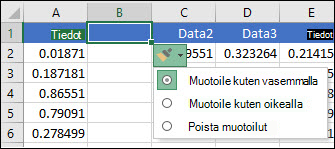 Jos Liittämisasetukset-painike ei ole näkyvissä, siirry Leikkaa, kopioi ja liitä -ryhmän Tiedoston>lisäasetukset>> -kohtaan ja valitse Näytä lisäämisasetusten painikkeet -vaihtoehto.
Rivien lisääminen
Avaa uusi laskentataulukko Excelin verkkoversiossa.
Yhden rivin lisääminen: Napsauta hiiren kakkospainikkeella koko riviä, jonka yläpuolelle haluat lisätä uuden rivin, ja valitse sitten Lisää rivejä.
Usean rivin lisääminen: Valitse sama määrä rivejä, joiden yläpuolelle haluat lisätä uudet rivit. Napsauta valintaa hiiren kakkospainikkeella ja valitse sitten Lisää rivejä.
Sarakkeiden lisääminen
Yhden sarakkeen lisääminen: Napsauta hiiren kakkospainikkeella koko saraketta sen oikealla puolella, johon haluat lisätä uuden sarakkeen, ja valitse sitten Lisää sarakkeita.
Usean sarakkeen lisääminen: Valitse sama määrä sarakkeita sen oikealle puolelle, johon haluat lisätä uudet sarakkeet. Napsauta valintaa hiiren kakkospainikkeella ja valitse sitten Lisää sarakkeita.
Solujen, rivien tai sarakkeiden poistaminen
Jos et tarvitse olemassa olevia soluja, rivejä tai sarakkeita, poista ne seuraavasti:
- Valitse poistettavat solut, rivit tai sarakkeet.
- Napsauta hiiren kakkospainikkeella ja valitse sitten sopiva poistovaihtoehto, esimerkiksi Siirrä solut ylös,Siirrä solut vasemmalle, Koko rivi tai Koko sarake.
Kun poistat rivejä tai sarakkeita, muut rivit siirtyvät automaattisesti ylöspäin ja sarakkeet vasemmalle.
Vihje
Jos muutat mielesi heti solun, rivin tai sarakkeen poistamisen jälkeen, voit palauttaa sen painamalla Ctrl+Z-näppäintä .
Lisää soluja
Yhden solun lisääminen:
- Napsauta hiiren kakkospainikkeella solua, jonka yläpuolelle haluat lisätä uuden solun.
- Valitse Lisää ja valitse sitten Siirrä solut oikealle tai Siirrä solut alas.
Usean solun lisääminen:
- Valitse sama määrä soluja, joiden yläpuolelle haluat lisätä uudet solut.
- Napsauta valintaa hiiren kakkospainikkeella ja valitse sitten Lisää>Siirrä solut oikealle tai Siirrä solut alas.
Tarvitsetko lisätietoja?
Voit aina kysyä neuvoa Excel Tech Community -yhteisön asiantuntijalta tai saada tukea yhteisöistä.
Katso myös
Excelin perustoiminnot
Yleiskuva kaavoista Excelissä
