
Oletusarvoisesti laskentataulukon suojaaminen lukitsee kaikki solut, joten yhtäkään niistä ei voi muokata. Jotta joidenkin solujen muokkaaminen voidaan ottaa käyttöön muiden solujen pysyessä lukittuina, kaikkien solujen lukitus voidaan poistaa. Voit lukita vain tietyt solut ja alueet ennen laskentataulukon suojaamista ja halutessasi sallia tietyille käyttäjille suojatun laskentataulukon tiettyjen alueiden muokkaamisen.
Vain tiettyjen suojatun laskentataulukon solujen ja alueiden suojaaminen
Toimi seuraavasti:
Jos laskentataulukko on suojattu, toimi seuraavasti:
- Valitse Tarkista-välilehdessäPoista taulukon suojaus ( Suojaa-ryhmässä ).
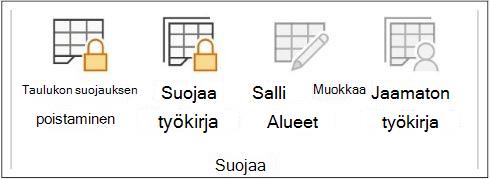
Valitse Suojaa taulukko , jos haluat vaihtaa Poista taulukon suojaus, kun laskentataulukko on suojattu. - Poista työkirjan suojaus antamalla salasana, jos ohjelma pyytää sitä.
- Valitse Tarkista-välilehdessäPoista taulukon suojaus ( Suojaa-ryhmässä ).
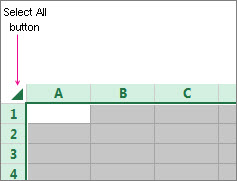
Valitse koko laskentataulukko valitsemalla Valitse kaikki.
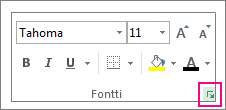
Valitse Aloitus-välilehdessä Fonttiasetukset-ponnahdusikkunan avain. Voit myös painaa näppäinyhdistelmää Ctrl+Vaihto+F tai Ctrl+1.
Valitse Muotoile solut -valintaikkunassa Suojaus-välilehti, poista Lukittu-ruudun valinta ja valitse sitten OK.
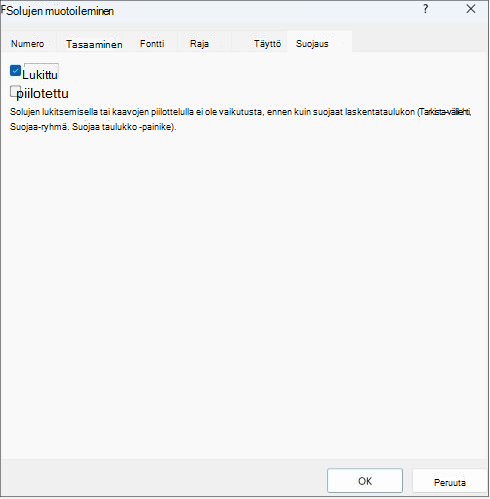
Tämä poistaa laskentataulukon kaikkien solujen lukituksen, kun suojaat laskentataulukon. Voit valita ne solut, jotka haluat lukita.
Valitse laskentataulukosta vain ne solut, jotka haluat lukita.
Avaa uudelleen Muotoile solut -ponnahdusikkuna (Ctrl+Vaihto+F).
Valitse tällä kertaa Suojaus-välilehdessäLukittu-valintaruutu ja valitse sitten OK.
Valitse Tarkista-välilehdessäSuojaa taulukko.
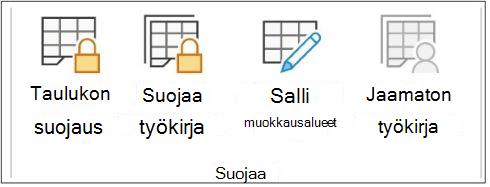
Valitse Kaikki tämän työkirjan käyttäjät voivat -luettelosta osat, joita käyttäjät voivat muuttaa.
Lisätietoja laskentataulukon osistaPoista tämän valintaruudun valintaKäyttäjien estäminenValitse lukitut solutOsoittimen siirtäminen soluihin, joiden Lukittu-valintaruutu on valittuna Muotoile solut -valintaikkunan Suojaus-välilehdessä. Oletusarvoisesti käyttäjät voivat valita lukittuja soluja. Lukitsemattomien solujen valitseminenOsoittimen siirtäminen soluun, jonka Lukittu-valintaruutua ei ole valittu Muotoile solut -valintaikkunan Suojaus-välilehdessä. Oletusarvoisesti käyttäjät voivat valita lukitsemattomia soluja ja siirtyä suojatun laskentataulukon lukitsemattomasta solusta toiseen sarkaimella. Solujen muotoileminenMuotoile solut- tai Ehdollinen muotoilu -valintaikkunoiden asetusten muuttaminen. Jos ehdollisia muotoiluja on käytetty ennen laskentataulukon suojaamista, muotoilu muuttuu jatkossakin, jos käyttäjä antaa eri ehdon täyttävän arvon. Sarakkeiden muotoileminenSarakkeiden muotoilukomentojen käyttäminen, mukaan lukien sarakkeen leveyden muuttaminen tai sarakkeiden piilottaminen (Aloitusmuotoilu>).Rivien muotoileminenRivien muotoilukomentojen käyttäminen, mukaan lukien rivin korkeuden muuttaminen tai rivien piilottaminen (Aloitusmuotoilu>)Sarakkeiden lisääminenSarakkeiden lisääminen. Rivien lisääminenRivien lisääminen. Hyperlinkkien lisääminenUusien hyperlinkkien lisääminen myös lukitsemattomiin soluihin. Sarakkeiden poistaminenSarakkeiden poistaminen.
Jos Poista sarakkeita -suojaus on valittu mutta Lisää-sarakkeita ei ole suojattu, käyttäjä voi lisätä sarakkeita, joita hän ei voi poistaa. Poista rivejäRivien poistaminen.
Jos Poista rivejä -suojaus on valittu mutta Lisätä rivejä -suojausta ei ole valittu, käyttäjä voi lisätä rivejä, joita hän ei voi poistaa. LajitteleLajittele tiedot millä tahansa komennolla (Tiedot-välilehti , Lajittele & Suodata-ryhmä ).
Käyttäjät eivät voi lajitella lukittuja soluja sisältäviä alueita suojatussa laskentataulukossa riippumatta siitä, mikä tämän asetuksen arvo on. Pikasuodatuksen käyttäminenAlueiden suodattimen muuttaminen avattavien luetteloruutujen nuolien avulla, kun pikasuodatus on käytössä.
Käyttäjät eivät voi käyttää pikasuodatusta suojatussa laskentataulukossa tai poistaa sitä käytöstä tämän asetuksen arvosta huolimatta. Pivot-taulukkoraporttien käyttäminenPivot-taulukkoraporttien muotoileminen, asettelun muuttaminen tai muu muokkaaminen tai uusien raporttien luominen. Muokkaa objektejaSeuraavien toimien tekeminen:- Muutosten tekeminen grafiikkaobjekteihin, kuten karttoihin, muotoihin, tekstiruutuihin ja ohjausobjekteihin, joita ei ole vapautettu ennen laskentataulukon suojaamista. Jos laskentataulukossa on esimerkiksi makron suorittava painike, voit suorittaa makron valitsemalla painikkeen, mutta et voi poistaa painiketta.
- Upotetun kaavion muuttaminen, esimerkiksi sen muotoileminen. Kaavio päivittyy edelleen, jos sen lähdetietoja muutetaan.
- Kommenttien lisääminen tai muokkaaminen.
Kaaviotaulukon osat
Valittava valintaruutu Toiminto, joka käyttäjiltä estetään Sisällys Kaavion osien, kuten arvosarjojen, akseleiden ja selitteiden, muuttaminen. Lähdetietoihin tehtävät muutokset tulevat edelleen näkyviin kaaviossa. Objektit Grafiikkaobjektien, kuten muotojen, tekstiruutujen ja ohjausobjektien , muuttaminen, ellei objektien lukitusta poisteta ennen kaaviotaulukon suojaamista. Kirjoita taulukon salasana taulukon suojauksen poistamisen salasana -ruutuun, valitse OK ja vahvista salasana kirjoittamalla se uudelleen.
- Salasana on valinnainen. Jos et määritä salasanaa, kaikki käyttäjät voivat poistaa taulukon suojauksen ja muuttaa suojattuja osia.
- Varmista, että muistat valitsemasi salasanan. Jos unohdat salasanan, et voi käyttää laskentataulukon suojattuja osia.
Suojatun laskentataulukon alueiden lukituksen poistaminen käyttäjien muokkausta varten
Jos haluat antaa tietyille käyttäjille oikeuden muokata suojatun laskentataulukon alueita, tietokoneessa on oltava Microsoft Windows XP -käyttöjärjestelmä tai uudempi, ja tietokoneen on kuuluttava toimialueeseen. Toimialuetta edellyttävien käyttöoikeuksien käyttämisen asemesta voit määrittää aluekohtaisen salasanan.
Valitse suojattava laskentataulukko.
Valitse Tarkista>Salli muokkausalueet.
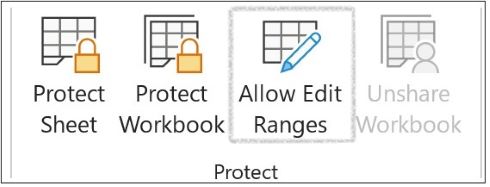
Komento on käytössä vain silloin, kun laskentataulukkoa ei ole suojattu.Tee jokin seuraavista Salli käyttäjien muokata alueita -valintaikkunassa:
- Jos haluat lisätä uuden muokattavan alueen, valitse Uusi.
- Jos haluat muokata aiemmin luotua muokattavaa aluetta, valitse se Alueet, joiden suojauksen voi poistaa salasanalla, kun taulukko on suojattu -ruudusta ja valitse sitten Muokkaa.
- Jos haluat poistaa muokattavan alueen, valitse se Alueet, joiden suojauksen voi poistaa salasanalla, kun taulukko on suojattu -ruudusta ja valitse sitten Poista.
Kirjoita Otsikko-ruutuun sen alueen nimi, jonka lukituksen haluat poistaa.
Kirjoita Viittaa soluihin -ruutuun yhtäläisyysmerkki (=) ja kirjoita sitten sen alueen viittaus, jonka lukituksen haluat poistaa.
Voit myös palata valintaikkunaan valitsemalla Kutista valintaikkuna -painikkeen, valitsemalla alueen laskentataulukosta ja napsauttamalla Kutista valintaikkuna -painiketta uudelleen.Määritä salasana kirjoittamalla Alueen salasana -ruutuun salasana, joka sallii alueen käyttämisen.
Salasanan määrittäminen ei ole pakollinen toiminto käytettäessä käyttöoikeuksia. Jos kuitenkin määrität salasanan, voit nähdä kaikkien aluetta muokkaavien käyttäjien käyttäjätiedot.Määritä käyttöoikeudet valitsemalla Käyttöoikeudet ja valitsemalla sitten Lisää.
Kirjoita Kirjoita valittavien objektien nimet (esimerkkejä) -ruutuun niiden käyttäjien nimet, joiden haluat saavan muokata alueita.
Jos haluat nähdä, miten käyttäjänimet on kirjoitettava, valitse esimerkkejä. Voit tarkistaa, että nimet on oikein kirjoitettu, valitsemalla Tarkista nimet.Valitse OK.
Voit määrittää valitsemallesi käyttäjälle myönnettävät käyttöoikeudet valitsemalla Käyttöoikeudet-ruudussaSalli- tai Estä-valintaruudun tai poistamalla sen valinnan ja valitsemalla sitten Käytä.
Valitse OK kaksi kertaa.
Jos ohjelma kysyy salasanaa, kirjoita määrittämäsi salasana.Valitse Salli käyttäjien muokata alueita -valintaikkunassa Suojaa taulukko.
Valitse Kaikki tämän työkirjan käyttäjät voivat -luettelosta osat, joita käyttäjät voivat päivittää.
Lisätietoja laskentataulukon osistaPoista tämän valintaruudun valintaKäyttäjien estäminenValitse lukitut solutOsoittimen siirtäminen soluihin, joiden Lukittu-valintaruutu on valittuna Muotoile solut -valintaikkunan Suojaus-välilehdessä. Oletusarvoisesti käyttäjät voivat valita lukittuja soluja. Lukitsemattomien solujen valitseminenOsoittimen siirtäminen soluun, jonka Lukittu-valintaruutua ei ole valittu Muotoile solut -valintaikkunan Suojaus-välilehdessä. Oletusarvoisesti käyttäjät voivat valita lukitsemattomia soluja ja siirtyä suojatun laskentataulukon lukitsemattomasta solusta toiseen sarkaimella. Solujen muotoileminenMuotoile solut- tai Ehdollinen muotoilu -valintaikkunoiden asetusten muuttaminen. Jos ehdollisia muotoiluja on käytetty ennen laskentataulukon suojaamista, muotoilu muuttuu jatkossakin, jos käyttäjä antaa eri ehdon täyttävän arvon. Sarakkeiden muotoileminenSarakkeiden muotoilukomentojen käyttäminen, mukaan lukien sarakkeen leveyden muuttaminen tai sarakkeiden piilottaminen (Aloitusmuotoilu>).Rivien muotoileminenRivien muotoilukomentojen käyttäminen, mukaan lukien rivin korkeuden muuttaminen tai rivien piilottaminen (Aloitusmuotoilu>)Sarakkeiden lisääminenSarakkeiden lisääminen. Rivien lisääminenRivien lisääminen. Hyperlinkkien lisääminenUusien hyperlinkkien lisääminen myös lukitsemattomiin soluihin. Sarakkeiden poistaminenSarakkeiden poistaminen.
Jos Poista sarakkeita -suojaus on valittu mutta Lisää-sarakkeita ei ole suojattu, käyttäjä voi lisätä sarakkeita, joita hän ei voi poistaa. Poista rivejäRivien poistaminen.
Jos Poista rivejä -suojaus on valittu mutta Lisätä rivejä -suojausta ei ole valittu, käyttäjä voi lisätä rivejä, joita hän ei voi poistaa. LajitteleLajittele tiedot millä tahansa komennolla (Tiedot-välilehti , Lajittele & Suodata-ryhmä ).
Käyttäjät eivät voi lajitella lukittuja soluja sisältäviä alueita suojatussa laskentataulukossa riippumatta siitä, mikä tämän asetuksen arvo on. Pikasuodatuksen käyttäminenAlueiden suodattimen muuttaminen avattavien luetteloruutujen nuolien avulla, kun pikasuodatus on käytössä.
Käyttäjät eivät voi käyttää pikasuodatusta suojatussa laskentataulukossa tai poistaa sitä käytöstä tämän asetuksen arvosta huolimatta. Pivot-taulukkoraporttien käyttäminenPivot-taulukkoraporttien muotoileminen, asettelun muuttaminen tai muu muokkaaminen tai uusien raporttien luominen. Muokkaa objektejaSeuraavien toimien tekeminen:- Muutosten tekeminen grafiikkaobjekteihin, kuten karttoihin, muotoihin, tekstiruutuihin ja ohjausobjekteihin, joita ei ole vapautettu ennen laskentataulukon suojaamista. Jos laskentataulukossa on esimerkiksi makron suorittava painike, voit suorittaa makron valitsemalla painikkeen, mutta et voi poistaa painiketta.
- Upotetun kaavion muuttaminen, esimerkiksi sen muotoileminen. Kaavio päivittyy edelleen, jos sen lähdetietoja muutetaan.
- Kommenttien lisääminen tai muokkaaminen.
Kaaviotaulukon osat
Valittava valintaruutu Toiminto, joka käyttäjiltä estetään Sisällys Kaavion osien, kuten arvosarjojen, akseleiden ja selitteiden, muuttaminen. Lähdetietoihin tehtävät muutokset tulevat edelleen näkyviin kaaviossa. Objektit Grafiikkaobjektien, kuten muotojen, tekstiruutujen ja ohjausobjektien , muuttaminen, ellei objektien lukitusta poisteta ennen kaaviotaulukon suojaamista. Kirjoita salasana taulukon suojauksen poistamiseen -ruutuun, valitse OK ja vahvista salasana kirjoittamalla se uudelleen.
- Salasana on valinnainen. Jos et kirjoita salasanaa, kaikki käyttäjät voivat poistaa laskentataulukon lukituksen ja muokata suojattuja osia.
- Varmista, että muistat valitsemasi salasanan. Jos unohdat salasanan, et voi käyttää laskentataulukon suojattuja osia.
- Jos solu kuuluu useaan alueeseen, kaikki käyttäjät, joilla on oikeus muokata jotakin näistä alueista, voivat muokata myös tätä solua.
- Jos käyttäjä yrittää muokata useampaa kuin yhtä solua samanaikaisesti, mutta hänellä on oikeus muokata vain osaa kyseisistä soluista, käyttäjää kehotetaan muokkaamaan soluja yksi kerrallaan.
Tarvitsetko lisätietoja?
Voit aina kysyä neuvoa Excel Tech Community -yhteisön asiantuntijalta tai saada tukea yhteisöistä.