
Jos haluat, että laskentataulukon jokin osa pysyy näkyvissä samalla, kun siirryt johonkin toiseen laskentataulukon osaan, siirry Näytä-välilehteen, jossa voit lukita ruudut kiinnittämällä ruudut ja lukita tietyt rivit tai sarakkeet paikoilleen. Voit myös jakaa ruutuja luodaksesi erillisiä ikkunoita samaan laskentataulukkoon.
Huomautus
Jos Näytä-välilehti ei ole näkyvissä, käytössäsi on todennäköisesti Excel Starter. Kaikkia ominaisuuksia ei tueta Excel Starterissa.
Rivien tai sarakkeiden kiinnittäminen
Kiinnitä ruudut kiinnittää valitun solun yläpuolella ja vasemmalla puolella olevat sarakkeet.
Kahden ensimmäisen sarakkeen kiinnittäminen
- Valitse kolmas sarake.
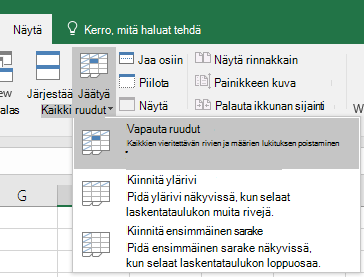
- Valitse Näytä>,Kiinnitä ruudut,>Kiinnitä ruudut.
Sarakkeiden ja rivien kiinnittäminen
- Valitse solu niiden rivien alla ja niiden sarakkeiden oikealla puolella, joiden haluat pysyvän näkyvissä vierittäessäsi näyttöä.
- Valitse Näytä>,Kiinnitä ruudut,>Kiinnitä ruudut.
Rivien tai sarakkeiden vapauttaminen
Näytä-välilehdessä >Kiinnitä ruudut>ja vapauta ruudut.
Tarvitsetko lisätietoja?
Voit aina kysyä neuvoa Excel Tech Community -yhteisön asiantuntijalta tai saada tukea yhteisöistä.
Katso myös
Laskentataulukon eri alueilla olevien rivien tai sarakkeiden lukitseminen jakamalla ruutuja
Viallisten kaavojen ratkaiseminen
Kaavojen virheiden etsiminen ja korjaaminen