Sinä ja työtoverisi voitte avata saman Excel-työkirjan ja käsitellä sitä. Tätä kutsutaan yhteismuokkaamiseksi. Yhteismuokkauksen aikana näette toistenne tekemät muutokset nopeasti – muutamassa sekunnissa. Tietyissä Excel-versioissa muiden henkilöiden tekemät valinnat näkyvät erivärisinä. Jos käytössäsi on yhteismuokkaamista tukeva Excel-versio, voit valita oikeassa yläkulmassa Jaa , kirjoittaa sähköpostiosoitteet ja valita sitten pilvipalvelusijainnin. Jos kuitenkin tarvitset lisätietoja esimerkiksi tuetuista versioista ja tiedoston mahdollisista tallennuspaikoista, saat vaiheittaiset ohjeet tästä artikkelista.
Yhteismuokkaaminen Excel for Windows -työpöytäversioissa edellyttää, että tarkistat tiettyjen vaatimusten täyttymisen ennen aloittamista. Sen jälkeen voit aloittaa yhteismuokkaamisen muiden käyttäjien kanssa muutaman vaiheen avulla.
Yhteismuokkaamisen vaatimukset
Vaihe 1: Työkirjan lataaminen
Lataa tai luo uusi työkirja OneDriveen, OneDrive for Businessiin tai SharePoint Online -kirjastoon selaimen avulla. Huomaa, että paikalliset SharePoint-sivustot (sivustot, joita Microsoft ei isännöi) eivät tue yhteismuokkaamista. Jos et ole varma, mikä sivusto on käytössäsi, pyydä lisätietoja sivustosta vastaavalta henkilöltä tai yrityksesi IT-osastolta.
Vaihe 2: Tiedoston jakaminen
- Jos olet ladannut tiedoston, avaa se valitsemalla tiedostonimi. Työkirja avautuu uuteen välilehteen selaimessa.
- Valitse oikeassa yläkulmassa Muokkaaminen (tai Tarkasteleminen) >Avaa työpöydällä.
- Kun tiedosto avautuu Excel-työpöytäsovelluksessa, saatat nähdä keltaisen palkin, jossa kerrotaan tiedoston olevan suojatussa näkymässä. Jos näin on, valitse Ota muokkaus käyttöön -painike.
- Valitse oikeassa yläkulmassa Jaa .
- Kirjoita sähköpostiosoitteet osoiteruutuun. Erota osoitteet toisistaan puolipisteellä tai vahvista osoitteet avattavassa luettelossa, kun kirjoitat niitä.
- Oletusarvoisesti kaikki vastaanottajat voivat muokata työkirjaa, mutta voit muuttaa asetuksia valitsemalla Voi muokata -vaihtoehdon.
- Lisää halutessasi vastaanottajille valinnainen viesti.
- Valitse Lisää tiedoston yhteenveto Copilotin avulla , jos haluat ohjeita asiakirjan kuvaamiseen.
- Lähetä viesti valitsemalla Lisää .
Huomautus
Jos haluat lähettää linkin itse, älä valitse Lisää-painiketta . Valitse sen sijaan asiakirjan oikeasta yläkulmasta Jaa>kopio -linkki.
Vaihe 3: Muut henkilöt voivat avata sen
Jos valitsit Jaa-painikkeen , henkilöt saavat sähköpostiviestin, jossa on kutsu tiedoston avaamiseen. He voivat avata työkirjan valitsemalla linkin. Selain saattaa avautua, ja työkirja voi avautua Excelin verkkoversiossa. Jos henkilö haluaa käyttää yhteismuokkaamiseen Excelin työpöytäsovellusta, hän voi valita Muokkaaminen (tai Tarkastelu) >Muokkaa työpöydällä. Henkilöt tarvitsevat kuitenkin Excel-sovelluksen version, joka tukee yhteismuokkaamista. Excel for Android, Excel for iOS, Excel Mobile ja Excel for Microsoft 365 -tilaukset tukevat yhteismuokkaamista. Jos henkilöillä ei ole tuettua versiota, he voivat muokata sitä selaimessa.
Huomautus
Jos henkilöt käyttävät uusinta Excel-, PowerPoint- tai Word-versiota, on olemassa helpompi tapa: hän voi valita Avaa tiedosto> ja valita Jaettu kanssani.
Vaihe 4: Yhteismuokkaaminen muiden kanssa
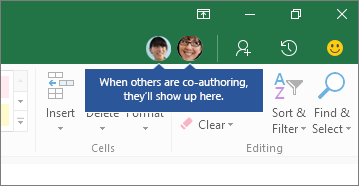
Kun tiedosto on yhä avoimena Excelissä, varmista, että Automaattinen tallennus vasemmassa yläkulmassa on käytössä. Kun muut myöhemmin avaavat tiedoston, muokkaatte sitä yhdessä. Tiedät, että yhteismuokkaaminen on käynnissä, jos Excel-ikkunan oikeassa yläkulmassa näkyy kuvia. (Näkyvissä voivat olla myös henkilöiden nimikirjaimet tai V-kirjain, joka tarkoittaa vierasta.)
Vihjeitä yhteismuokkaamiseen:
- Muiden henkilöiden valinnat voivat näkyä erivärisinä. Näin käy, jos he käyttävät Excel Microsoft 365 -tilaajille, Excelin verkkoversiota, Excel for Android, Excel Mobile tai Excel for iOS. Jos he käyttävät jotain muuta versiota, heidän valintansa eivät ole näkyvissä, mutta heidän työskennellessään tekemänsä muutokset tulevat näkyviin.
- Jos muiden henkilöiden valinnat näkyvät erivärisinä, ne näkyvät esimerkiksi sinisinä tai violetteina. Oma valintasi näkyy kuitenkin aina vihreänä. Muiden henkilöiden näytöissä heidän omat valintansa näkyvät samoin vihreinä. Jos et ole varma, kuka on kyseessä, siirrä osoitin valinnan kohdalle, niin henkilön nimi tulee näkyviin. Jos haluat siirtyä kohtaan, jota tietty henkilö muokkaa, valitse henkilön kuva tai nimikirjaimet ja valitse sitten Siirry-vaihtoehto .
Tiedoston aiempien versioiden etsiminen Excel for Microsoft 365:ssä
Valitse Tiedoston>tiedot>Versiohistoria. Etsi sitten aiempi versio luettelosta ja avaa se valitsemalla se. Jos haluat palauttaa sen nykyiseksi versioksi, odota, kunnes kukaan ei enää yhteismuokkaa tiedostoa, ja valitse sitten tiedosto palauttaaksesi kyseisen version. Lisätietoja versioista on kohdassa Tarkastele Microsoft 365 -tiedostojen aiempia versioita.
Yhteismuokkaaminen Excel for Mac -työpöytäversioissa edellyttää, että tarkistat tiettyjen vaatimusten täyttymisen ennen aloittamista. Sen jälkeen voit aloittaa yhteismuokkaamisen muiden käyttäjien kanssa muutaman vaiheen avulla.
Yhteismuokkaamisen vaatimukset
Vaihe 1. Työkirjan lataaminen
Lataa tai luo uusi työkirja OneDriveen, OneDrive for Businessiin tai SharePoint Online -kirjastoon selaimen avulla. Huomaa, että paikalliset SharePoint-sivustot (sivustot, joita Microsoft ei isännöi), eivät tue yhteismuokkaamista. Jos et ole varma, mikä sivusto on käytössäsi, pyydä lisätietoja sivustosta vastaavalta henkilöltä tai yrityksesi IT-osastolta.
Vaihe 2: Tiedoston jakaminen
- Jos olet ladannut tiedoston, avaa se valitsemalla tiedostonimi. Työkirja avautuu uuteen välilehteen selaimessa.
- Valitse muokkaaminen (tai tarkastelu) >Avaa työpöydällä.
- Kun tiedosto avautuu Excel-työpöytäsovelluksessa, saatat nähdä keltaisen palkin, jossa kerrotaan tiedoston olevan suojatussa näkymässä. Jos näin on, valitse Ota muokkaus käyttöön -painike.
- Valitse oikeasta yläkulmasta Share>Invite People.
- Oletusarvoisesti kaikki vastaanottajat voivat muokata työkirjaa, mutta voit poistaa muokkausoikeudet poistamalla muokkausoikeuden poistamalla muokkausruudun valinnan.
- Kirjoita sähköpostiosoitteet osoiteruutuun. Erota osoitteet toisistaan puolipisteellä tai vahvista osoitteet avattavassa luettelossa, kun kirjoitat niitä.
- Lisää halutessasi vastaanottajille valinnainen viesti.
- Valitse Jaa.
Huomautus
Jos haluat lähettää linkin itse, älä valitse Jaa-painiketta . Paina sen sijaan Esc-näppäintä ja valitse Jaa>Kopioi linkki ja anna käyttöoikeus valitsemalla Näytätai Näytä ja muokkaa .
Vaihe 3: Muut henkilöt voivat avata sen
Jos valitsit Jaa-painikkeen , henkilöt saavat sähköpostiviestin, jossa on kutsu tiedoston avaamiseen. He voivat avata työkirjan valitsemalla linkin. Selain saattaa avautua, ja työkirja voi avautua Excelin verkkoversiossa. Jos henkilö haluaa käyttää yhteismuokkaamisessa Excel-sovellusta, hän voi valita Muokkaaminen ( tai Tarkastelu) >Avaa työpöydällä. Henkilöt tarvitsevat kuitenkin Excel-sovelluksen version, joka tukee yhteismuokkaamista. Excel for Android, Excel for iOS, Excel Mobile ja Excel for Microsoft 365 ovat versiot, jotka tällä hetkellä tukevat yhteismuokkaamista. Jos henkilöillä ei ole tuettua versiota, he voivat muokata tiedostoa selaimessa.
Vihje
Jos henkilöt käyttävät uusinta Excel for Microsoft 365 -versiota, on olemassa helpompi tapa – hän voi valita Avaa tiedosto>...>Jaettu ja valitse tiedosto, jonka toinen henkilö on jakanut.
Vaihe 4: Yhteismuokkaaminen muiden kanssa
Kun tiedosto on yhä avoimena Excelissä, varmista, että Automaattinen tallennus vasemmassa yläkulmassa on käytössä. Kun muut myöhemmin avaavat tiedoston, muokkaatte sitä yhdessä. Jos olet samalla alueella kuin he, saatat nähdä heidän soluvalintansa muunvärisinä kuin omasi. Näet myös heidän tekemänsä muutokset heidän työskennellessään. Jos lisäksi valitset Jaa oikeassa yläkulmassa, näet henkilöiden kuvat ja heidän nimensä tai sähköpostiosoitteensa. (Näkyvissä voivat olla myös henkilöiden nimikirjaimet tai V-kirjain, joka tarkoittaa vierasta.)
Tiedoston aiempien versioiden etsiminen Excel for Mac -sovelluksessa
Valitse Tiedoston>palauttaminen>Selaa versiohistoriaa. Etsi sitten aiempi versio luettelosta ja valitse Avaa versio. Aiempi versio avautuu. Jos haluat palauttaa sen nykyiseksi versioksi, odota, kunnes kukaan ei enää yhteismuokkaa tiedostoa, ja valitse sitten Palauta.
Yhteismuokkaaminen Excelin verkkoversiossa sisältää vain neljä vaihetta.
Vaihe 1. Työkirjan lataaminen
Lataa tai luo uusi työkirja OneDriveen, OneDrive for Businessiin tai SharePoint Online -kirjastoon selaimen avulla.
Vaihe 2: Tiedoston jakaminen
- Valitse valintanauhan yläreunassa Jaa. Näyttöön avautuu Lähetä linkki -valintaikkuna, jonka avulla voit lähettää käyttäjille linkin työkirjaan.
- Oletusarvoisesti kuka tahansa organisaatiossasi voi avata työkirjan ja muokata sitä linkin avulla. Jos haluat määrittää, kuka voi käyttää linkkiä ja mitä hän voi tehdä, valitse People in [Your organization], jossa on linkki can edit, valitse haluamasi asetukset Linkin asetukset -valintaikkunassa ja valitse sitten Käytä.
- Kirjoita Lähetä linkki -valintaikkunaan sähköpostiosoitteet puolipisteillä eroteltuina.
- Lisää viesti vastaanottajille. Tämä vaihe on valinnainen.
- Valitse Lähetä.
Huomautus
Jos haluat lähettää linkin itse, älä valitse Lähetä-painiketta. Valitse sen sijaan Kopioi linkki ruudun alareunassa.
Vaihe 3: Muut henkilöt voivat avata sen
Jos valitsit Jaa-painikkeen , henkilöt saavat sähköpostiviestin, jossa on kutsu tiedoston avaamiseen. He voivat avata työkirjan valitsemalla linkin. Selain avautuu, ja työkirja avautuu Excelin verkkoversiossa. Jos henkilö haluaa käyttää yhteismuokkaamisessa Excel-sovellusta, hän voi valita Muokkaa työpöytäsovelluksessa. Henkilöt tarvitsevat kuitenkin Excel-sovelluksen version, joka tukee yhteismuokkaamista. Excel for Android, Excel for iOS, Excel Mobile ja Excel for Microsoft 365 ovat versiot, jotka tällä hetkellä tukevat yhteismuokkaamista. Jos henkilöillä ei ole tuettua versiota, he voivat muokata sitä selaimessa.
Vaihe 4: Yhteismuokkaaminen muiden kanssa
Nyt voit yhteismuokata työkirjaa samaan aikaan muiden henkilöiden kanssa. Tiedät yhteismuokkaavasi tiedostoa yhden muun henkilön kanssa, jos oikeassa yläkulmassa näkyy sanoma, joka kertoo henkilön olevan muokkaamassa. Jos muokkaavia henkilöitä on vähintään kaksi, näkyviin tulee eri sanoma, joka kertoo yhteismuokkaajien määrän. Esimerkki: ”2 muuta henkilöä on täällä.”
Vihjeitä yhteismuokkaamiseen:
- Jos haluat tarkastella muutoksia, joita muut ovat tehneet sen jälkeen, kun avasit tiedoston, valitse Näytä muutokset. Tämä avaa ruudun, jossa näet muutokset, mukaan lukien aiemmat soluarvot (jos jokin on muuttunut).
- Jos haluat siirtyä kohtaan, jota tietty henkilö muokkaa, valitse hänen nimensä ja sitten Muokataan....
- Muiden henkilöiden valinnat voivat näkyä erivärisinä. Näin käy, jos he käyttävät Excel for Microsoft 365:tä, Excelin verkkoversiota, Excel for Android, Excel Mobile tai Excel for iOS. Jos he käyttävät jotain muuta versiota, heidän valintansa eivät ole näkyvissä, mutta heidän työskennellessään tekemänsä muutokset tulevat näkyviin.
- Jos muiden henkilöiden valinnat näkyvät erivärisinä, ne näkyvät esimerkiksi sinisinä tai violetteina. Oma valintasi näkyy kuitenkin aina vihreänä. Muiden henkilöiden näytöissä heidän omat valintansa näkyvät samoin vihreinä. Jos et ole varma, kuka on kyseessä, siirrä osoitin valinnan kohdalle, niin henkilön nimi tulee näkyviin.
Tiedoston aiempien versioiden etsiminen Excelin verkkoversiossa
Siirry kansioon, joka sisältää tiedoston, napsauta tiedostonimeä hiiren kakkospainikkeella ja valitse Selaa>versiohistoriaa. Valitse Avaa versio sen version kohdalla, jonka haluat tarkistaa. Jos haluat palauttaa tämän version, odota, kunnes kukaan ei enää yhteismuokkaa tiedostoa, ja valitse sitten Palauta.
Yhteismuokkaaminen Excel for Androidissa edellyttää, että tarkistat tiettyjen vaatimusten täyttymisen ennen aloittamista. Sen jälkeen voit aloittaa yhteismuokkaamisen muiden käyttäjien kanssa muutaman vaiheen avulla.
Yhteismuokkaamisen vaatimukset
- Sinulla on oltava asennettuna uusin Excel-versio ja sinun täytyy kirjautua Exceliin Microsoft-tilillä. Siirry tiedostoon
 >Avaa ja varmista, että Microsoft-tilisi on näkyvissä. Jos ei ole, lisää tili valitsemalla Lisää sijainti. Huomaa, että jos sinulla on puhelin tai tabletti, joka on suurempi kuin 10,1 tuumaa, sinun on kirjauduttava sisään Microsoft 365 -tilauksen tilillä.
- Sinun on käytettävä .xlsx-, .xlsm- tai .xlsb-tiedostoja. Jos tiedosto ei ole tässä muodossa, avaa tiedosto Excelin työpöytäversioon. Napauta sitten Tiedosto>Tallenna nimellä>Selaa>Tallenna tyypiksi ja muuta muodoksi .xlsx, .xlsm tai .xlsb.
Vaihe 1: Työkirjan tallentaminen pilvipalveluun
- Luo tai avaa tiedosto ja napauta sitten Tiedostoa>Tallenna nimellä.
- Tarkista tiedoston nykyinen sijainti. Jos OneDrive tai SharePoint on valittuna, napauta sitten Takaisin-painiketta ja siirry seuraavaan vaiheeseen. Jos kumpikaan näistä ei ole valittuna, valitse OneDrive tai SharePoint vasemmalla, nimeä tiedosto ja valitse sitten Tallenna.
Vaihe 2: Tiedoston jakaminen
Avaa tiedosto, jonka haluat jakaa.
Valitse Jaa
Lisää henkilöitä: Anna nimi, ryhmä tai sähköpostiosoite jakaaksesi käyttöoikeuden. Kun nimet on lisätty, voit hallita niiden muokkaus-/katseluoikeuksia yksitellen kunkin nimen vieressä olevan avattavan valikon nuolen avulla.
Valinnainen: Kirjoita viesti henkilöille, joille jaat tiedoston. Kutsutut saavat sähköpostiviestin, jossa on linkki tiedoston käyttämiseen. Ota sähköposti-ilmoitukset käyttöön tai poista ne käytöstä valitsemalla Lähetä sähköposti-ilmoitus -kohdan vieressä oleva valintaruutu.
Napauta Lisää jos haluat jakaa tiedoston.
-
Vihje
Jos haluat lähettää linkin itse, älä valitse Jaa-painiketta. Valitse sen sijaan Jaa linkkinä.
Vaihe 3: Muut henkilöt voivat avata sen
Jos valitsit Jaa , henkilöt saavat sähköpostiviestin, jossa on kutsu tiedoston avaamiseen. He voivat avata työkirjan valitsemalla linkin. Selain avaa työkirjan Excelin verkkoversiossa. Henkilöt voivat aloittaa yhteismuokkaamisen heti Excelin verkkoversiossa valitsemalla Muokkaa työkirjaa>ja muokkaa selaimessa.
Jos henkilö haluaa käyttää yhteismuokkaamisessa Excel-sovellusta Excelin verkkoversion sijaan, hän voi valita Muokkaa työkirjan>muokkauspainiketta Excelissä. Henkilöt tarvitsevat kuitenkin Excel-sovelluksen version, joka tukee yhteismuokkaamista. Excel for Android, Excel for iOS, Excel Mobile ja Excel for Microsoft 365 ovat versiot, jotka tällä hetkellä tukevat yhteismuokkaamista.
Vaihe 4: Yhteismuokkaaminen muiden kanssa
Nyt voit yhteismuokata työkirjaa samaan aikaan muiden henkilöiden kanssa. Jos haluat nähdä, kuka muokkaa tiedostoa kanssasi, valitse Jaa ja valitse sitten Muokkaa nimen vieressä. Jos heidän kohdallaan näkyy Muokkaus-otsikko, he käsittelevät tiedostoa.
Tiedoston aiempien versioiden etsiminen Excel for Android -sovelluksessa
Napauta Tiedostohistoria>. Valitse aiempi versio, niin se avautuu. Tallenna versio toisena tiedostona napauttamalla Tee kopio . Jos haluat palauttaa sen nykyiseksi versioksi, odota, kunnes kukaan ei enää yhteismuokkaa tiedostoa, ja napauta sitten Palauta
 .
.
Yhteismuokkaaminen Excel for iOS:ssä edellyttää, että tarkistat tiettyjen vaatimusten täyttymisen ennen aloittamista. Sen jälkeen voit aloittaa yhteismuokkaamisen muiden käyttäjien kanssa muutaman vaiheen avulla.
Yhteismuokkaamisen vaatimukset
- Sinulla on oltava asennettuna uusin Excel-versio ja sinun täytyy kirjautua Exceliin Microsoft-tilillä. Kun avaat Excelin, valitse Avaa ja varmista, että Microsoft-tilisi on näkyvissä. Jos ei ole, lisää tili valitsemalla Lisää sijainti. Huomaa, että jos sinulla on puhelin tai tabletti, joka on suurempi kuin 10,1 tuumaa, sinun on kirjauduttava sisään Microsoft 365 -tilauksen tilillä.
- Sinun on käytettävä .xlsx-, .xlsm- tai .xlsb-tiedostoja. Jos tiedosto ei ole tässä muodossa, avaa tiedosto Excelin työpöytäversioon. Valitse sitten Tallenna>nimelläSelaa>Tallennusmuoto> ja muuta muodoksi .xlsx, .xlsm tai .xlsb.
Vaihe 1: Työkirjan tallentaminen pilvipalveluun
Yhteismuokkaaminen edellyttää, että työkirja on tallennettu OneDriveen, OneDrive for Businessiin tai SharePoint Online-kirjastoon. Huomaa, että paikalliset SharePoint-sivustot (sivustot, joita Microsoft ei isännöi), eivät tue yhteismuokkaamista. Jos et ole varma, mikä sivusto on käytössäsi, pyydä lisätietoja sivustosta vastaavalta henkilöltä tai yrityksesi IT-osastolta.
- Luo tai avaa tiedosto.
- Jos olet luonut tiedoston, napauta Tiedosto-painiketta
 , valitse Nimi ja nimeä sitten tiedosto. Valitse vasemmalla sijainti OneDrivessa, OneDrive for Businessissa tai SharePoint Onlinessa ja valitse sitten Tallenna.
- Jos olet avannut aiemmin tallennetun tiedoston, valitse Tiedosto-painike>Ominaisuudet. Jos sijaintipolku sisältää sanat OneDrive, d.docs.live.net tai SharePoint, tiedosto on todennäköisesti jo tallennettu johonkin näistä sijainneista. Jos siinä ei ole kyseisiä sanoja, valitse Tiedosto,>tallenna kopio ja tallenna tiedosto OneDriveen, OneDrive for Business- tai SharePoint Online -palveluun.
Vaihe 2: Tiedoston jakaminen
- Napauta Jaa,
 oikeassa yläkulmassa.
- Jos haluat lähettää linkin tiedostoon itse, valitse Kopioi linkki>Näytä ja muokkaa. Liitä linkki sitten sähköpostiviestiin tai pikaviesti-ikkunaan.
- Jos haluat Excelin lähettävän linkin puolestasi sähköpostiviestinä, valitse Kutsu henkilöitä. Kirjoita sitten sähköpostiosoitteet Kutsu henkilöitä -ruutuun ja valitse Palaa jokaisen osoitteen perässä. Varmista myös, että Voi muokata on otettu käyttöön. Valitse lopuksi Lähetä.
Vaihe 3: Muut henkilöt voivat avata sen
Jos valitsit edellisessä vaiheessa Lähetä, henkilöt saavat sähköpostiviestin, jossa on kutsu tiedoston avaamiseen. He voivat avata työkirjan valitsemalla linkin. Selain avaa työkirjan Excelin verkkoversiossa. Henkilöt voivat aloittaa yhteismuokkaamisen heti Excelin verkkoversiossa valitsemalla Muokkaa työkirjaa>ja muokkaa selaimessa.
Jos henkilö haluaa käyttää yhteismuokkaamisessa Excel-sovellusta Excelin verkkoversion sijaan, hän voi valita Muokkaa työkirjan>muokkauspainiketta Excelissä. Henkilöt tarvitsevat kuitenkin Excel-sovelluksen version, joka tukee yhteismuokkaamista. Excel for Android, Excel for iOS, Excel Mobile ja Excel for Microsoft 365 ovat versiot, jotka tällä hetkellä tukevat yhteismuokkaamista.
Vaihe 4: Yhteismuokkaaminen muiden kanssa
Nyt voit yhteismuokata työkirjaa samaan aikaan muiden henkilöiden kanssa. Jos haluat nähdä, kuka muokkaa tiedostoa kanssasi, napauta Jaa oikeassa yläkulmassa ja napauta sitten Jaettu kanssa. Jos muita henkilöitä muokkaa tiedostoa samaan aikaan kanssasi, heidän nimensä on näkyvissä. Jos heidän kohdallaan näkyy Muokkaus...-otsikko, he käsittelevät tiedostoa.
Tiedoston aiempien versioiden etsiminen
Jos haluat palauttaa sen nykyiseksi versioksi, odota, kunnes kukaan ei enää yhteismuokkaa tiedostoa. Napauta sitten >Palauta>Näytä versiohistoria verkossa. Selain avautuu, ja tiedoston aiemmat versiot näkyvät siinä. Jos käytät OneDrivea, valitse versio vasemmalla ja valitse sitten Palauta. Jos käytät OneDrive for Businessia tai SharePoint Onlinea, napauta version päivämäärää ja kellonaikaa, valitse alanuoli ja valitse sitten Palauta. Siirry takaisin Excel for iOS:ään ja avaa tiedosto uudelleen.
Usein kysytyt kysymykset
Automaattinen tallentaminen
Excel for Microsoft 365 tilaajille -ohjelman vasemmassa yläkulmassa saattaa näkyä automaattinen tallennus. Automaattinen tallennus otetaan käyttöön, kun tallennat tiedoston OneDriveen, OneDrive for Businessiin tai SharePoint Onlineen. Se tallentaa tekemäsi muutokset automaattisesti pilveen työskennellessäsi. Jos muut henkilöt käsittelevät samaa tiedostoa, he näkevät automaattisen tallennuksen ansiosta tekemäsi muutokset muutamassa sekunnissa. Lisätietoja automaattisesta tallennuksesta ja syistä, miksi se saattaa olla käytettävissä tai poissa käytöstä, on ohjeaiheessa Mikä on automaattinen tallennus?
Miksi näyttöön tulee ”Tiedosto on lukittu” -virhe?
On muutamia syitä, miksi tämä virhe voi ilmetä. Yleisin syy on se, että joku on avannut tiedoston Excel-versiolla, joka ei tue yhteismuokkaamista. Jos yksi henkilö tekee näin, kaikki muut saavat lukittu-virheen, vaikka he käyttäisivätkin sellaista Excel-versiota , joka tukee yhteismuokkaamista.
Yhteismuokkaamista tukevat Excel-versiot:
- Excel for Microsoft 365*
- Excel for Microsoft 365 for Mac*
- Excelin verkkoversio
- Excel for Android
- Excel for iOS
- Excel Mobile
* Tässä versiossa yhteismuokkaaminen edellyttää, että sinulla on asennettuna uusin Excel for Microsoft 365 -versio ja että kirjaudut Microsoft 365 -tilaustilille. Huomaa, että jos sinulla on työpaikan tai oppilaitoksen tili, sinulla ei välttämättä ole vielä versiota, joka tukee yhteismuokkaamista. Tämä voi johtua siitä, että järjestelmänvalvoja ei ole antanut viimeisintä versiota asennettavaksi.
Jos saat edelleen lukittu-virheen, katso lisää ratkaisuja tähän ongelmaan artikkelista Excel-tiedosto on lukittu muokkaamista varten .
Miksi muiden käyttäjien valinnat eivät näy?
Muiden henkilöiden valinnat näkyvät erivärisinä, mutta vain, jos sinä ja muut henkilöt käytätte Excel for Microsoft 365 -tilaajille, Excelin verkkoversiota, Excel for Android, Excel Mobile tai Excel for iOS. Lisäksi, jos jotkut käyttävät Microsoft Excel for Microsoft 365 -tilaajille tarkoitettua Exceliä, kaikilla on oltava automaattinen tallennus käytössä, jotta värilliset valinnat näkyvät.
Jos käytät Excel for Microsoft 365:tä, Excelin verkkoversiota, Excel for Android:ia tai Excel for iOS:ää etkä näe muiden henkilöiden valintoja, odota muutama sekunti. Jos et edelleenkään näe henkilön valintoja, varmista, että hän käyttää Excel for Microsoft 365:tä, Excelin verkkoversiota, Excel for Android tai Excel for iOS. Jos käyttäjä käyttää toista versiota, kuten Excel Mobile, hänen valintansa eivät näy sinulle. Kaikki hänen tekemänsä muutokset näkyvät kuitenkin lähes välittömästi. Lisäksi jos käyttäjä käyttää vanhempaa Excel-versiota, hän ei voi muokata tiedostoa samaan aikaan kanssasi etkä näe hänen valintojaan.
Miksi muiden henkilöiden tekemät muutokset eivät näy?
Jotta yhteismuokkaaminen ja muiden tekemien muutosten näkyminen on mahdollista, jokaisen henkilön on käytettävä Excel-sovelluksen versiota, joka tukee yhteismuokkaamista. Excel for Android, Excel for iOS, Excel Mobile ja Excel for Microsoft 365 tilaajille ovat versiot, jotka tällä hetkellä tukevat yhteismuokkaamista. Jos heillä ei ole tuettua versiota, he voivat aina käyttää Excelin verkkoversiota selaimessaan. Jos tämä ei ratkaise ongelmaa, kokeile seuraavia toimia:
- Odota muutaman minuutti. Joskus yhteyden muodostaminen Excelin ja pilvipalvelun välillä kestää jonkin aikaa.
- Pyydä kaikkia valitsemaan Ota muokkaus käyttöön -painike, jos se tulee näkyviin.
- Varmista, että kaikilla Excel Microsoft 365 -tilaajille tarkoitetuilla käyttäjillä on automaattinen tallennus käytössä Excel-ikkunan vasemmassa yläkulmassa.
- Jos käytät OneDrivea tiedostojen synkronointiin, varmista, että sitä ei ole keskeytetty ja että synkronoit tietokoneen tiedostot ja kansiot OneDriveen.
- Varmista, että Excel for Androidia käyttävillä henkilöillä on automaattinen tallennus käytössä. He voivat ottaa sen käyttöön napauttamalla Tiedosto>Automaattinen tallennus.
- Varmista, että Excel for iOS:ää käyttävillä henkilöillä on automaattinen tallennus käytössä. He voivat ottaa sen käyttöön napauttamalla Tiedosto-painiketta>Automaattinen tallennus.
- Varmista, että tiedosto ei ole vain luku -tilassa.
- Windows-tietokoneessa avaa tiedosto ja siirry Tiedoston>tietoihin. Ratkaise kaikki mahdollisesti näkyviin tulevat virheet.
Mitä teen, jos näkyviin tulee sanoma "Päivitystä suositellaan" tai "Lataus epäonnistui"?
Näin voi joskus käydä jonkun henkilön käyttäessä Excelin toimintoa, joka ei ole vielä täysin tuettu Excel-yhteismuokkaamisessa. Tämä voi pysäyttää yhteismuokkaamisprosessin tilapäisesti. Jos sinulla ei ole tallentamattomia muutoksia, valitse Päivitä. Jos sinulla on tallentamattomia muutoksia, joita ei tarvitse säilyttää, voit valita Hylkää muutokset. Jos sinulla on tietoja, jotka haluat säilyttää, valitse Tallenna kopio ja tallenna tiedosto toisella nimellä. Valitse ja kopioi sitten muutokset, jotka haluat säilyttää. Lopuksi viimeinen vaihe: avaa alkuperäinen pilvipalvelussa oleva tiedosto uudelleen ja liitä muutokset takaisin siihen.
Mitä tapahtuu, kun kaksi henkilöä tekee muutoksen samaan kohteeseen?
Yleensä säilytetään viimeinen muutos, joka on tallennettu joko Tallenna-painikkeella tai automaattisesti automaattisen tallennuksen avulla. Tähän on joitakin poikkeuksia, mutta yleensä toiminta on tämä. Jos haluat välttää ristiriitoja muiden henkilöiden kanssa, määritä kullekin henkilölle alue tai arkki. Voit selittää nämä varaukset, kun lähetät linkin, tai voit tehdä varaukset itsestäänselviksi työkirjassa itsessään sijoittamalla henkilöiden nimet otsikkosoluihin tai nimeämällä arkit henkilöiden nimien mukaan.
Muista, että jos käytät OneDrivea tiedostojen synkronointiin, muutoksia, jotka teet tietokoneen ollessa offline-tilassa, ei yhdistetä ennen kuin tietokoneesi on taas verkossa. Kun tietokone on verkossa, kaikki tekemäsi muutokset yhdistetään kerralla.
