
Excelissä on useita tapoja suodattaa yksilölliset arvot mukaan tai poistaa kaksoiskappaleet:
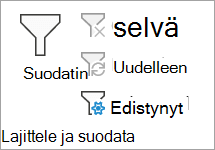
- Jos haluat suodattaa yksilölliset arvot, valitse Tietojen > lajittelu & Suodattimen > lisäasetukset.
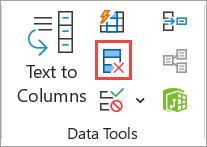
- Poista arvojen kaksoiskappaleet valitsemalla Datatietotyökalut >> Poista kaksoiskappaleet.
- Korosta yksilölliset arvot tai arvojen kaksoiskappaleet Aloitus-välilehdenTyyli-ryhmänEhdollinen muotoilu -komennolla.
Lisätietoja ainutkertaisten arvojen suodattamisesta tai kaksoiskappaleiden poistamisesta
Ainutkertaisten arvojen suodattaminen ja arvojen kaksoiskappaleiden poistaminen ovat samankaltaisia tehtäviä, sillä tavoitteena on esittää yksilöllisten arvojen luettelo. Tähän on kuitenkin merkittävä ero: Kun suodatat yksilöllisiä arvoja, arvojen kaksoiskappaleet piilotetaan vain väliaikaisesti. Arvojen kaksoiskappaleiden poistaminen tarkoittaa kuitenkin sitä, että poistat kaksoiskappaleet pysyvästi.
Kaksoiskappale on sellainen, jossa vähintään yhden rivin kaikki arvot ovat identtisiä toisen rivin kaikkien arvojen kanssa. Arvojen kaksoiskappaleiden vertailu riippuu siitä, mitä solussa näkyy, ei soluun tallennetusta arvosta. Jos eri soluissa on esimerkiksi sama päivämääräarvo ja yksi soluista on muotoiltu muotoon "8.3.2006" ja toinen muotoon "8.3.2006", arvot ovat yksilöllisiä.
Tarkista ennen kaksoiskappaleiden poistamista: Ennen arvojen kaksoiskappaleiden poistamista kannattaa ensin yrittää yksilöllisten arvojen suodattamista eli ehdollista muotoilua sen varmistamiseksi, että tulokset ovat odottamasi.
Ainutkertaisten arvojen suodattaminen
Toimi seuraavasti:
Valitse solualue tai varmista, että aktiivinen solu on taulukossa.
Valitse Tietojen > lisäasetukset ( Lajittele & Suodata -ryhmässä).
Tee Erikoissuodatin-ponnahdusikkunassa jompikumpi seuraavista:
Solualueen tai taulukon suodattaminen paikallaan:
- Valitse Suodata luettelo, suorallaan.
Voit kopioida suodattimen tulokset toiseen paikkaan seuraavasti:
- Valitse Kopioi toiseen sijaintiin.
- Kirjoita Kopioi sijaintiin -ruutuun soluviittaus.
- Vaihtoehtoisesti voit piilottaa ponnahdusikkunan tilapäisesti valitsemalla Kutista valintaikkuna
 , valitsemalla solun laskentataulukosta ja valitsemalla sitten Laajenna
- Valitse vain Yksilölliset tietueet ja valitse sitten OK.
Alueen yksilölliset arvot kopioidaan uuteen sijaintiin.
Kaksoiskappaleiden poistaminen
Kun poistat arvojen kaksoiskappaleet, vaikutus kohdistuu ainoastaan solualueen tai taulukon arvoihin. Muut solualueen tai taulukon ulkopuoliset arvot eivät muutu tai siirry. Kun kaksoiskappaleet poistetaan, arvon ensimmäinen esiintymä säilytetään luettelossa, mutta muut samanlaiset arvot poistetaan.
Koska tiedot poistetaan pysyvästi, alkuperäinen solualue tai taulukko kannattaa kopioida toiseen laskentataulukkoon tai työkirjaan ennen arvojen kaksoiskappaleiden poistamista.
Toimi seuraavasti:
Valitse solualue tai varmista, että aktiivinen solu on taulukossa.
Valitse Tiedot-välilehdessäPoista kaksoiskappaleet ( Datatyökalut-ryhmässä ).
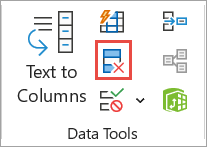
Voit käyttää seuraavia toimintoja:
Valitse Sarakkeet-kohdassa vähintään yksi sarake.
Voit valita kaikki sarakkeet nopeasti valitsemalla Valitse kaikki.
Voit poistaa kaikki sarakkeet nopeasti valitsemalla Poista kaikkien valinta.
Jos solualue tai taulukko sisältää useita sarakkeita ja haluat valita vain muutaman sarakkeen, voi olla helpompaa valita Poista kaikkien valinta ja valita sitten kyseiset sarakkeet Sarakkeet-kohdassa.Huomautus
Tiedot poistetaan kaikista sarakkeista, vaikka et valitsisi kaikkia sarakkeita tässä vaiheessa. Jos esimerkiksi valitset Sarake1:n ja Sarakkeen2, mutta et Sarake3:n, kaksoiskappaleiden etsimiseen käytetty "avain" on sekä Sarake1:& Sarake2:n arvo. Jos kyseisistä sarakkeista löytyy kaksoiskappale, koko rivi poistetaan, mukaan lukien taulukon tai alueen muut sarakkeet.
Kun valitset OK, näyttöön tulee viesti, joka ilmoittaa, montako arvojen kaksoiskappaletta poistettiin tai montako ainutkertaista arvoa on jäljellä. Hylkää tämä viesti valitsemalla OK .
Kumoa muutos valitsemalla Kumoa (tai painamalla näppäinyhdistelmää Ctrl+Z).
Ongelmia kaksoiskappaleiden poistamisessa jäsennetyistä tai välisummatiedoista
Arvojen kaksoiskappaleita ei voi poistaa jäsennyksen tiedoista, jotka on jäsennetty tai joissa on välisummia. Jos haluat poistaa kaksoiskappaleet, sinun on poistettava sekä jäsennys että välisummat. Lisätietoja on artikkeleissa Laskentataulukon tietoluettelon jäsentäminen ja Välisummien poistaminen.
Yksilöllisten arvojen tai kaksoiskappaleiden ehdollinen muotoilu
Huomautus
Pivot-taulukkoraportin arvoalueen kenttiä ei voi muotoilla ehdollisesti käyttämällä yksilöllisiä arvoja tai arvojen kaksoiskappaleita.
Vihje
Käytettäessä Arvojen kaksoiskappaleet -muotoilusääntöä ja jos Officen sisällöntuottamiskielet ja tarkistustyökalut -asetuksena on kieli, joka käyttää kaksitavuista merkistökoodausta (DBCS), kuten japania, puolitavuisia ja täysleveitä merkkejä käsitellään samoin. Jos sinun on erotettava kaavat toisistaan, voit käyttää "Määritä kaavan avulla, missä tämä kaava on tosi" -sääntötyyppiä LASKE.JOS-kaavan kanssa. Esimerkiksi tunnistat alueen A2:A400 arvojen kaksoiskappaleet käyttämällä ehdollisessa muotoilussa kaavaa "=LASKE.JOS($A$2:$A$400,A2)> 1".
Pikamuotoilu
Toimi seuraavasti:
- Valitse vähintään yksi solu alueesta, taulukosta tai pivot-taulukkoraportista.
- Valitse Aloitus-välilehden Tyyli-ryhmässä Ehdollinen muotoilu -kohdan pieni nuoli, valitse sitten Solujen korostussäännöt ja valitse Arvojen kaksoiskappaleet.
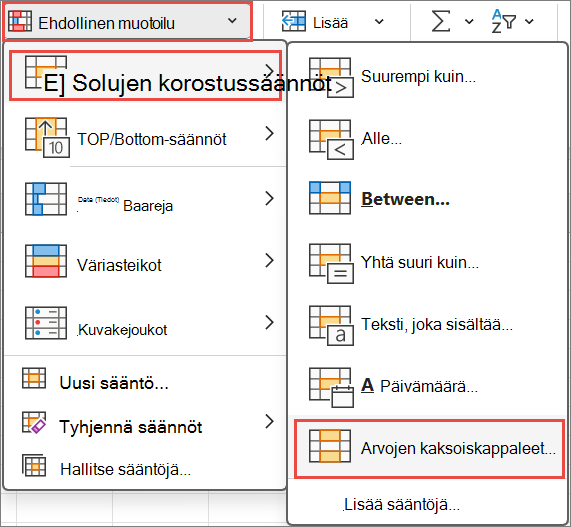
- Kirjoita arvot, joita haluat käyttää, ja valitse sitten muoto.
Lisämuotoilu
Toimi seuraavasti:
Valitse vähintään yksi solu alueesta, taulukosta tai pivot-taulukkoraportista.
Valitse Aloitus-välilehdenTyyli-ryhmässäEhdollinen muotoilu -kohdan nuoli ja valitse sitten Hallitse sääntöjä , jolloin ehdollisen muotoilun sääntöjen hallinnan ponnahdusikkuna tulee näkyviin.
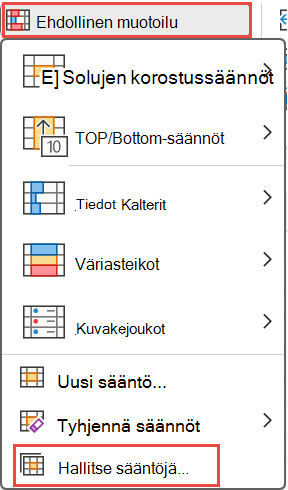
Toimi seuraavasti:
- Lisää ehdollinen muotoilu valitsemalla Uusi sääntö , jolloin Uusi muotoilusääntö -ponnahdusikkuna tulee näkyviin.
- Jos haluat muuttaa ehdollista muotoilua, varmista ensin, että oikea laskentataulukko tai taulukko on valittu Näytä muotoilusäännöt - luettelossa. Valitse tarvittaessa toinen solualue valitsemalla Koskee kohteeseen -ponnahdusikkunan Kutista piilottaaksesi sen väliaikaisesti. Valitse uusi solualue laskentataulukosta, laajenna sitten ponnahdusikkuna uudelleen . Valitse sääntö ja valitse sitten Muokkaa sääntöä , jotta Muokkaa muotoilusääntöä -ponnahdusikkuna avautuu.
Valitse Valitse säännön tyyppi -kohdassa Muotoile vain yksilölliset arvot tai samat arvot.
Valitse Muokkaa säännön kuvausta -Muotoile kaikki -luettelosta joko yksilöllinen tai kaksoiskappale.
Valitse Muotoile, jolloin Muotoile solut -ponnahdusikkuna avautuu.
Valitse se luku-, fontti-, reunaviiva- tai täyttömuotoilu, jota haluat käyttää, kun solun arvo täyttää ehdon, ja valitse sitten OK. Voit valita useita muotoiluja. Valitsemasi muotoilut näkyvät Esikatselu-paneelissa.
Tarvitsetko lisätietoja?
Voit aina kysyä neuvoa Excel Tech Community -yhteisön asiantuntijalta tai saada tukea yhteisöistä.