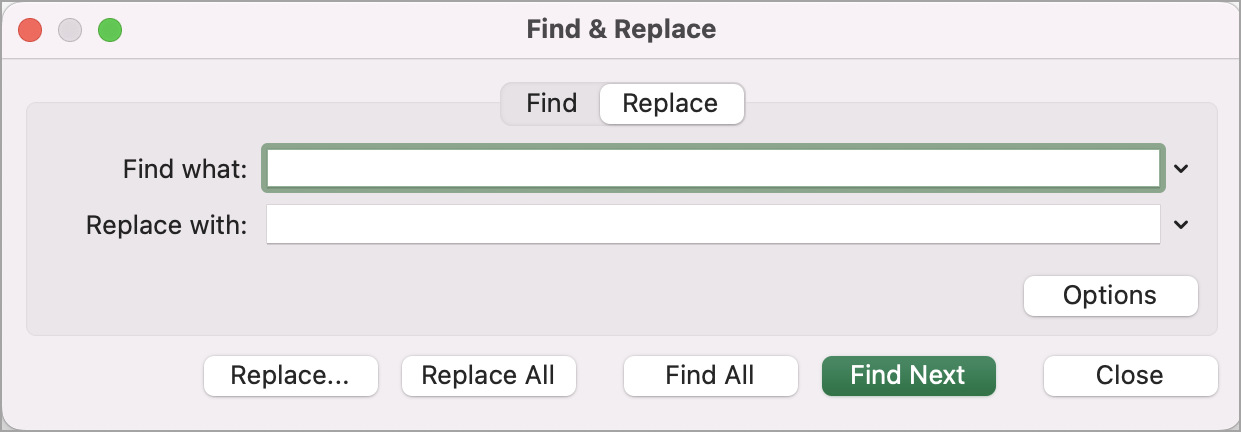
Excelin Etsi ja korvaa -toiminnoilla voit etsiä työkirjasta jotakin, kuten tietyn luvun tai tekstimerkkijonon. Voit joko etsiä hakukohteen tai korvata sen jollain muulla. Voit sisällyttää hakusanoihisi yleismerkkejä, kuten kysymysmerkkejä, aaltoviivoja, tähtimerkkejä tai numeroita. Tietoja voi hakea riveittäin ja sarakkeittain, kommenteista tai arvoista sekä laskentataulukoista tai koko työkirjasta.
Etsi
Jos haluat etsiä jotakin, paina Ctrl+F tai siirry Aloitus>muokkaaminen>Etsi & valitse>Etsi.
Huomautus
Seuraavassa esimerkissä olemme valinneet Asetukset >> , jotta koko Etsi-valintaikkuna näytetään. Oletusarvoisesti se näkyy piilotettujen asetusten kanssa.
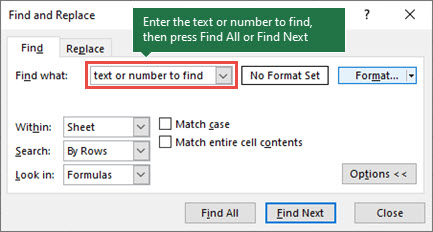
Kirjoita Etsittävä-ruutuun teksti tai numerot, joita haluat etsiä, tai valitse Etsittävä-ruudun nuoli ja valitse sitten äskettäin käytetty hakukohde luettelosta.
Vihje
- Voit käyttää hakuehdoissa yleismerkkejä (kysymysmerkki (?), tähti (*tai aaltoviiva) (~).
- Kysymysmerkillä (?) voi korvata yksittäisiä merkkejä. Esimerkiksi haku k?lon löytää sanat "kulon" ja "kolon".
- Asteriskilla (*) voi korvata minkä tahansa merkkijonon. Esimerkiksi haku let*n löytää sanat "iso" ja "ilonpito".
- Käytä aaltoviivaa (~) ja sen perään ?, * tai ~ kysymysmerkkien, tähtien tai muiden aaltoviivojen etsimiseen, esimerkiksi fy91~? löytää tekstin "v91?".
Suorita haku valitsemalla Etsi kaikki tai Etsi seuraava.
Vihje
Kun valitset Etsi kaikki, kaikki hakuehtojen mukaiset esiintymät tulevat näkyviin luetteloon, ja tietyn esiintymän valitseminen luettelosta valitsee sen solun. Voit lajitella Etsi kaikki -haun tulokset valitsemalla sarakkeen otsikon.
Tarkentaa hakua tarvittaessa valitsemalla Asetukset>> :
Sisällä: Jos haluat etsiä tietoja laskentataulukosta tai koko työkirjasta, valitse Taulukko tai Työkirja.
Haku: Voit valita haun joko riveittäin (oletus) tai sarakkeittain.
Etsi kohteesta: Jos haluat etsiä tietyntyyppisiä tietoja, valitse ruudusta Kaavat, Arvot, Muistiinpanot tai Kommentit.
Huomautus
Kaavat, arvot, muistiinpanot ja kommentit ovat käytettävissä vain Etsi-välilehdessä . vain Kaavat ovat käytettävissä Korvaa-välilehdessä .
Sama kirjainkoko – Valitse tämä, jos haluat etsiä tietoja, joissa kirjainkoko on merkitsevä.
Koko solun sisältö – Valitse tämä, jos haluat etsiä soluja, jotka sisältävät vain Etsittävä-ruutuun kirjoittamasi merkit.
Jos haluat etsiä tietyllä tavalla muotoiltua tekstiä tai numeroita, valitse Muoto ja tee haluamasi valinnat Etsi muotoilu -valintaikkunassa.
Vihje
Jos haluat etsiä soluja, joissa on tietty muotoilu, voit poistaa minkä tahansa ehdon Etsittävä-ruudusta ja valita sitten tietyn solun muotoilun esimerkiksi. Valitse Muoto-kohdan vieressä oleva nuoli, valitse Valitse muotoilu solusta ja valitse sitten solu, jossa on muotoilu, jota haluat etsiä.
Korvaa
Jos haluat korvata tekstiä tai numeroita, paina näppäinyhdistelmää Ctrl+H tai siirry kohtaan Aloitus>Muokkaaminen>Etsi & valitse>Korvaa.
Huomautus
Seuraavassa esimerkissä olemme valinneet Asetukset >> , jotta koko Etsi-valintaikkuna näytetään. Oletusarvoisesti se näkyy piilotettujen asetusten kanssa.
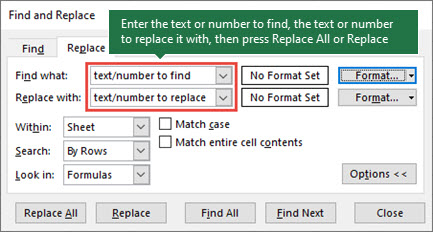
Kirjoita Etsittävä-ruutuun teksti tai numerot, joita haluat etsiä, tai valitse Etsittävä-ruudun nuoli ja valitse sitten äskettäin käytetty hakukohde luettelosta.
Vihje
- Voit käyttää hakuehdoissa yleismerkkejä (kysymysmerkki (?), tähti (*tai aaltoviiva) (~).
- Kysymysmerkillä (?) voi korvata yksittäisiä merkkejä. Esimerkiksi haku k?lon löytää sanat "kulon" ja "kolon".
- Asteriskilla (*) voi korvata minkä tahansa merkkijonon. Esimerkiksi haku let*n löytää sanat "iso" ja "ilonpito".
- Käytä aaltoviivaa (~) ja sen perään ?, * tai ~ kysymysmerkkien, tähtien tai muiden aaltoviivojen etsimiseen, esimerkiksi fy91~? löytää tekstin "v91?".
Kirjoita Korvaava-ruutuun teksti tai numerot, joilla haluat korvata etsittävän tekstin.
Valitse Korvaa kaikki tai Korvaa.
Vihje
Kun valitset Korvaa kaikki, kaikki hakuehtojen mukaiset esiintymät korvataan, kun taas Korvaa-funktio päivittää yhden esiintymän kerrallaan.
Tarkentaa hakua tarvittaessa valitsemalla Asetukset>> :
Sisällä: Jos haluat etsiä tietoja laskentataulukosta tai koko työkirjasta, valitse Taulukko tai Työkirja.
Haku: Voit valita haun joko riveittäin (oletus) tai sarakkeittain.
Etsi kohteesta: Jos haluat etsiä tietyntyyppisiä tietoja, valitse ruudusta Kaavat, Arvot, Muistiinpanot tai Kommentit.
Huomautus
Kaavat, arvot, muistiinpanot ja kommentit ovat käytettävissä vain Etsi-välilehdessä . vain Kaavat ovat käytettävissä Korvaa-välilehdessä .
Sama kirjainkoko – Valitse tämä, jos haluat etsiä tietoja, joissa kirjainkoko on merkitsevä.
Koko solun sisältö – Valitse tämä, jos haluat etsiä soluja, jotka sisältävät vain Etsittävä-ruutuun kirjoittamasi merkit.
Jos haluat etsiä tietyllä tavalla muotoiltua tekstiä tai numeroita, valitse Muoto ja tee haluamasi valinnat Etsi muotoilu -valintaikkunassa.
Vihje
Jos haluat etsiä soluja, joissa on tietty muotoilu, voit poistaa minkä tahansa ehdon Etsittävä-ruudusta ja valita sitten tietyn solun muotoilun esimerkiksi. Valitse Muoto-kohdan vieressä oleva nuoli, valitse Valitse muotoilu solusta ja valitse sitten solu, jossa on muotoilu, jota haluat etsiä.
Mac-tietokoneessa on kaksi eri tapaa etsiä tai korvata tekstiä tai numeroita. Ensimmäinen tapa on käyttää Etsi & korvaa -valintaikkunaa. Toinen tapa on käyttää valintanauhan hakupalkkia .
Etsi & korvaa -valintaikkuna
Tekstin tai numeroiden etsiminen Etsi & korvaa -toiminnolla
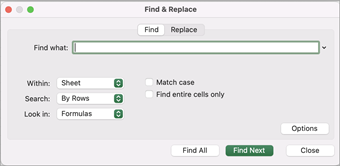
Paina näppäinyhdistelmää Ctrl + F tai siirry aloitussivulle>Etsi & valitse>Etsi.
Kirjoita Etsittävä-kohdassa etsittävä teksti tai numerot.
Suorita haku valitsemalla Etsi seuraava .
Voit tarkentaa hakua tarkemmin:
-
Sisällä: Jos haluat etsiä tietoja laskentataulukosta tai koko työkirjasta, valitse Taulukko tai Työkirja.
-
Haku: Voit valita haun joko riveittäin (oletus) tai sarakkeittain.
-
Etsi kohteesta: Jos haluat etsiä tietyntyyppisiä tietoja, valitse ruudusta Kaavat, Arvot, Muistiinpanot tai Kommentit.
-
Sama kirjainkoko – Valitse tämä, jos haluat etsiä tietoja, joissa kirjainkoko on merkitsevä.
-
Koko solun sisältö – Valitse tämä, jos haluat etsiä soluja, jotka sisältävät vain Etsittävä-ruutuun kirjoittamasi merkit.
Vihje
- Voit käyttää hakuehdoissa yleismerkkejä (kysymysmerkki (?), tähti (*tai aaltoviiva) (~).
- Kysymysmerkillä (?) voi korvata yksittäisiä merkkejä. Esimerkiksi haku k?lon löytää sanat "kulon" ja "kolon".
- Asteriskilla (*) voi korvata minkä tahansa merkkijonon. Esimerkiksi haku let*n löytää sanat "iso" ja "ilonpito".
- Käytä aaltoviivaa (~) ja sen perään ?, * tai ~ kysymysmerkkien, tähtien tai muiden aaltoviivojen etsimiseen, esimerkiksi fy91~? löytää tekstin "v91?".
Tekstin tai numeroiden etsiminen Etsi kaikki -toiminnolla
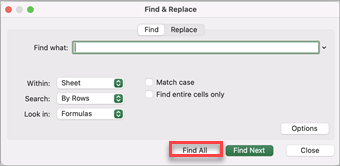
Paina näppäinyhdistelmää Ctrl + F tai siirry aloitussivulle>Etsi & valitse>Etsi.
Kirjoita Etsittävä-kohdassa etsittävä teksti tai numerot.
Suorita kaikkien esiintymien haku valitsemalla Etsi kaikki .
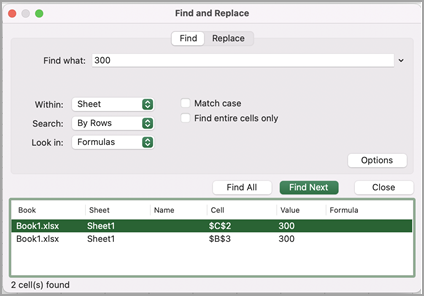
Huomautus
Valintaikkuna laajenee näyttämään luettelon kaikista hakusanan sisältävistä soluista sekä niiden solujen kokonaismäärän, joissa hakusana esiintyy.
Valitse mikä tahansa luettelokohde korostaaksesi vastaavan solun laskentataulukossa.
Huomautus
Voit muokata korostetun solun sisältöä.
Tekstin tai numeroiden korvaaminen Etsi& Korvaa
Paina näppäinyhdistelmää Ctrl + H tai siirry Aloitus-kohtaan>Etsi & valitse>Korvaa.
Kirjoita Etsittävä-kohtaan teksti tai numerot, joita haluat etsiä.
Voit tarkentaa hakua tarkemmin:
Sisällä: Jos haluat etsiä tietoja laskentataulukosta tai koko työkirjasta, valitse Taulukko tai Työkirja.
Haku: Voit valita haun joko riveittäin (oletus) tai sarakkeittain.
Sama kirjainkoko – Valitse tämä, jos haluat etsiä tietoja, joissa kirjainkoko on merkitsevä.
Koko solun sisältö – Valitse tämä, jos haluat etsiä soluja, jotka sisältävät vain Etsittävä-ruutuun kirjoittamasi merkit.
Vihje
- Voit käyttää hakuehdoissa yleismerkkejä (kysymysmerkki (?), tähti (*tai aaltoviiva) (~).
- Kysymysmerkillä (?) voi korvata yksittäisiä merkkejä. Esimerkiksi haku k?lon löytää sanat "kulon" ja "kolon".
- Asteriskilla (*) voi korvata minkä tahansa merkkijonon. Esimerkiksi haku let*n löytää sanat "iso" ja "ilonpito".
- Käytä aaltoviivaa (~) ja sen perään ?, * tai ~ kysymysmerkkien, tähtien tai muiden aaltoviivojen etsimiseen, esimerkiksi fy91~? löytää tekstin "v91?".
Kirjoita Korvaava-ruutuun teksti tai numerot, joilla haluat korvata etsittävän tekstin.
Valitse Korvaa tai Korvaa kaikki.
Vihje
- Kun valitset Korvaa kaikki, kaikki hakuehtojen mukaiset esiintymät korvataan.
- Kun valitset Korvaa, voit korvata yhden esiintymän kerrallaan korostamalla seuraavan esiintymän valitsemalla Seuraava .
Tekstin tai numeroiden etsiminen etsintäpalkista
Valitse mikä tahansa solu, jos haluat hakea koko taulukosta, tai valitse tietty solualue.
Laajenna hakupalkki painamalla Komento + F tai valitse suurennuslasi ja kirjoita etsittävä teksti tai numero hakukenttään.
Vihje
- Voit käyttää hakuehdoissa yleismerkkejä (kysymysmerkki (?), tähti (*tai aaltoviiva) (~).
- Kysymysmerkillä (?) voi korvata yksittäisiä merkkejä. Esimerkiksi haku k?lon löytää sanat "kulon" ja "kolon".
- Asteriskilla (*) voi korvata minkä tahansa merkkijonon. Esimerkiksi haku let*n löytää sanat "iso" ja "ilonpito".
- Käytä aaltoviivaa (~) ja sen perään ?, * tai ~ kysymysmerkkien, tähtien tai muiden aaltoviivojen etsimiseen, esimerkiksi fy91~? löytää tekstin "v91?".
Paina rivinvaihtonäppäintä.
Huomautus
- Voit etsiä etsimäsi kohteen seuraavan esiintymän painamalla rivinvaihtonäppäintä uudelleen tai käyttämällä Etsi-valintaikkunaa ja valitsemalla Etsi seuraava.
- Jos haluat määrittää lisää hakuasetuksia, valitse suurennuslasi ja valitse Hae laskentataulukosta tai Hae työkirjasta. Voit myös valita Lisäasetukset-vaihtoehdon , jolloin Etsi-valintaikkuna avautuu.
Vihje
Voit kumota käynnissä olevan haun painamalla ESC-näppäintä.
Etsi
Jos haluat etsiä jotakin, paina Ctrl+F tai siirry Aloitus>muokkaaminen>Etsi & valitse>Etsi.
Huomautus
Seuraavassa esimerkissä valitsemme > Hakuasetukset , jotta koko Etsi-valintaikkuna näytetään. Hakuasetukset näkyvät oletusarvoisesti piilotettuina.
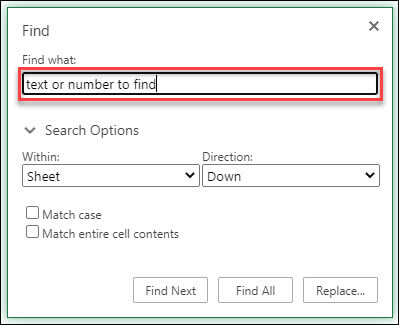
Kirjoita Etsittävä-ruutuun teksti tai luvut, joita haluat etsiä.
Vihje
- Voit käyttää hakuehdoissa yleismerkkejä (kysymysmerkki (?), tähti (*tai aaltoviiva) (~).
- Kysymysmerkillä (?) voi korvata yksittäisiä merkkejä. Esimerkiksi haku k?lon löytää sanat "kulon" ja "kolon".
- Asteriskilla (*) voi korvata minkä tahansa merkkijonon. Esimerkiksi haku let*n löytää sanat "iso" ja "ilonpito".
- Käytä aaltoviivaa (~) ja sen perään ?, * tai ~ kysymysmerkkien, tähtien tai muiden aaltoviivojen etsimiseen, esimerkiksi fy91~? löytää tekstin "v91?".
Suorita haku valitsemalla Etsi seuraava tai Etsi kaikki .
Vihje
Kun valitset Etsi kaikki, kaikki hakuehtojen mukaiset esiintymät tulevat näkyviin luetteloon, ja tietyn esiintymän valitseminen luettelosta valitsee sen solun. Voit lajitella Etsi kaikki -haun tulokset valitsemalla sarakkeen otsikon.
Tarkentaa hakua tarvittaessa valitsemalla > Hakuasetukset :
-
Sisällä: Jos haluat etsiä tietoja tietystä valinnasta, valitse Valinta. Jos haluat etsiä tietoja laskentataulukosta tai koko työkirjasta, valitse Taulukko tai Työkirja.
-
Suunta: Voit valita haun joko Alas (oletus) tai Ylös.
-
Sama kirjainkoko – Valitse tämä, jos haluat etsiä tietoja, joissa kirjainkoko on merkitsevä.
-
Koko solun sisältö – Valitse tämä, jos haluat etsiä soluja, jotka sisältävät vain Etsittävä-ruutuun kirjoittamasi merkit.
Korvaa
Jos haluat korvata tekstiä tai numeroita, paina näppäinyhdistelmää Ctrl+H tai siirry kohtaan Aloitus>Muokkaaminen>Etsi & valitse>Korvaa.
Huomautus
Seuraavassa esimerkissä valitsemme > Hakuasetukset , jotta koko Etsi-valintaikkuna näytetään. Hakuasetukset näkyvät oletusarvoisesti piilotettuina.
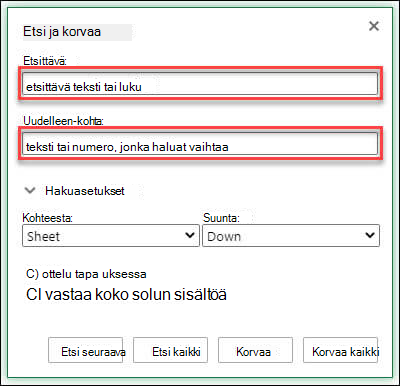
Kirjoita Etsittävä-ruutuun teksti tai luvut, joita haluat etsiä.
Vihje
- Voit käyttää hakuehdoissa yleismerkkejä (kysymysmerkki (?), tähti (*tai aaltoviiva) (~).
- Kysymysmerkillä (?) voi korvata yksittäisiä merkkejä. Esimerkiksi haku k?lon löytää sanat "kulon" ja "kolon".
- Asteriskilla (*) voi korvata minkä tahansa merkkijonon. Esimerkiksi haku let*n löytää sanat "iso" ja "ilonpito".
- Käytä aaltoviivaa (~) ja sen perään ?, * tai ~ kysymysmerkkien, tähtien tai muiden aaltoviivojen etsimiseen, esimerkiksi fy91~? löytää tekstin "v91?".
Kirjoita Korvaava-ruutuun teksti tai numerot, joilla haluat korvata etsittävän tekstin.
Valitse Korvaa tai Korvaa kaikki.
Vihje
Kun valitset Korvaa kaikki, kaikki hakuehtojen mukaiset esiintymät korvataan, kun taas Korvaa-funktio päivittää yhden esiintymän kerrallaan.
Tarkentaa hakua tarvittaessa valitsemalla > Hakuasetukset :
-
Sisällä: Jos haluat etsiä tietoja tietystä valinnasta, valitse Valinta. Jos haluat etsiä tietoja laskentataulukosta tai koko työkirjasta, valitse Taulukko tai Työkirja.
-
Suunta: Voit valita haun joko Alas (oletus) tai Ylös.
-
Sama kirjainkoko – Valitse tämä, jos haluat etsiä tietoja, joissa kirjainkoko on merkitsevä.
-
Koko solun sisältö – Valitse tämä, jos haluat etsiä soluja, jotka sisältävät vain Etsittävä-ruutuun kirjoittamasi merkit.
Aloita Excelin käyttö verkossa maksutta.
Tarvitsetko lisätietoja?
Voit aina kysyä neuvoa Excel Tech Community -yhteisön asiantuntijalta tai saada tukea yhteisöistä.
Suositellut artikkelit
Solujen yhdistäminen ja yhdistämisen purkaminen
KORVAA- ja KORVAAB-funktio
Tietojen kelpoisuuden tarkistamisen käyttöön ottaminen