
Voit näyttää nolla-arvon solussa tai käsitellä laskentataulukkoa, jossa käytettävä muotoilustandardi edellyttää nolla-arvojen piilottamista. Voit näyttää tai piilottaa nolla-arvot monella tavalla.
Uudemmissa Office-työpöytäversioissa ja Microsoft 365 -tilauksessa et aina halua nolla-arvojen (0) näkyvän laskentataulukoissa. Joskus niiden on oltava näkyvissä. Nollat voidaan näyttää tai piilottaa monella eri tavalla jokaisen omien tarpeiden ja mieltymysten mukaan.
Kaikkien nolla-arvojen piilottaminen tai näyttäminen laskentataulukossa
Valitse Tiedoston>asetukset>Lisäasetukset.
Valitse laskentataulukko Tämän laskentataulukon näyttöasetukset –kohdasta ja tee sitten jompikumpi seuraavista.
- Jos haluat nollien (0) näkyvän soluissa, valitse Näytä nolla soluissa, joiden arvo on nolla -valintaruutu.
- Jos haluat nolla-arvojen näkyvän tyhjinä soluina, poista Näytä nolla soluissa, joiden arvo on nolla -valintaruudun valinta.
Nolla-arvojen piilottaminen valituissa soluissa
Nolla-arvot voidaan piilottaa valituissa soluissa käyttämällä lukumuotoilua näiden ohjeiden mukaisesti. Piilotetut arvot eivät näy muualla kuin kaavarivillä eivätkä ne tulostu. Jos jonkin näiden solujen arvo muuttuu nollasta muuksi arvoksi, arvo näkyy solussa ja arvon muotoilu on yleisen lukumuotoilun mukainen.
- Valitse solut, joiden sisältämät nolla-arvot (0) haluat piilottaa.
- Voit painaa näppäinyhdistelmää Ctrl+1 tai valita Aloitus-välilehdessäMuotoile>solut.
- Valitse Numero > mukautettu.
- Kirjoita Tyyppi-ruutuun0;-0;; @ ja valitse sitten OK.
Piilotettujen arvojen näyttäminen
Piilotettujen arvojen näyttäminen:
- Valitse piilotettuja nollia sisältävät solut.
- Voit painaa näppäinyhdistelmää Ctrl+1 tai valita Aloitus-välilehdessäMuotoile > solut.
- Ota oletuslukumuotoilu käyttöön valitsemalla Lukuyleiset > ja valitse sitten OK.
Kaavan avulla palautettujen nolla-arvojen piilottaminen
- Valitse nolla-arvon (0) sisältävä solu.
- Valitse Aloitus-välilehdessäEhdollisen muotoilun > Korosta solut -säännöt > yhtä suuri kuin -kohdan vieressä oleva nuoli.
- Kirjoita vasemmanpuoleiseen ruutuun 0.
- Valitse oikeanpuoleisesta ruudusta Mukautettu muotoilu.
- Valitse Muotoile solut -ruudussa Fontti-välilehti .
- Valitse Väri-ruudussa valkoinen ja valitse sitten OK.
Nollien näyttäminen tyhjinä tai yhdysmerkkeinä
Voit suorittaa tämän toimenpiteen käyttämällä JOS-funktiota.
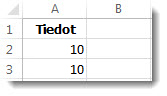
Voit palauttaa tyhjän solun, kun arvo on nolla, käyttämällä seuraavaa kaavaa:
- =JOS(A2-A3=0,””,A2-A3)
Kaava on luettava seuraavasti. Jos 0 on (A2-A3) tulos, älä näytä arvoa 0 – älä näytä mitään (merkitty lainausmerkeillä ""). Jos tämä ei ole totta, näytä solujen A2-A3 tulos. Jos et halua solujen olevan tyhjiä, mutta haluat niissä näkyvän muuta kuin 0, kirjoita lainausmerkkien väliin yhdysmerkki "-" tai muu merkki.
Nolla-arvojen piilottaminen Pivot-taulukkoraportissa
Valitse Pivot-taulukkoraportti.
Valitse Analysoi-välilehdenPivot-taulukko-ryhmässäAsetukset-kohdan vieressä oleva nuoli ja valitse sitten Asetukset.
Valitse Asettelu & Muotoile-välilehti ja tee sitten yksi tai useampi seuraavista toimista:
- Virheen näyttötavan muuttaminen -Valitse Muoto-kohdanNäytä virhearvot -valintaruutu. Kirjoita tekstiruutuun arvo, jonka haluat näkyvän virheiden sijasta. Jos haluat näyttää virhearvot tyhjinä soluina, poista tekstiruudusta kaikki merkit.
- Tyhjän solun näytön muuttaminen -Valitse Näytä tyhjissä soluissa -valintaruutu. Kirjoita tekstiruutuun arvo, jonka haluat näkyvän tyhjissä soluissa. Jos haluat näyttää virhearvot tyhjinä soluina, poista tekstiruudusta kaikki merkit. Jos haluat näyttää nollat, poista valintaruudun valinta.
Sivun alkuun
Katso myös
Viallisten kaavojen ratkaiseminen
Kaavojen virheiden etsiminen ja korjaaminen
Excelin pika- ja toimintonäppäimet