Voit siirtää tai kopioida laskentataulukon samaan työkirjaan, jotta voit järjestää työkirjan tarkalleen niin kuin haluat.
Siirrä tai kopioi taulukko -komennolla voit siirtää tai kopioida kokonaisia laskentataulukoita (eli taulukoita) muihin sijainteihin samassa tai eri työkirjassa. Voit siirtää tai kopioida Leikkaa- ja Kopioi-komennoilla osan tiedoista toisiin laskentataulukoihin tai työkirjoihin.
Laskentataulukon siirtäminen työkirjassa
Laskentataulukon kopioiminen samaan työkirjaan
- Pidä Ctrl-näppäintä alhaalla ja vedä laskentataulukon välilehti haluamaasi paikkaan.
TAI
- Napsauta laskentataulukon välilehteä hiiren kakkospainikkeella ja valitse Siirrä tai Kopioi.
- Valitse Luo kopio -valintaruutu.
- Valitse Ennen taulukkoa -kohdasta, mihin haluat sijoittaa kopion.
- Valitse OK.
Jos haluat järjestää tietoja uudelleen, voit helposti muuttaa työkirjan laskentataulukoiden järjestystä tai siirtää tai kopioida yksittäisen taulukon johonkin muuhun työkirjaan. Huomaa kuitenkin, että laskentataulukon tietoihin perustuvat laskelmat ja kaaviot voivat muuttua virheellisiksi, jos laskentataulukko siirretään.
Laskentataulukon siirtäminen
- Vedä taulukonvalitsin taulukonvalitsinrivillä haluamaasi kohtaan.
Laskentataulukon kopioiminen
Pidä OPTIO-näppäintä painettuna.
Vedä taulukonvalitsin taulukonvalitsinrivillä kohtaan, jossa haluat kopioidun laskentataulukon näkyvän.
Tärkeää
Vapauta hiiren painike ennen OPTIO-näppäimen vapauttamista.
Laskentataulukon siirtäminen toiseen työkirjaan
Varoitus
- Kun siirrät laskentataulukon toiseen työkirjaan, tarkista laskentataulukon tietoihin mahdollisesti viittaavat kaavat tai kaaviot, sillä laskentataulukon siirtäminen voi aiheuttaa virheitä tai vaikuttaa tietoihin odottamattomalla tavalla. Jos siirrät laskentataulukon, johon viitataan kolmiulotteisia viittauksia, laskenta saattaa sisällyttää laskentataulukon tietoja tai jättää pois taulukon tietoja.
- Lisäksi jos laskentataulukkosi sisältää viittauksia uusiin ominaisuuksiin, kuten Python-kaavoihin (Py-funktio) tai Copilotin luomaan sisältöön, varmista, että ne toimivat edelleen oikein laskentataulukon siirtämisen jälkeen, koska ne voivat riippua työkirjan tallennussijainnista tai kontekstista.
Avaa työkirja, johon haluat siirtää laskentataulukon.
Valitse Ikkuna-valikosta työkirja, joka sisältää siirrettävän laskentataulukon.
Valitse laskentataulukko, jonka haluat kopioida toiseen työkirjaan.
Valitse Muokkaa-valikostaSiirrä taulukko>tai Kopioi taulukko.
Valitse Työkirja-valikosta työkirja, johon haluat siirtää laskentataulukon.
Vihje
Jos haluat luoda uuden työkirjan, joka sisältää siirretyn laskentataulukon, valitse Uusi kirja.
Valitse Ennen taulukkoa -ruudusta laskentataulukko, jonka edelle haluat lisätä siirretyn laskentataulukon, tai valitse viimeiseksi siirtäminen.
Valitse OK.
Laskentataulukon kopioiminen toiseen työkirjaan
Avaa työkirja, johon haluat lisätä kopioidun laskentataulukon.
Valitse Ikkuna-valikosta työkirja, joka sisältää kopioitavan laskentataulukon.
Valitse laskentataulukko, jonka haluat kopioida.
Valitse Muokkaa-valikostaSiirrä taulukko>tai Kopioi taulukko.
Valitse Työkirjaan-valikosta työkirja, johon haluat kopioida laskentataulukon.
Vihje
Jos haluat luoda uuden työkirjan, joka sisältää siirretyn laskentataulukon, valitse Uusi kirja.
Valitse Ennen taulukkoa -ruudussa laskentataulukko, jonka edelle haluat lisätä kopioidun laskentataulukon, tai valitse Siirrä loppuun.
Valitse Tee kopio -valintaneliö.
Valitse OK.
Taulukonvalitsimen värin muuttaminen
Värillisten taulukonvalitsimien käyttäminen voi helpottaa tietojen löytymistä suuressa työkirjassa.
- Pidä CONTROL-näppäintä painettuna ja valitse taulukonvalitsin.
- Valitse Välilehden väri ja valitse sitten haluamasi väri.
Excelin verkkoversiossa voit monistaa (eli kopioida) laskentataulukoita nykyisessä työkirjassa. Napsauta hiiren kakkospainikkeella välilehden nimeä laskentataulukon alareunassa ja valitse Monista.
Huomautus
Näyttöön voi tulla virhesanoma yrittäessäsi monistaa laskentataulukon, jossa on kaavio, kuva tai muoto. Jos näyttöön tulee virheilmoitus, voit monistaa taulukon manuaalisesti.
Taulukon monistaminen manuaalisesti
Jos laskentataulukossasi on elementtejä, jotka häiritsevät sen kopioimista, voit silti luoda laskentataulukosta kopion manuaalisesti kopioimalla kaikki tiedot ja liittämällä ne laskentataulukkoon. Toimi seuraavasti:
Valitse kaikki tiedot laskentataulukossa.
Pikanäppäin: Paina näppäinyhdistelmää CTRL+välilyöntinäppäin ja paina sitten näppäinyhdistelmää Vaihto+välilyöntinäppäin.
Kopioi kaikki taulukon tiedot painamalla näppäinyhdistelmää CTRL+C.
Lisää uusi tyhjä laskentataulukko valitsemalla plusmerkki.
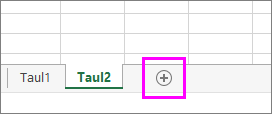
Valitse uuden taulukon ensimmäinen solu ja liitä tiedot painamalla näppäinyhdistelmää CTRL+V.
Huomautus
Menetät kaikki soluihin käytetyt ehdolliset muotoilut, kun liität ne uuteen laskentataulukkoon.
Jos haluat tehdä laskentataulukoiden edistyneemmän hallinnan, kuten siirtää taulukoita työkirjasta toiseen tai käyttää kolmiulotteisia viittauksia, voit käyttää Excelin työpöytäsovellusta, jossa on kattavammat laskentataulukon järjestelytoiminnot.
Laskentataulukon kopioiminen toiseen työkirjaan
Excelin verkkoversio laskentataulukon siirto- tai kopiointitoiminto ei ole käytettävissä, kun napsautat taulukonvalitsinta hiiren kakkospainikkeella, toisin kuin Excelin työpöytäsovelluksessa. Excelin verkkoversiossa voit saada saman tuloksen kopioimalla kaikki laskentataulukon tiedot ja liittämällä ne tyhjään laskentataulukkoon toisessa työkirjassa.
Siirrä tai kopioi laskentataulukko toiseen työkirjaan Excelin verkkoversiossa seuraavasti:
Valitse kaikki tiedot laskentataulukossa.
Pikanäppäin: Paina CTRL+välilyöntinäppäin ja paina sitten VAIHTO+VÄLILYÖNTINÄPPÄIN.
Kopioi kaikki taulukon tiedot painamalla näppäinyhdistelmää CTRL+C.
Avaa työkirja, johon haluat liittää tiedot, ja lisää sitten uusi tyhjä laskentataulukko valitsemalla tilarivillä + .
Valitse uuden laskentataulukon ensimmäinen solu ja liitä tiedot siihen painamalla näppäinyhdistelmää CTRL+V.
Huomautus
Menetät kaikki soluihin käytetyt ehdolliset muotoilut, kun liität ne toiseen työkirjaan.
Tarvitsetko lisäohjeita?
Voit aina kysyä neuvoa Excel Tech Community -yhteisön asiantuntijalta tai saada tukea yhteisöistä.
