
Les copropriétaires d’un bloc-notes pour le personnel enseignant, tels que les assistants administratifs, les responsables d’entreprise ou les chefs de service, peuvent accéder au bloc-notes pour le personnel enseignant et le gérer à partir de n’importe quel appareil.
Le ou les copropriétaires que vous ajoutez recevront un e-mail contenant un lien vers l’application Bloc-notes pour le personnel enseignant. Le ou les copropriétaires que vous supprimez n’auront plus accès à l’application Bloc-notes pour le personnel enseignant.
Important
Si le bloc-notes a été créé à l’aide de l’Assistant de Carnet de notes pour le personnel enseignant, seul le créateur d’un bloc-notes pour le personnel enseignant peut ajouter ou supprimer des copropriétaires.
Si vous souhaitez supprimer un copropriétaire d’un bloc-notes du personnel enseignant dans Teams pour l’éducation, remplacez-le par un membre de l’équipe, puis supprimez-le de l’équipe. Instructions détaillées : Supprimez une personne d’une équipe dans Microsoft Teams.
Ajouter/supprimer un copropriétaire d’un bloc-notes OneDrive pour le personnel enseignant
Accédez à l’Assistant Bloc-notes pour le personnel enseignant et, si vous y êtes invité, connectez-vous à l’aide de votre compte scolaire. L’Assistant Bloc-notes pour le personnel enseignant s’ouvre automatiquement dans votre navigateur web.
Sélectionnez Ajouter ou supprimer des copropriétaires de blocs-notes, puis sélectionnez le bloc-notes que vous mettez à jour.
Ajoutez un ou plusieurs copropriétaires par nom ou adresse e-mail.
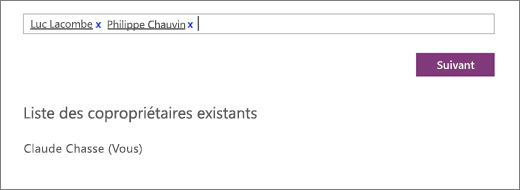
Supprimez le(s) copropriétaire(s) en sélectionnant leur nom.
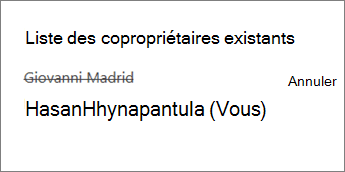
Confirmez la liste des copropriétaires ayant accès à l’application Bloc-notes pour le personnel enseignant.
Sélectionnez Mettre à jour.
Si vous souhaitez supprimer les autorisations administratives d’un copropriétaire tout en lui permettant d’accéder à l’application Bloc-notes pour le personnel enseignant, commencez par le supprimer en suivant les étapes ci-dessus. Ensuite, ajoutez-les au Carnet de notes du personnel enseignant en tant que membre du personnel.
En tant que membre, ils pourront toujours participer à l’espace de collaboration et accéder au bloc-notes pour le personnel enseignant et à la bibliothèque de contenu. Toutefois, ils n’auront pas l’autorisation de modifier le contenu de la bibliothèque ou de participer à la section Leader-Only.
En savoir plus
Créer un bloc-notes pour le personnel enseignant
Ajouter ou supprimer des membres du personnel dans le bloc-notes pour le personnel enseignant
Ressources supplémentaires pour les enseignants
Formation sur l’application Bloc-notes OneNote pour le personnel enseignant