
Examiner les travaux des étudiants dans un bloc-notes
Ouvrez OneNote.
Sélectionnez le bloc-notes OneNote pour la classe que vous souhaitez examiner.
Sélectionnez l’onglet Bloc-notes OneNote pour la classe dans le ruban de OneNote, puis choisissez Examiner les travaux des étudiants.
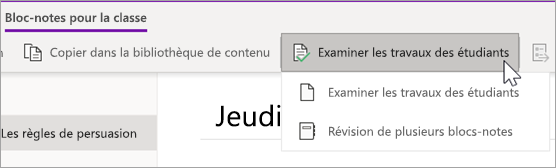
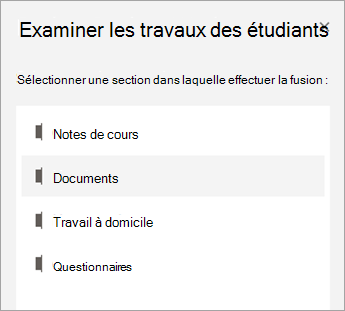
Lorsque le volet Vérifier le travail de l’étudiant s’affiche, sélectionnez la section de l’étudiant que vous souhaitez examiner, puis Suivant. Par exemple : Documents.
Choisissez une page et sélectionnez Suivant.
Remarque
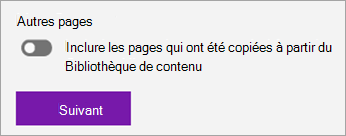
Activez le bouton bascule pour inclure les pages copiées par vos étudiants à partir de la bibliothèque de contenu. Les pages que vous verrez par défaut sont celles que vous avez affectées ou distribuées aux étudiants à l’aide de l’outil Distribuer la page .
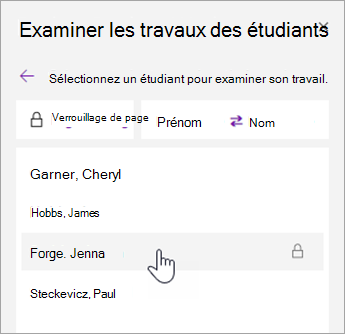
Choisissez le nom d’un étudiant dans la liste pour examiner son travail. Sélectionnez Prénom ou Nom pour modifier le tri de la liste.
Remarque
- Pour empêcher les étudiants de modifier une page que vous révisez, sélectionnez Verrouillage de page. Cochez la case en regard du nom d’un étudiant pour verrouiller individuellement ou case activée la case Sélectionner tout pour verrouiller pour tous. Lorsque vous êtes prêt, sélectionnez Appliquer.
- Pour déverrouiller des pages, revenez au volet Révision des travaux de l’étudiant et sélectionnez à nouveau Verrouillage de page .
Lorsque vous avez terminé, fermez le volet Examiner les travaux des étudiants.
Examiner les travaux des étudiants sur l’ensemble des blocs-notes
Suivez ces étapes pour passer en revue les devoirs de plusieurs blocs-notes pour la classe simultanément. Cela est particulièrement utile pour les enseignants qui enseignent à plusieurs classes à l’aide du même contenu.
Sélectionnez Bloc-notes pour la classe et accédez à vos blocs-notes pour la classe.
Sélectionnez Révision du bloc-notes croisé des travaux > de l’étudiant.
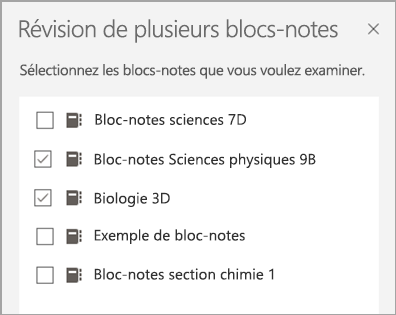
Cochez les cases en regard des blocs-notes avec le travail que vous souhaitez examiner. Sélectionnez Next (Suivant).
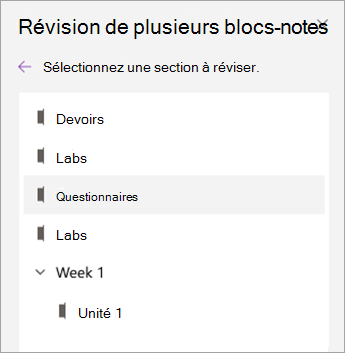
Sélectionnez une section à examiner, puis une page. Par exemple : Quiz, Devoirs 3. Développez un groupe de sections pour afficher toutes les sections.
Choisissez le nom d’un étudiant dans la liste pour évaluer son travail. Sélectionnez Prénom ou Nom pour modifier le tri de la liste.
Remarque
- Pour empêcher les étudiants de modifier une page que vous révisez, sélectionnez Verrouillage de page. Cochez la case en regard du nom d’un étudiant pour verrouiller individuellement ou case activée la case Sélectionner tout pour verrouiller pour tous. Lorsque vous êtes prêt, sélectionnez Appliquer.
- Pour déverrouiller des pages, revenez au volet Révision des travaux de l’étudiant et sélectionnez à nouveau Verrouillage de page .
Lorsque vous avez terminé, fermez le volet Révision du bloc-notes croisé .
En savoir plus
- Fournir des commentaires sur le travail d’un étudiant
- Fournir des commentaires manuscrits, audio ou vidéo dans le bloc-notes pour la classe