
Connectez-vous à votre compte au Microsoft365.com, sélectionnez Word ou OneNote. Ouvrez votre document ou une page de bloc-notes, puis sélectionnez Afficher le > Lecteur immersifIcône

- Pour Outlook en ligne, connectez-vous à Office.com, sélectionnez Courrier, puis ouvrez un courrier électronique. Sélectionnez Autres options icône
 , puis Afficher dans le Lecteur immersif.
- Pour Outlook en ligne, connectez-vous à Office.com, sélectionnez Courrier, puis ouvrez un courrier électronique. Sélectionnez Autres options icône
Sélectionnez l’icône qui ressemble à deux A pour ouvrir Options de texte.
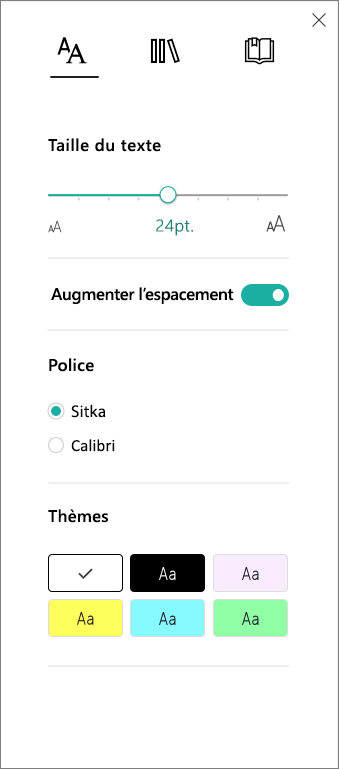
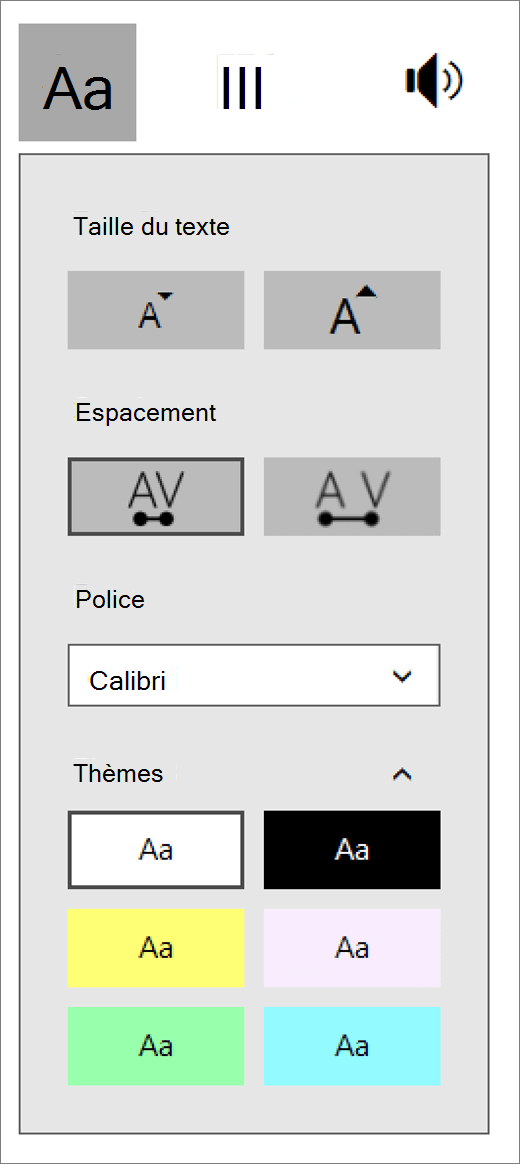
Sous Thèmes, choisissez une couleur.
En savoir plus
Utiliser le lecteur immersif pour Office Online et OneNote
Réduire l’encombrement des lettres
Utiliser le focus sur les lignes