
Ajoutez ou supprimez des membres du personnel enseignant dans un bloc-notes pour le personnel enseignant que vous avez créé à l’aide de l’Assistant Bloc-notes pour le personnel enseignant. Les membres du personnel peuvent consulter la bibliothèque de contenu et l’espace de collaboration, et chaque membre du personnel dispose d’un groupe de sections privé partagé uniquement avec les responsables.
Important
Ces étapes s’appliquent aux blocs-notes du personnel enseignant créés à l’aide de l’Assistant Bloc-notes du personnel enseignant. Si le bloc-notes pour le personnel enseignant a été créé dans Microsoft Teams pour l’éducation, ajoutez ou supprimez des membres dans l’équipe du personnel à la place. L’application Bloc-notes pour le personnel enseignant n’est pas disponible par le biais de Microsoft 365 LTI ou d’une liste de cours LMS.
Ajouter un membre du personnel dans l’Assistant Bloc-notes pour le personnel enseignant
- Accédez à aka.ms/staffnotebook et connectez-vous avec votre compte scolaire.
- Sélectionnez Ajouter ou supprimer des membres du personnel.
- Sélectionnez le bloc-notes pour le personnel enseignant à mettre à jour.
- Entrez le nom ou l’adresse e-mail des membres du personnel, puis sélectionnez Suivant.
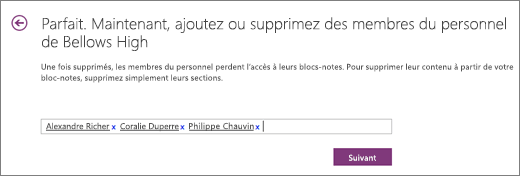
- Passez en revue les membres du personnel qui auront accès, puis sélectionnez Mettre à jour.
Supprimer un membre du personnel
- Accédez à aka.ms/staffnotebook et connectez-vous avec votre compte scolaire.
- Sélectionnez Ajouter ou supprimer des membres du personnel.
- Sélectionnez le bloc-notes pour le personnel enseignant à mettre à jour.
- Supprimez le membre du personnel de la liste, puis sélectionnez Suivant.
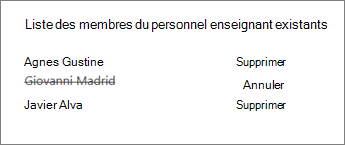
- Vérifiez la modification, puis sélectionnez Mettre à jour.
Remarque
La suppression d’un membre du personnel supprime son accès au bloc-notes pour le personnel enseignant. Son groupe de sections privées peut rester dans le bloc-notes jusqu’à ce qu’un responsable le supprime.
Ajouter ou supprimer des membres du personnel de l’équipe dans Microsoft Teams
Si votre bloc-notes pour le personnel enseignant a été créé dans Teams, gérez les membres du personnel à partir de l’appartenance à l’équipe du personnel. Le bloc-notes pour le personnel enseignant suit l’appartenance à l’équipe.
Utiliser un bloc-notes OneNote pour le personnel dans Teams
En savoir plus
Créer un bloc-notes pour le personnel enseignant dans OneNote
Ajouter ou supprimer des copropriétaires dans le bloc-notes du personnel enseignant pour OneNote
Formation sur l’application Bloc-notes OneNote pour le personnel enseignant