
Verrouillez l’espace de collaboration pour empêcher de manière temporaire les étudiants de modifier du contenu dans cette section. Cela est utile pendant les présentations ou les discussions de classe lorsque vous souhaitez que tout le monde se concentre sur le même contenu. Ils pourront quand même consulter le contenu.
Pour verrouiller ou déverrouiller un espace de collaboration dans votre bloc-notes pour la classe, procédez comme suit :
Connectez-vous à microsoft365.com avec l’identifiant fourni par votre établissement scolaire, puis accédez à Applications>Toutes les applications.
Remarque
- Si vous ne voyez pas immédiatement l’application Bloc-notes pour la classe, accédez à aka.ms/classnotebook à la place.
- Si votre Bloc-notes pour la classe a été créé dans Microsoft Teams, gérez-le directement dans Teams.
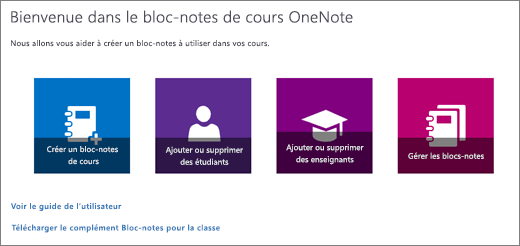
Sélectionnez Bloc-notes> pour la classeGérer les blocs-notes.
Choisissez le bloc-notes pour la classe que vous souhaitez ajuster et basculez la bascule Verrouiller l’espace de collaboration sur Verrouillé.
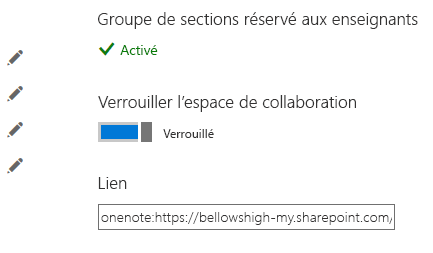
Pour déverrouiller l’espace de collaboration, répétez les étapes ci-dessus et basculez le bouton bascule Verrouiller l’espace de collaboration sur Déverrouillé.
En savoir plus
Rechercher et partager une URL vers le bloc-notes pour la classe
Créer des groupes d’étudiants dans le bloc-notes pour la classe
Ressources supplémentaires pour les enseignants
Formation sur le bloc-notes OneNote pour la classe