
Chaque équipe de classe dans Microsoft Teams inclut un bloc-notes pour la classe intégré pour les enseignants et les étudiants. Vous pouvez créer un nouveau bloc-notes à partir de zéro après avoir créé votre équipe ou copier le contenu d’autres blocs-notes lorsque vous êtes prêt à le configurer. Cette solution est idéale si vous envisagez de réutiliser les leçons, ou si vous avez déjà enseigné avec des blocs-notes pour la classe et que vous commencez à utiliser Teams pour la première fois.
Tout d’abord, accédez à votre équipe de classe, puis sélectionnez l’onglet Bloc-notes pour la classe.
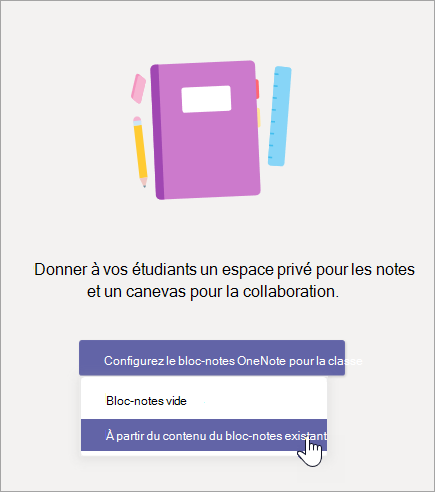
Sélectionnez Configurer un bloc-notes > OneNote pour la classe à partir d’un contenu existant.
Si vous configurez votre Bloc-notes pour la classe pour la première fois pour cette équipe, l’écran de configuration du bloc-notes s’affiche automatiquement.
Prévisualisez les groupes de sections qui seront inclus dans votre bloc-notes pour la classe avant de sélectionner Suivant. Ces groupes de sections comprennent un espace de collaboration, une bibliothèque de contenu, une section Teacher-Only et un espace privé pour chaque étudiant de votre classe.
Sélectionnez + Ajouter du contenu sous Bibliothèque de contenu. Une nouvelle fenêtre répertoriant vos blocs-notes pour la classe s’ouvre.
Choisissez un bloc-notes à partir duquel copier des sections, puis sélectionnez Suivant.
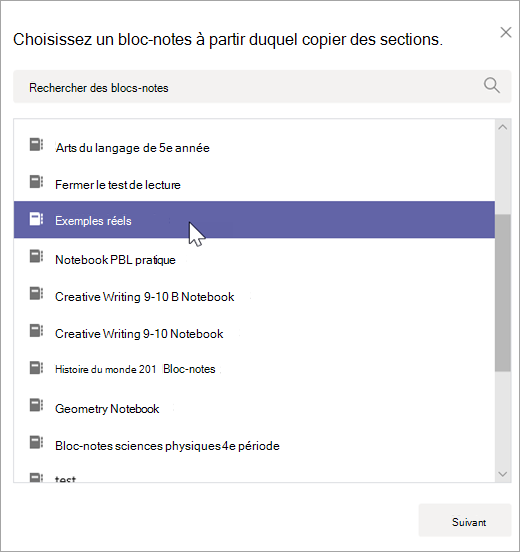
Choisissez les sections du bloc-notes que vous souhaitez copier dans votre bibliothèque de contenu et sélectionnez Terminé. Répétez cette procédure pour copier des sections à partir de plusieurs blocs-notes.
Répétez les étapes 4 à 6 pour copier du contenu dans votre section Teacher-Only. Seuls vous et vos collègues pourrez afficher et modifier ce contenu.
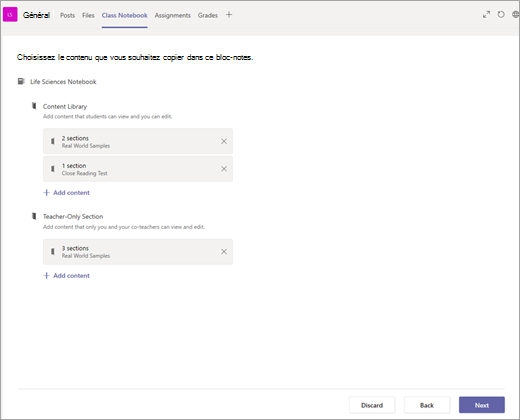
Lorsque vous avez terminé de choisir le contenu à copier, sélectionnez Suivant.
Prévisualisez et modifiez les sections qui s’afficheront dans l’espace privé de chaque étudiant dans son bloc-notes pour la classe. Il existe des sections par défaut que vous pouvez supprimer ou modifier. Sélectionnez + Ajouter une section pour ajouter des sections supplémentaires. Par exemple : Labs.
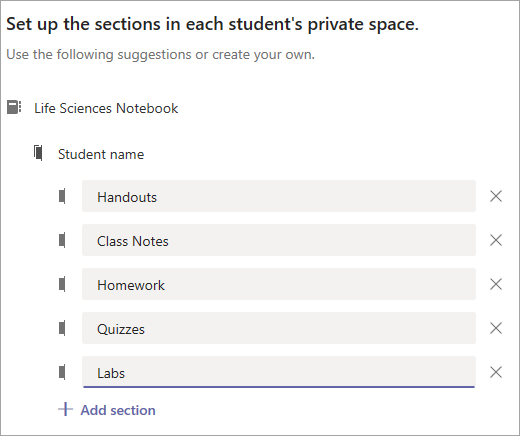
Lorsque vous avez terminé, sélectionnez Créer pour commencer à créer votre Bloc-notes pour la classe avec du contenu existant. Cette opération peut prendre un certain temps. N’hésitez donc pas à continuer à travailler et à revenir plus tard dans une case activée.