
Remarque
Cet article a fait son temps et sera bientôt supprimé. Pour éviter les problèmes du type « Page introuvable », nous allons supprimer les liens inutiles. Si vous avez créé des liens vers cette page, nous vous conseillons de les supprimer afin de ne pas désorienter les utilisateurs.
Introduction
Bloc-notes pour la classe, bloc-notes pour le personnel enseignant et blocs-notes Skype L’exportation de contenu peut être fournie de deux manières différentes :
- Pour les enseignants et les étudiants : une expérience dans l’application pour enregistrer une copie sur un compte Microsoft 365 Entreprise ou Éducation, ou sur un compte Microsoft consommateur. Le bloc-notes pour la classe In-App guide d’exportation documente ce document.
- Pour les administrateurs : eDiscovery pour l’exportation en bloc ou sélectionnée de contenu Microsoft 365.
Ce document détaille l’exportation eDiscovery des blocs-notes pour la classe pour l’exportation en bloc, ce qui permet des requêtes flexibles pour le contenu spécifique aux rôles pour l’enseignant ou l’étudiant. Les blocs-notes pour la classe appliquent l’autorisation de contenu basée sur les rôles appliquée à la structure spécifique d’un bloc-notes. Par conséquent, la structure, les rôles et les autorisations pour le contenu exporté doivent conserver ceux de la demande d’exportation de l’utilisateur, comme indiqué dans ce document.
Reportez-vous à la documentation Microsoft 365 sur eDiscovery pour présenter les principes de base de la recherche et del’exportation
La première section de ce document présente la structure du bloc-notes pour la classe et le modèle d’autorisations, suivis des étapes détaillées pour l’exportation à l’aide d’eDiscovery.
Arrière-plan
Format de stockage OneNote
Notebook (Dossier, dans SharePoint Online correspond à SPFolder)
Section (fichier, dans SharePoint Online correspond à SPFile)
…
Groupe de sections (Dossier, dans SharePoint Online correspond à SPFolder)
- Section (fichier, dans SharePoint Online correspond à SPFile)
- …
…
Si le bloc-notes OneNote est un dossier, les groupes de sections sont des sous-dossiers sous le dossier du bloc-notes. Les sections sont des fichiers (avec une extension .one). Les pages n’ont pas de représentation physique dans SharePoint, au lieu de cela, les pages sont le contenu des fichiers de section.
Qu’est-ce qu’un bloc-notes OneNote pour la classe ?
Le bloc-notes pour la classe est un modèle permettant à un enseignant d’accéder à l’ensemble du bloc-notes tandis que les étudiants ont un accès en lecture et en écriture (à leur propre groupe de section) et un accès en lecture et en écriture aux groupes de section partagés avec l’enseignant. Les groupes de sections au deuxième niveau de l’arborescence ci-dessous peuvent avoir eux-mêmes des groupes de sections (ajoutés plus tard par l’enseignant).
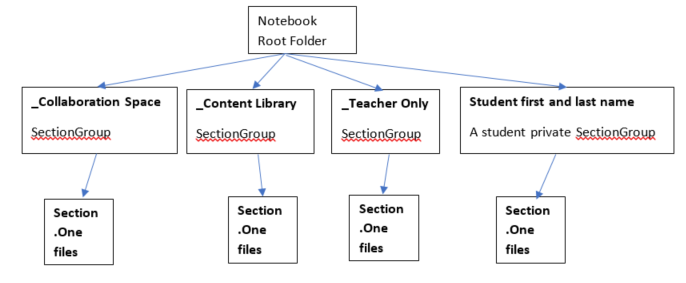
Modèle d’autorisation bloc-notes pour la classe
Des autorisations sont associées à chaque dossier et fichier dans SharePoint Online :
- Hérité de son parent
C’est ce qu’on appelle l’héritage des autorisations. Cela signifie que les autorisations du parent sont transmises aux enfants. - Défini au niveau du dossier/fichier lui-même
Un fichier ou un dossier peut rompre cette chaîne d’héritage du parent à l’enfant. À ce stade, les autorisations de l’enfant sont indépendantes de celles du parent. SharePoint Online permet d’ajouter, de modifier et de supprimer des autorisations. Et aucun de ces changements n’affecte les parents d’origine.
Le dossier racine du bloc-notes pour la classe et les groupes de sections du bloc-notes pour la classe (bibliothèque _Content, espace _Collaboration _Teacher uniquement, groupes de sections privées des étudiants) disposent tous d’autorisations définies pour eux-mêmes. Cela implique que leurs autorisations sont rompues de la chaîne d’héritage et qu’ils ont leurs propres autorisations.
Les sections du bloc-notes pour la classe ont hérité des autorisations des groupes de sections.
Une fois que nous avons vu à quoi ressemble le bloc-notes pour la classe, les autorisations suivantes sont accordées aux utilisateurs :
- Le dossier du bloc-notes autorise les enseignants à lire/écrire et les étudiants à lire seul
- La « Bibliothèque _Content » donne aux enseignants l’autorisation de lire/écrire et aux élèves de lire seul Le dossier « Espace _Collaboration » donne à l’enseignant l’autorisation de lire et d’écrire. Les étudiants disposent également d’autorisations de lecture et d’écriture.
- Chaque groupe de section d’étudiants privés donne aux enseignants et uniquement à l’étudiant du groupe de section un accès en lecture/écriture.
Autorisations correspondantes dans SharePoint Online en fonction du rôle
| Rôle | Nom d’autorisation SharePoint pour la lecture/écriture |
|---|---|
| Enseignant/animateur | Contrôle total |
| Étudiant/Membre | Collaboration |
Incarnations du bloc-notes pour la classe
Les incarnations actuelles du bloc-notes pour la classe sont les suivantes :
- Bloc-notes pour la classe (pour les enseignants)
- Bloc-notes Skype (utilisé par Skype edu)
- Bloc-notes pour le personnel enseignant (pour les administrateurs scolaires)
Les blocs-notes pour la classe et Skype suivent la structure indiquée ci-dessus. Quant au carnet de notes du personnel enseignant, il a une structure similaire avec des étiquettes différentes. Les enseignants sont nommés leaders, les étudiants sont nommés membres.
Par conséquent, la structure se présente comme suit : 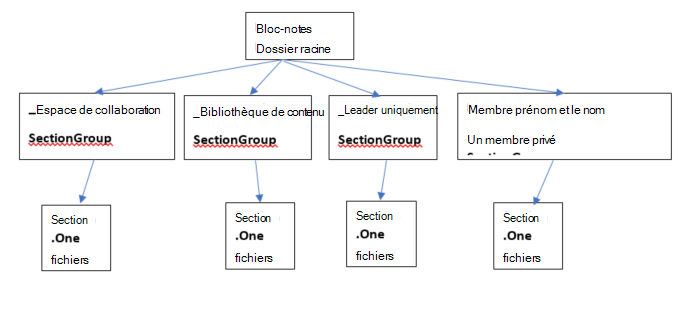
Les blocs-notes pour la classe sont stockés dans les sites SharePoint Online :
Les blocs-notes pour la classe sont stockés dans les sites SharePoint, dans des listes par défaut sous les dossiers « Blocs-notes pour la classe », « Blocs-notes pour le personnel enseignant » et « Blocs-notes Skype ». Ces noms de dossiers sont traduits en fonction de la langue du bloc-notes pour la classe.
Comme pour le bloc-notes pour la classe Teams, il y a un bloc-notes pour la classe par équipe. En outre, il est configuré pour être un bloc-notes par défaut stocké dans la bibliothèque de ressources.
Pour l’application SharePoint Store du Créateur de blocs-notes de cours OneNote, les blocs-notes sont stockés dans la liste intitulée « EduOneNoteAppDocuments ». Chaque enseignant aurait un sous-dossier intitulé «< email_Courses » dans lequel son bloc-notes> est stocké.
Exemple :
EduOneNoteAppDocuments
<JohnDoe>@contoso.org_Courses
Étapes du portail d’administration Guide eDiscovery
Connectez-vous au portail d’administration en privé à l’aide du navigateur Edge.
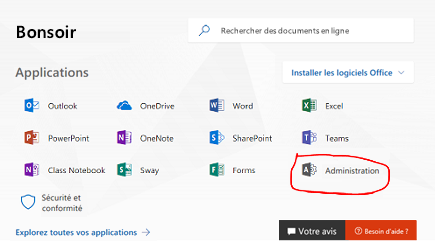
Sélectionnez Administration.
Sélectionnez Centres d’Administration.
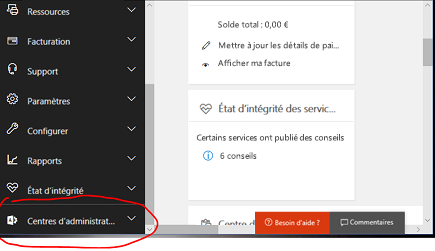
Développez la liste déroulante à partir des Centres d’Administration, puis sélectionnez Sécurité et conformité.
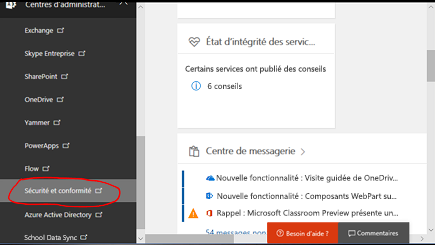
Sous la liste déroulante, sélectionnez Recherche & enquête , puis eDiscovery.
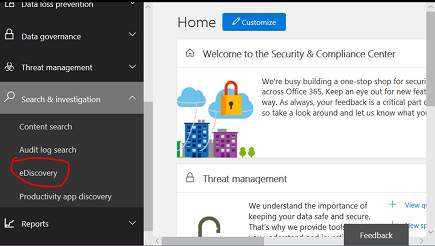
Sélectionnez Créer un cas pour entrer le nom et la description du cas.
Remarque :
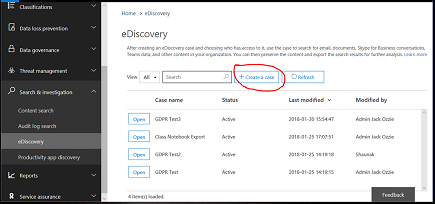
- Chaque requête de données doit être créée dans un cas eDiscovery.
- Cette nomenclature est utilisée parce que cette fonction d’administration est généralement utilisée dans le contexte d’une affaire juridique ou organisationnelle.
Le cas nouvellement créé est enregistré ci-dessous.
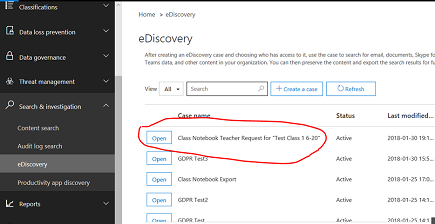
Sélectionnez Ouvrir, puis Exporter, puis sélectionnez + pour créer une requête de recherche.
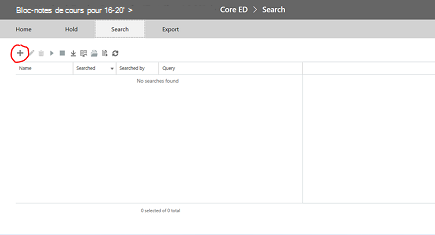
Entrez un nom pour votre requête, puis sélectionnez le numérotation Rechercher partout .
Sélectionnez la « case à cocher SharePoint », puis sélectionnez Suivant.
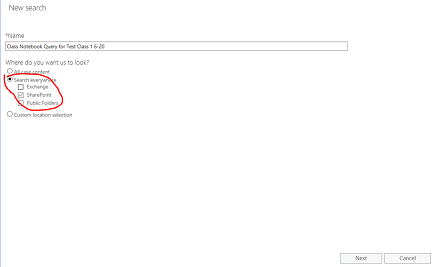
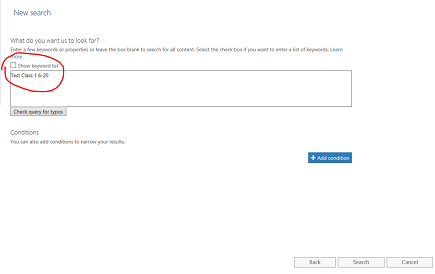
Sélectionnez le nom du bloc-notes pour la classe ou le nom de l’étudiant pour obtenir simplement son dossier. La hiérarchie du bloc-notes pour la classe utilise les dossiers de bibliothèque de documents SharePoint, où le nom de la classe est le dossier de niveau supérieur, ce qui renvoie tous les sous-dossiers (un sous-dossier par section d’étudiant). Par conséquent, la spécification du nom de l’étudiant dans cette requête renverrait simplement le résultat de ce sous-dossier pour la section de cet étudiant. Dans ce cas, nous recherchons l’ensemble du cahier, « Test Class 1 6-20 ». Appuyez sur Suivant..
La requête sera enregistrée (mise en surbrillance) et les résultats dans le volet droit. Notez qu’il y a 9 éléments répertoriés. Sélectionnez « aperçu des résultats de la recherche »
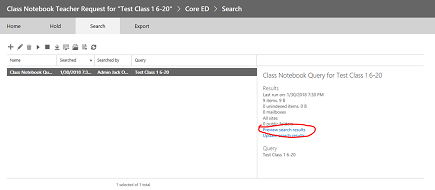
Les résultats de la recherche afficheront la liste des 9 éléments. Cliquez sur l’un des éléments de la liste du volet gauche pour afficher les informations relatives à cet élément. Pour le bloc-notes sélectionné ci-dessous, il s’agit du CHEMIN DU DOSSIER sur SharePoint pour le dossier racine du bloc-notes pour la classe. COPIEZ LE CHEMIN D’ACCÈS DE CE DOSSIER DANS LE PRESSE-PAPIERS car nous l’utiliserons dans la deuxième requête pour le contenu de ce dossier. REMARQUE : vous ne pouvez pas télécharger cet élément, car il ne s’agit que d’un dossier. Fermez cette fenêtre.
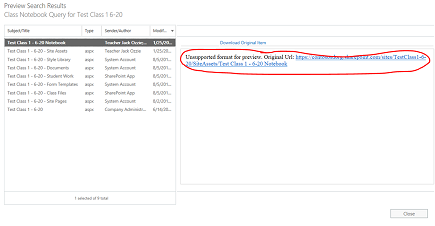
La fermeture de la fenêtre reviendra à la page de recherche précédente. Cliquez sur le crayon pour modifier la requête
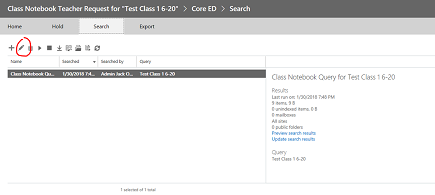
Ajoutez une nouvelle condition à la requête en cliquant sur le bouton :
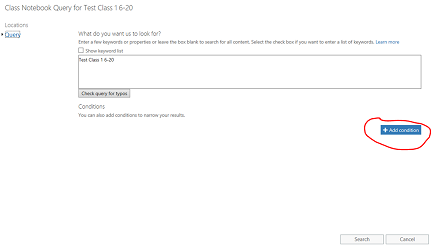
Cliquez sur « Afficher la liste des mots clés » pour affiner la requête afin d’inclure le chemin du dossier racine pour le bloc-notes pour la classe à l’étape précédente. Cette opération fera défiler une liste de mots clés. Vous devrez remplacer la requête « Test Class 1 6-20 » par le chemin d’accès au dossier du bloc-notes pour la classe, à l’aide du mot clé, chemin d’accès : « <chemin d’accès au dossier du bloc-notes pour la classe/ ». Remarque : le chemin doit être entre guillemets comme ci-dessous ET DOIT SE TERMINER PAR UNE BARRE OBLIQUE. La requête échoue sans barre oblique dans le chemin d’accès.
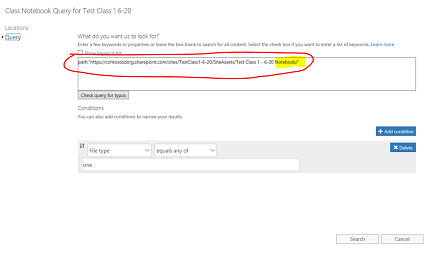
Sélectionnez « Ajouter une condition » dans les options ci-dessus pour affiner la recherche sur les types de fichiers One Note (.one). Vous verrez une liste déroulante des types de conditions. Sélectionnez le « Type de fichier » mis en évidence ci-dessous,
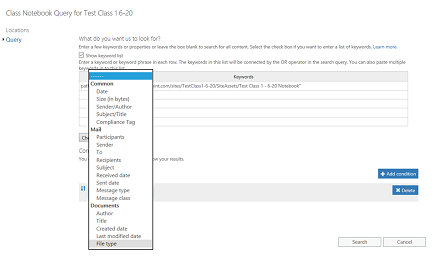
Sélectionnez le type de fichier « un », car il s’agit de l’extension des fichiers OneNote. Cliquez ensuite sur Rechercher.
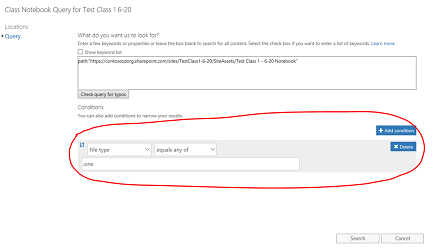
Cette requête renverra les résultats de tous les fichiers .one du dossier, dans ce cas 14 éléments. Cliquez sur « aperçu des résultats de la recherche » pour voir la liste des fichiers .one dans le dossier :
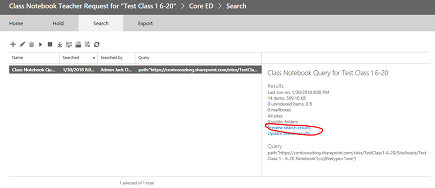
Notez que la liste des résultats inclut tous les fichiers .one de toute la hiérarchie sous le chemin du dossier racine du bloc-notes pour la classe. Un dossier pour chaque élève sera inclus. Si vous souhaitez sélectionner un seul fichier .one, vous pouvez le faire en utilisant le « veuillez cliquer ici ». Vous ne pouvez sélectionner qu’un seul fichier à la fois si vous le souhaitez, mais la hiérarchie des dossiers/fichiers du bloc-notes ne sera pas reflétée si vous téléchargez un seul fichier .one. Notez également que le fichier .one ne peut pas être ouvert dans OneNote car il ne s’agit pas d’un fichier complet OneNote valide, car il nécessite le fichier . TOC dans la hiérarchie pour être un fichier valide (l’équipe OneNote fournira l’importation pour réhydrater le bloc-notes à partir de . UNE hiérarchie).
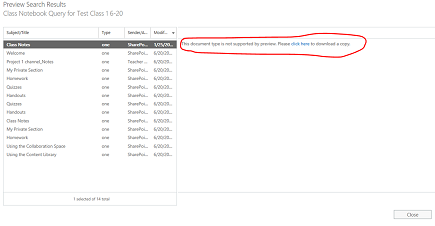
Fermez la boîte de dialogue pour revenir à la page de requête. Vous devrez cliquer sur la flèche vers le bas mise en surbrillance (le survol affichera « exporter ») pour commencer l’exportation de la hiérarchie de dossiers complète pour l’ensemble du bloc-notes. En cliquant sur la flèche vers le bas, la fenêtre contextuelle « Exporter les résultats ». Sélectionnez cette option.
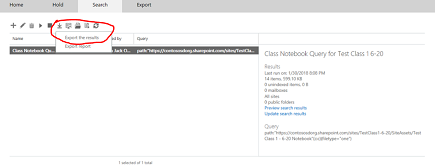
Une page s’affiche maintenant pour demander des options d’exportation. Sélectionnez la 1ère case d’option, « Tous les éléments à l’exception de ceux qui ont un format non reconnu... » et cliquez sur « Démarrer l’exportation »
Une fois l’exportation terminée, les résultats s’affichent dans le volet de droite. Sélectionnez maintenant « Télécharger les résultats exportés »
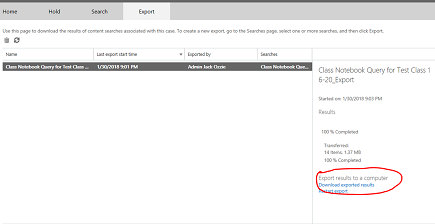
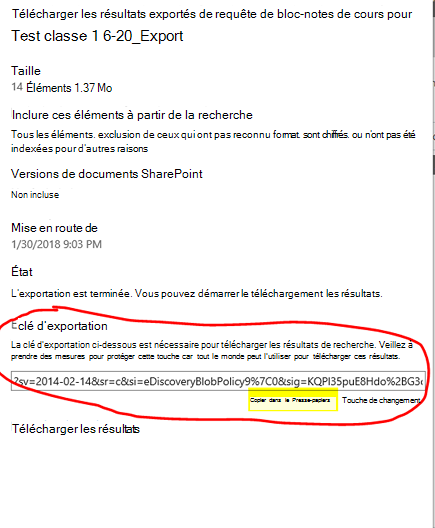
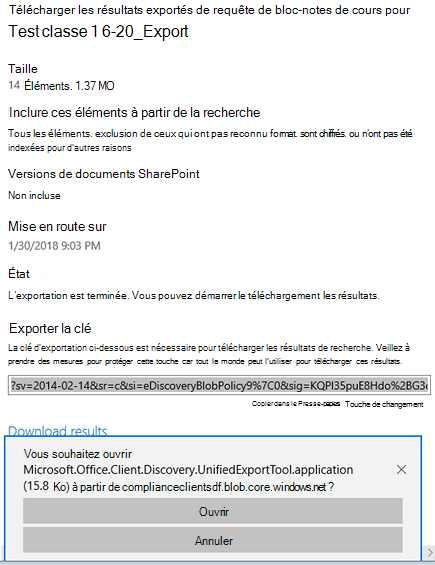
Une page affiche la confirmation du téléchargement des résultats et affiche une clé d’exportation qui doit être copiée dans le presse-papiers pour être utilisée dans l’application d’exportation eDiscovery à l’étape suivante. Après la copie dans le presse-papiers, sélectionnez « Télécharger les résultats »
Lorsque vous cliquez sur « Télécharger les résultats », vous êtes invité à installer l’outil d’exportation eDiscovery, si vous n’avez pas encore exécuté d’exportation. Sélectionnez Installer.
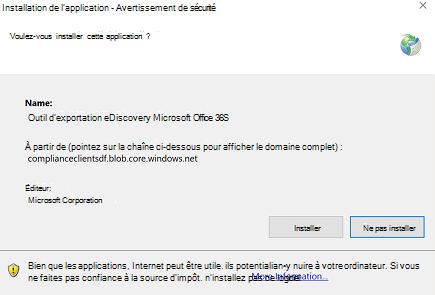
Cliquez ensuite sur « Ouvrir » dans l’invite de validation de sécurité ci-dessous pour commencer le téléchargement
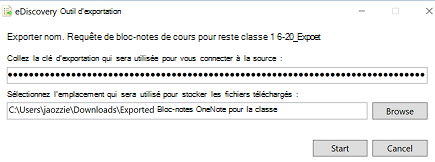
Après avoir ouvert l’outil d’exportation, vous serez invité à coller la clé du dessus et la sélection pour télécharger les fichiers :
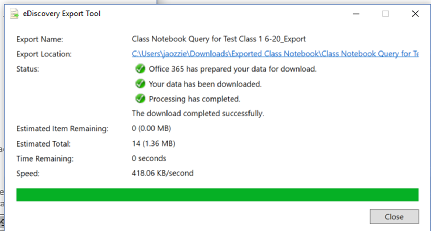
L’outil d’exportation signale la progression du processus, qui peut prendre un certain temps en fonction du nombre de fichiers à télécharger.
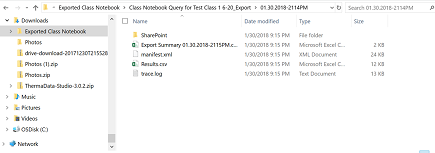
Les résultats de l’exportation sont contenus dans le dossier sélectionné, qui contient plusieurs sous-dossiers. Le premier sous-dossier contient un résumé de l’exportation, et le dossier « SharePoint » contient le contenu du fichier OneNote dans le dossier de nœud terminal :
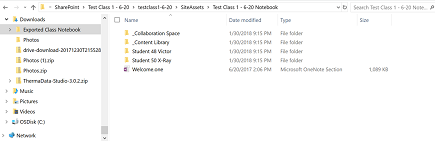
La navigation vers le dossier « Éléments du site » contient le dossier racine du bloc-notes pour la classe, qui affiche un dossier pour chacun des groupes de sections du bloc-notes, et la page d’accueil dans la première section du bloc-notes. Sous l’espace de collaboration et la bibliothèque de contenu se trouvent le contenu partagé du bloc-notes, et il y a un dossier pour chacun des étudiants (Student 48 Victor et Student 50 X-Ray sont les 2 étudiants)
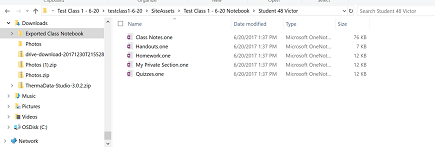
La navigation vers le dossier (groupe de sections) pour « Student 48 Victor » affichera les sections (fichiers .one) dans le groupe de section de l’étudiant.
Pour recréer son bloc-notes, un étudiant peut suivre les étapes suivantes :
Ouvrez OneNote 2016 et créez un bloc-notes (de préférence sur OneDrive)
Ouvrez chaque section .one dans OneNote 2016 à l’aide de l’une des méthodes suivantes :
- Double-cliquez sur le fichier .one
- En 2016, dans Fichier > Ouvrir Parcourir >> Afficher tous les Files (*.*) > Sélectionnez le bouton . Ouvrir un fichier > en un clic
Copiez les sections dans votre nouveau bloc-notes en procédant comme suit :
- Cliquer et faire glisser la section dans votre nouveau bloc-notes
- Cliquez avec le bouton droit sur l’onglet de section et sélectionnez Déplacer ou copier, sélectionnez votre nouveau bloc-notes, puis cliquez sur Copier
où se trouve l’histoire commerciale OneNote de la façon dont un utilisateur ouvre . Un fichier.
Remarque : les autorisations de l’API OneNote permettent aux utilisateurs de définir des autorisations spécifiques pour la structure du document OneNote. C’est donc comme le cahier de classe.