
Créez des équations mathématiques sur une page OneNote à l’aide des outils Équation dans OneNote pour Windows. Choisissez parmi une bibliothèque de symboles et de structures mathématiques pour créer différents types d’équations.
Remarque
Vous ne trouvez pas le bouton Équation ? Vérifiez que vous utilisez la version de bureau actuelle de OneNote pour Windows, puis sélectionnez Insérer>une équation.
Connectez-vous à microsoft365.com.
Ouvrez OneNote (qui se trouve dans Applications>,Toutes les applications), puis ouvrez ou créez le bloc-notes auquel vous souhaitez ajouter des équations.
Sélectionnez Insérer une>équation ou appuyez sur Alt + =. Lorsque vous sélectionnez la moitié supérieure du bouton Équation, vous devriez obtenir un ruban d’options d’équation. Vous pouvez taper des équations à l’aide du clavier, et vous pouvez également utiliser les options du ruban pour des symboles et des opérations mathématiques plus complexes.
 Si vous cliquez sur la moitié inférieure du bouton Équation, vous devriez obtenir un menu déroulant avec des équations préformées. Sélectionnez une équation pour l’insérer dans votre page. Après les avoir insérées dans votre page, vous pouvez modifier les équations comme bon vous semble.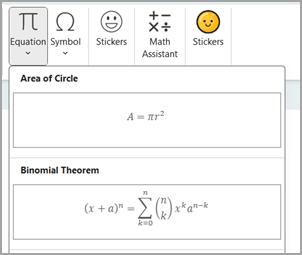
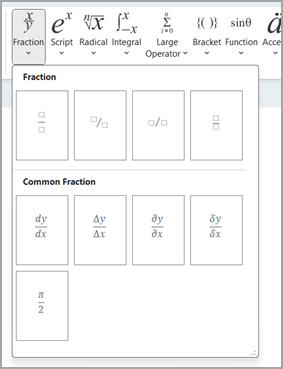
Dans le ruban Équation , sélectionnez les petites flèches pour ouvrir un menu déroulant avec plus d’options.
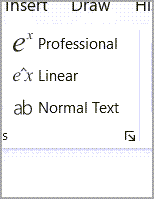
Vous pouvez également sélectionner les boutons Professionnel, Linéaire ou Normal pour mettre en forme les équations comme vous le souhaitez.
Conseil
Vous pouvez également créer des équations mathématiques à l’aide d’entrées manuscrites ou de texte à l’aide de l’Assistant Équation dans OneNote.
En savoir plus
Résoudre les équations mathématiques à l’aide de l’Assistant Équation dans OneNote
Dessiner des graphiques de fonctions mathématiques à l’aide de l’Assistant Équation dans OneNote
Activer ou désactiver l’Assistant Équation dans le bloc-notes OneNote pour la classe