
Vous pouvez ouvrir vos blocs-notes OneNote pour la classe, Microsoft Teams, votre système de gestion d’apprentissage ou OneDrive. L’emplacement approprié pour rechercher dépend de l’endroit où le bloc-notes a été créé.
| Notebook créé dans | Stocké dans | Meilleur endroit pour l’ouvrir |
|---|---|---|
| Assistant bloc-notes pour la classe ou Microsoft 365 | OneDrive de l’enseignant | Assistant bloc-notes pour la classe ou OneDrive |
| Microsoft Teams pour l’éducation | Site SharePoint de l’équipe de classe | Onglet Bloc-notes pour la classe dans l’équipe de classe |
| Microsoft 365 LTI dans un LMS | Le site SharePoint de l’équipe de cours ou de classe connectée | Application bloc-notes pour la classe Microsoft 365 LTI |
Conseil
Si vous ne savez pas où votre bloc-notes a été créé, ouvrez-le dans OneNote, cliquez avec le bouton droit sur le nom du bloc-notes, puis sélectionnez Copier le lien vers le bloc-notes. Un lien avec /personal/ pointe généralement vers OneDrive. Un lien avec /sites/ ou /teams/ pointe généralement vers SharePoint.
Ouvrir des blocs-notes OneNote pour la classe dans OneNote
Si le bloc-notes est déjà ouvert dans OneNote, sélectionnez la liste des blocs-notes, puis choisissez le bloc-notes pour la classe souhaité. S’il n’est pas répertorié, utilisez l’un des chemins d’accès ci-dessous.
Ouvrez votre navigateur web.
- Accédez à aka.ms/classnotebook et connectez-vous avec votre compte scolaire.
- Sélectionnez Gérer les blocs-notes.
- Sélectionnez le nom du bloc-notes pour la classe.
- Sélectionnez Ouvrir un bloc-notes.
Dans Teams
- Ouvrez Microsoft Teams et sélectionnez votre équipe de classe.
- Sélectionnez l’onglet Bloc-notes pour la classe.
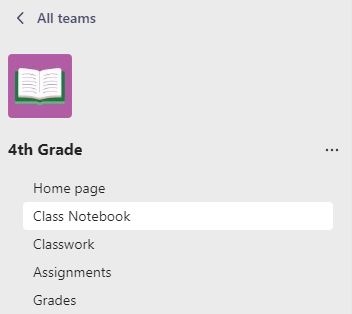
- Si vous y êtes invité, sélectionnez Configurer un bloc-notes OneNote pour la classe ou ouvrez le bloc-notes déjà configuré pour l’équipe.
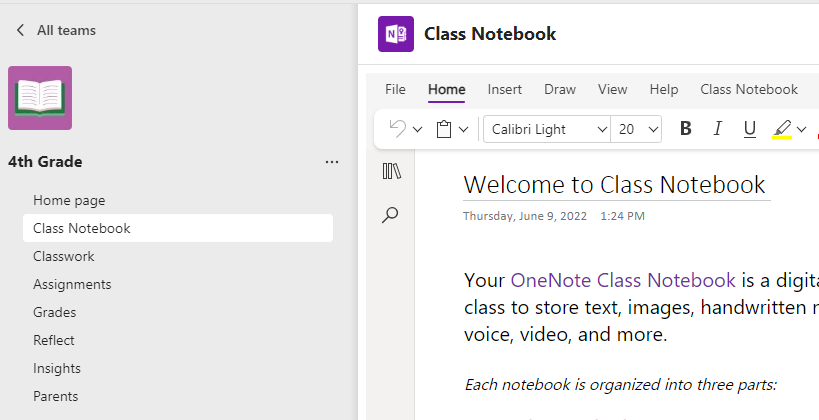
En savoir plus sur l’utilisation du bloc-notes OneNote pour la classe dans Teams.
Dans votre LMS
- Ouvrez le cours dans votre système de gestion d’apprentissage.
- Sélectionnez l’application Microsoft 365 LTI ou le lien du bloc-notes pour la classe que votre établissement scolaire a ajouté au cours.
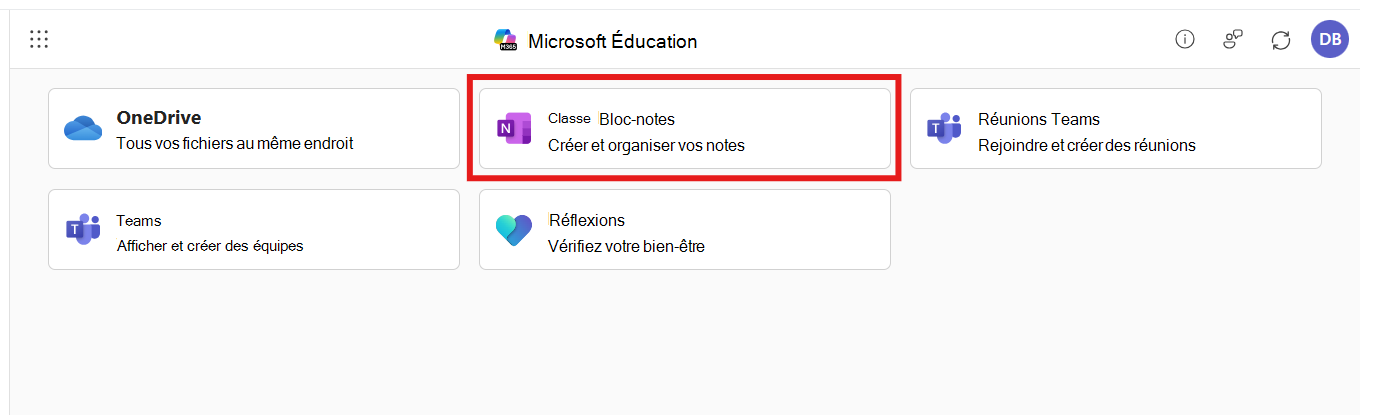
- Sélectionnez Bloc-notes pour la classe pour ouvrir le bloc-notes du cours.
Si vous ne voyez pas le bloc-notes pour la classe dans votre cours LMS, demandez à votre instructeur ou à votre administrateur informatique si Microsoft 365 LTI a été configuré. Les administrateurs peuvent configurer le bloc-notes OneNote pour la classe dans l’application Microsoft 365 LTI.
Dans OneDrive
- Connectez-vous à microsoft365.com et sélectionnez OneDrive.
- Sélectionnez Blocs-notes pour la classe pour afficher les blocs-notes que vous avez créés avec l’Assistant Bloc-notes pour la classe.
- Si vous êtes un étudiant ou un autre enseignant dans la classe, sélectionnez Partagé avec moi pour afficher les blocs-notes de classe partagés avec vous.
- Sélectionnez le bloc-notes par son nom.