
Lorsque vous créez un bloc-notes pour la classe dans OneNote, chaque étudiant ajouté au bloc-notes partage l’accès à sa bibliothèque de contenu et à son espace de collaboration. Chaque étudiant dispose également de son propre bloc-notes, qui contient un espace de travail privé que seuls vous et eux partagez.
Important
Les étapes ci-dessous ajoutent des étudiants uniquement pour les blocs-notes pour la classe créés avec l’Assistant Bloc-notes pour la classe de aka.ms/ClassNotebook. Si le bloc-notes pour la classe a été créé dans Microsoft Teams, ajoutez l’étudiant à l’équipe de classe . S’il a été créé via Microsoft 365 LTI dans votre LMS, ajoutez plutôt l’étudiant à la liste des cours LMS. Dans les blocs-notes Teams et LMS pour la classe, les listes se mettent à jour à partir de ces sources.
Les étudiants doivent avoir un compte Microsoft 365 dans votre établissement scolaire avant de pouvoir être ajoutés à votre bloc-notes pour la classe.
Ajouter des étudiants dans le bloc-notes OneNote pour la classe
Connectez-vous à microsoft365.com à l’aide de la connexion fournie par votre établissement scolaire.
Sélectionnez Bloc-notes pour la classe, puis Ajouter ou supprimer des étudiants dans l’Assistant Bloc-notes pour la classe. Si l’application Bloc-notes pour la classe n’apparaît pas immédiatement, accédez à aka.ms/classnotebook ou ouvrez Applications>Toutes les applications.
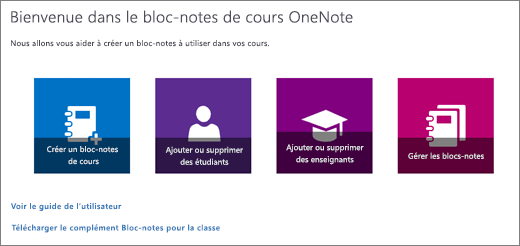
Sélectionnez le bloc-notes auquel vous ajoutez des étudiants.
Tapez le nom d’un étudiant, l’adresse e-mail ou le nom du groupe de votre établissement scolaire.
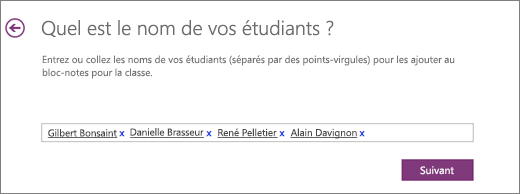
Conseil
Séparez la liste des étudiants par des points-virgules.
Confirmez les étudiants qui auront accès à votre bloc-notes pour la classe.
Sélectionnez Mettre à jour.
Toute personne ajoutée recevra un e-mail avec un lien vers son bloc-notes. Dites à vos étudiants à quoi s’attendre : l’e-mail provient d’une adresse Microsoft et il est facile de le confondre avec un message marketing. Demandez aux étudiants de case activée à la fois leur boîte de réception et tout dossier encombré de courrier scolaire, et d’ouvrir le lien dans quelques jours. Une fois qu’il a accepté, le bloc-notes est synchronisé avec OneNote sur chaque appareil auquel il se connecte. Chaque étudiant reçoit automatiquement le lien de son bloc-notes personnel, ce qui lui permet d’accéder immédiatement aux supports.
Ressources supplémentaires pour les enseignants
Formation sur le bloc-notes OneNote pour la classe