
Toutes les pages et sections de votre Bloc-notes pour la classe sont enregistrées en tant que dossiers dans OneDrive. Lorsque vous ouvrez un bloc-notes pour la classe dans OneDrive, ce bloc-notes s’ouvre par défaut dans OneNote. Toutefois, vous pouvez également afficher les dossiers de votre Bloc-notes OneDrive pour la classe.
Remarque
- Cet article s’applique uniquement aux blocs-notes pour la classe créés à partir de microsoft365.com (ou aka.ms/classnotebook), qui résident dans le OneDrive de l’enseignant.
- Si votre Bloc-notes pour la classe a été créé dans Microsoft Teams ou via Microsoft 365 LTI dans un LMS (Canvas, Schoology, etc.), il se trouve plutôt dans le site SharePoint de l’équipe : recherchez les étapes SharePoint ou Teams équivalentes.
Votre structure de dossiers ressemblera à l’image ci-dessous avec un espace de collaboration, une bibliothèque de contenu et des sous-dossiers privés associés à des étudiants individuels. Ouvrez un fichier ou un dossier pour afficher les pages du bloc-notes qu’il contient. Votre fichier Ouvrir le bloc-notes.onetoc2 représente votre table des matières.
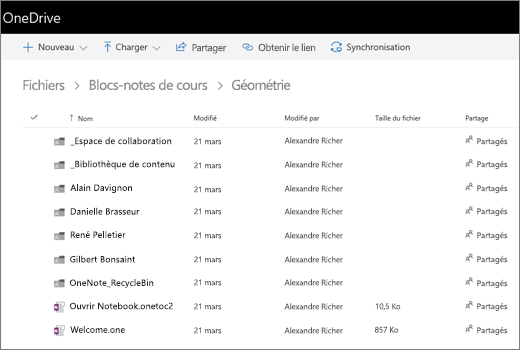
Pour afficher la structure de dossiers de votre Bloc-notes OneDrive pour la classe :
- Connectez-vous à microsoft365.com.
- Sélectionnez OneDrive. S’il n’apparaît pas immédiatement, ouvrez Applications>Toutes les applications https://bellowshigh-my.sharepoint.com/personal/agnegust_bellowshigh_org2/_layouts/15/onedrive.aspx

- Copiez l’URL à partir de la barre d’adresse. Il ressemblera à ceci, mais avec votre propre nom et les informations de votre compte. Collez l’URL dans un programme comme Bloc-notes. Vous y reviendrez dans un instant.

- À présent, copiez l’URL ci-dessous :
?id=/personnel/ agnegust_bellowshigh_org2/Documents/Blocs-notes pour la classe/Géométrie 101 - Collez-la directement à la fin de l’URL que vous avez déjà copiée dans un fichier Bloc-notes. Réglez les sections en gras pour qu’elles correspondent à vos informations personnelles et au nom de votre bloc-notes OneNote pour la classe. Votre nouvelle URL ressemblera à ceci :
https://bellowshigh-my.sharepoint.com/personal/agnegust_bellowshigh_org2/_layouts/15/onedrive.aspx?id=/personal/ agnegust_bellowshigh_org2/Documents/Blocs-notes pour la classe/Géométrie 101
- Copiez et collez cette URL dans votre navigateur pour afficher vos dossiers de blocs-notes OneNote pour la classe dans OneDrive.