
Chaque fois que vous distribuez de nouvelles pages à partir de votre bibliothèque de contenu, votre Bloc-notes pour la classe synchronise ces données avec chaque bloc-notes d’étudiant à l’aide de votre connexion Internet. Les modifications apportées à un bloc-notes OneNote pour la classe pendant que vous êtes en mode hors connexion sont également synchronisées automatiquement lorsque vous vous reconnectez. La synchronisation de fichiers volumineux tels que des fichiers PDF entre tous les blocs-notes d’étudiant sur tous les appareils nécessite davantage de bande passante et de temps.
Si la synchronisation dure plus longtemps que d’habitude lors de l’ajout ou de la distribution de contenus dans votre bloc-notes OneNote pour la classe, essayez d’utiliser ces meilleures pratiques pour la classe afin de résoudre le problème. La synchronisation peut prendre plus de temps lorsque les étudiants sont hors connexion, que le bloc-notes contient beaucoup de contenu ou que la classe a été récemment alignée. Si les modifications n’apparaissent pas après la synchronisation et l’actualisation, effectuez les vérifications ci-dessous.
Rien de ce que vous distribuez n’est perdu pendant une synchronisation lente : les pages continuent à être copiées en arrière-plan, même si vous fermez la fenêtre de distribution ou vous vous éloignez. Si les nouveaux étudiants ajoutés ou les pages distribuées n’apparaissent pas après la synchronisation et l’actualisation, essayez les étapes de dépannage ci-dessous.
Étape 1 : vérifier vos paramètres de synchronisation
La synchronisation automatique est activée par défaut dans OneNote sur le Web et les applications de bureau OneNote actuelles. Si la synchronisation est suspendue ou si la synchronisation manuelle est désactivée, réactivez la synchronisation automatique avant de distribuer davantage de contenu.
- Ouvrez le bureau de OneNote pour Windows.
- SélectionnezSynchronisation des options>de fichier>.
- Assurez-vous que l’option Synchroniser les blocs-notes automatiquement est sélectionnée.
- Pour réduire le temps de synchronisation, évitez d’incorporer des fichiers volumineux directement sur les pages et laissez les ressources volumineuses liées à partir de OneDrive ou SharePoint lorsque cela est possible.
Étape 2 : Diminuer le nombre de PDF et de fichiers d’impression dans les pages du bloc-notes OneNote pour la classe
Les PDF ou les autres types de documents que vous avez insérés dans votre bloc-notes OneNote pour la classe à l’aide de la fonction d’impression de fichier ou de pilote d’impression peuvent ralentir le processus de synchronisation, car ils sont volumineux. Vous pouvez résoudre ce problèmes en essayant certaines de ces solutions alternatives.
- Ajoutez un lien hypertexte au fichier ou insérez le fichier en tant que pièce jointe à la place.
- Téléchargez votre fichier sur OneDrive Entreprise avant de l’ajouter à une page OneNote. Visitez OneDrive et connectez-vous à l’aide de votre adresse e-mail et de votre mot de passe scolaires. Sélectionnez Télécharger, puis sélectionnez un fichier à télécharger. Lorsque vous insérez le fichier sur votre page, sélectionnez-le dans votre dossier OneDrive dans l’Explorateur de fichiers.
- Dans la mesure du possible, tapez ou copiez-collez votre contenu directement sur une page de bloc-notes OneNote pour la classe.
- Utilisez l’outil d’optimisation OneNote pour découper les données supplémentaires des fichiers PDF et accélérer la synchronisation. Remarque : cet outil peut réduire les détails dans les numérisations de mauvaise qualité, vous pouvez donc le tester d’abord sur une copie de bloc-notes dont vous n’avez pas besoin pour le cours.
Étape 3 : Utiliser les meilleures pratiques pour la synchronisation à la classe
Distribuez des documents et les devoirs à l’aide de l’outil Distribuer la page du bloc-notes OneNote pour la classe pour simplifier la distribution de contenu à certains étudiants ou à des groupes d’étudiants.
Distribuez vos documents aux étudiants après ou avant votre cours, pour que ces derniers puissent se synchroniser et récupérer vos modifications à leur domicile.
Essayez de distribuer uniquement les fichiers PDF dont vous avez besoin pour la leçon d’aujourd’hui à partir de votre bibliothèque de contenu afin que les appareils de vos étudiants se synchronisent rapidement.
Forcez la synchronisation de votre bloc-notes pour la classe après avoir distribué de nouveaux supports pour accélérer le processus de synchronisation. Cliquez avec le bouton droit sur le nom du bloc-notes, puis sélectionnez Synchroniser ce bloc-notes pour forcer la synchronisation. Encouragez vos étudiants à forcer la synchronisation lorsqu’ils ouvrent leur application à la maison, terminent leurs devoirs ou sont sur le point de commencer le cours.
Fermez les blocs-notes que vous ou vos étudiants n’utilisez pas actuellement. Pour ce faire, cliquez avec le bouton droit sur le bloc-notes, puis sélectionnez Fermer ce bloc-notes.
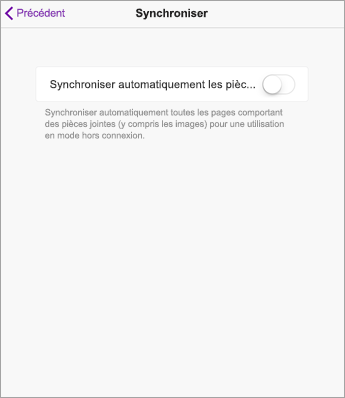
Désactivez Synchroniser automatiquement les pièces jointes sur votre iPad en accédant à la page Synchronisation des paramètres de OneNote. L’ensemble du texte et des entrées manuscrites est toujours synchronisé automatiquement, mais les pages OneNote avec du contenu enrichi, comme des images et des fichiers PDF, ne se synchroniseront pas avant que vous visitiez la page. Par la suite, la page visitée commence à se synchroniser automatiquement.
En savoir plus
Résoudre les problèmes de synchronisation de OneNote
Prise en main du bloc-notes OneNote pour la classe : procédure pas à pas pour les enseignants