
Supprimer des étudiants d’un bloc-notes pour la classe que vous avez créé avec l’Assistant Bloc-notes pour la classe. La suppression d’un étudiant supprime son accès au contenu partagé du bloc-notes. Son travail privé reste dans le bloc-notes, sauf si vous choisissez de le supprimer en même temps que l’étudiant.
Important
Ces étapes s’appliquent aux blocs-notes pour la classe créés avec l’Assistant Bloc-notes pour la classe. Si le bloc-notes pour la classe a été créé dans Microsoft Teams,retirez l’étudiant de l’équipe de classe. S’il a été créé par le biais de Microsoft 365 LTI dans votre LMS, supprimez l’étudiant de la liste des cours LMS. La liste des blocs-notes pour la classe se met à jour à partir de cette source.
Supprimer un étudiant de l’Assistant bloc-notes pour la classe
- Accédez à aka.ms/classnotebook et connectez-vous avec votre compte scolaire.
- Sélectionnez Ajouter ou supprimer des étudiants.
- Sélectionnez le bloc-notes OneNote pour la classe à mettre à jour.
- Désactivez la case à cocher en regard de chaque élève que vous souhaitez exclure.
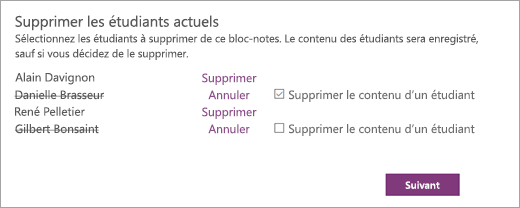
- Pour supprimer définitivement le contenu du bloc-notes privé d’un étudiant, sélectionnez Supprimer le contenu de l’étudiant. Laissez la case à cocher si vous souhaitez conserver le contenu dans le bloc-notes.
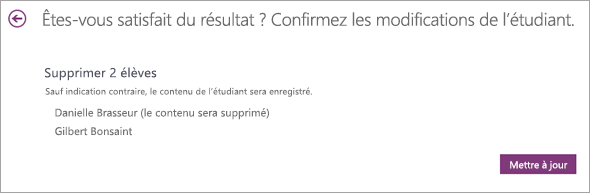
- Sélectionnez Suivant, passez en revue les étudiants à supprimer, puis sélectionnez Mettre à jour.
En savoir plus
Ajouter des étudiants à un bloc-notes OneNote pour la classe
Prise en main de Bloc-notes OneNote pour la classe : procédure pas à pas pour les enseignants