
Connectez-vous à votre compte sur Microsoft365.com.
Sélectionnez Word ou OneNote.
Ouvrez votre document ou une page de bloc-notes, puis sélectionnez Afficher le > Lecteur immersifIcône
 .
.- Dans OneNote pour Windows 10 : ouvrez l’application OneNote, puis sélectionnez un bloc-notes. Sélectionnez ensuite Afficher le > Lecteur immersifIcône
- Dans Outlook pour le web : connectez-vous à Microsoft365.com, sélectionnez Courrier, puis ouvrez un e-mail. Sélectionnez Plus d’optionsAfficher plus d’options
 > dans le Lecteur immersif.
- Dans OneNote pour Windows 10 : ouvrez l’application OneNote, puis sélectionnez un bloc-notes. Sélectionnez ensuite Afficher le > Lecteur immersifIcône
Sélectionnez Options
 de grammaire.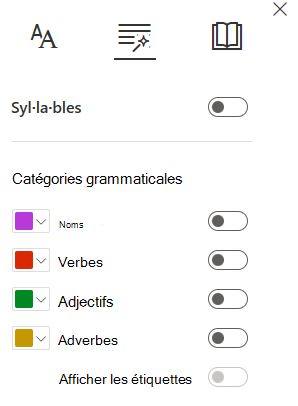
Sélectionnez les éléments à mettre en relief :
- Syl·la·bles divise les mots en plaçant de petits points entre les syllabes.
- Sous Catégories grammaticales, activez Nouns, Verbes ou Adjectifs pour mettre en surbrillance chaque nom, verbe ou adjectif sur la page dans une couleur qui correspond à la couleur de l’étiquette.
En savoir plus
Utiliser le lecteur immersif pour Office Online et OneNote
Transformer de la parole en texte dans OneNote
Utiliser le focus sur les lignes dans le Lecteur immersif pour Office Online