
Procédez comme suit pour placer un étudiant et son travail privé d’un bloc-notes vers un autre. Par exemple, si un étudiant passe d’une période de cours à une autre, le passage à un autre bloc-notes pour la classe ne supprimera pas son travail.
Important
- Suivez la procédure de l’Assistant Bloc-notes pour la classe ci-dessous pour les blocs-notes OneDrive créés à partir d’microsoft365.com ou de aka.ms/classnotebook.
- Pour les blocs-notes créés dans Teams ou Microsoft 365 LTI, gérez l’appartenance à la liste dans l’équipe de classe ou LMS.
Ajouter l’étudiant à son nouveau bloc-notes
Connectez-vous à microsoft365.com à l’aide de la connexion fournie par votre établissement scolaire.
Remarque
Si vous ne voyez pas immédiatement l’application Bloc-notes pour la classe, accédez à Applications>Toutes les applications ou accédez directement à aka.ms/classnotebook.
Sélectionnez Ajouter/Supprimer des étudiants
Sélectionnez le bloc-notes auquel vous ajoutez les étudiants.
Tapez le nom de l’étudiant, puis sélectionnezMise à joursuivante>.
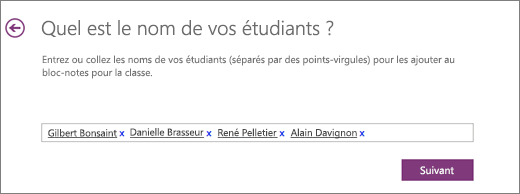
Ajouter des étudiants à un bloc-notes OneNote pour la classe
Retirer l’étudiant de son ancien cours
- Lorsque l’Assistant bloc-notes pour la classe est toujours ouvert, sélectionnez Retour à l’accueil.
- Sélectionnez Ajouter/Supprimer des étudiants.
- Sélectionnez le bloc-notes d’où vous souhaitez retirer l’étudiant.
- Sélectionnez le nom de l’étudiant, puis sélectionnez Supprimer> lamise à joursuivante>.
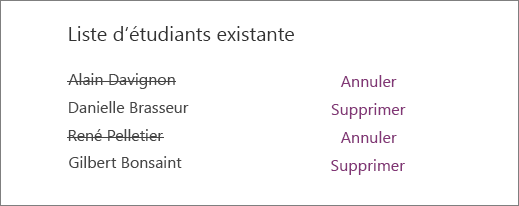
Supprimer des étudiants dans le bloc-notes de cours pour OneNote
Déplacer le travail privé d’un étudiant à partir de son ancien bloc-notes vers son nouveau bloc-notes
- Ouvrez OneNote et ouvrez les deux blocs-notes pour la classe : le bloc-notes pour la classe dans lequel se trouve actuellement votre étudiant et le bloc-notes pour la classe vers lequel vous le déplacez.
- Cliquez avec le bouton droit sur chaque section du bloc-notes privé de l’étudiant que vous devez déplacer vers une autre classe. Par exemple : Devoirs, Questionnaires ou Documents.
- Sélectionnez Déplacer ou copier, puis sélectionnez le nom de l’étudiant dans le bloc-notes de destination. Sélectionnez Déplacer. Répétez cette étape pour chaque travail que vous voulez déplacer.
Le retrait d’un étudiant d’un bloc-notes OneNote pour la classe ne supprime pas son bloc-notes privé de votre classe, même lorsque que vous avez déplacé son travail. Pour supprimer son travail de son ancienne classe, cliquez avec le bouton droit sur le nom de l’étudiant, puis sélectionnez Supprimer.