
Lorsque vous créez une équipe de personnel enseignant dans Microsoft Teams, cette équipe dispose de son propre bloc-notes OneNote pour le personnel enseignant. Un bloc-notes pour le personnel enseignant est un bloc-notes numérique qui facilite la collaboration des enseignants au niveau de l’établissement scolaire et du district. Les créateurs de l’équipe du personnel possèdent le bloc-notes et disposent d’autorisations administratives qui leur permettent d’ajouter d’autres membres/copropriétaires et de gérer les paramètres du bloc-notes.
Les composants essentiels de l’expérience de bloc-notes OneNote pour le personnel enseignant sont fournis par Teams :
- Blocs-notes du personnel enseignant : un espace privé partagé uniquement entre les responsables et les enseignants individuels. Utilisez cet espace pour prendre des notes sur le développement professionnel, les plans de cours, les évaluations, etc.
- Bibliothèque de contenu : un espace dans lequel les membres de l’équipe peuvent charger et accéder aux documents et fichiers en lecture seule. Utilisez cette fonction pour stocker des informations sur les politiques, les procédures, la planification scolaire et bien plus encore.
- Espace de collaboration : où tous les membres d’une équipe peuvent partager, organiser et collaborer. Travaillez ensemble sur n’importe quoi, des plans de cours aux initiatives à l’échelle du département.
- Section réservée aux chefs - un espace privé que seuls les propriétaires d’équipe et les copropriétaires peuvent voir. Cette section est idéale pour les initiatives privées telles que la rédaction d’ordres du jour de réunions, la planification préalable des documents et la conservation d’informations confidentielles.
Configurer le bloc-notes pour le personnel enseignant dans Teams
Si vous avez créé une équipe du personnel enseignant mais que vous n’avez pas encore configuré son bloc-notes pour le personnel enseignant, une procédure étape par étape vous guidera lors de votre première visite de l’onglet Bloc-notes du personnel enseignant.
Pour commencer :
- Accédez à l’équipe du personnel enseignant pour laquelle vous souhaitez configurer un bloc-notes pour le personnel enseignant et sélectionnez l’onglet Bloc-notes du personnel enseignant .
- Sélectionnez Configurer un carnet de notes OneNote du personnel enseignant (Bloc-notes OneNote pour le personnel enseignant).
- Dans le menu déroulant, sélectionnez Bloc-notes vide pour configurer un nouveau bloc-notes sans contenu existant, ou À partir du contenu existant du bloc-notes pour copier le contenu d’un autre bloc-notes.
- Configurez des sections dans l’espace privé de chaque membre et sélectionnez Créer.
Ajouter ou supprimer des pages et des sections de l’application Bloc-notes pour le personnel enseignant
Accédez à une équipe de personnel que vous avez créée ou dont vous êtes copropriétaire, puis sélectionnez le canal Général .
Sélectionnez l’onglet Bloc-notes pour le personnel enseignant.
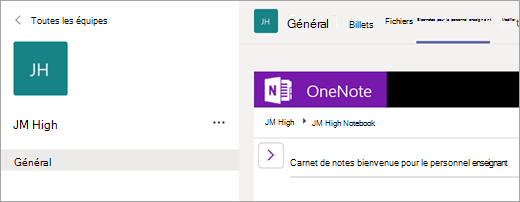
Sélectionnez l’icône du bouton de navigation
 sur le côté gauche de votre bloc-notes.
- Pour ajouter une nouvelle section, sélectionnez Ajouter une section. Entrez le nom de la section et sélectionnez OK.
- Pour ajouter une nouvelle page, sélectionnez Ajouter une page et entrez un nom pour la page.
- Pour supprimer une page, cliquez avec le bouton droit sur le nom de la page dans la barre de navigation, puis sélectionnez Supprimer la page.
Utiliser le bloc-notes pour le personnel enseignant dans un canal
Chaque fois que vous créez un canal dans la classe, une section est automatiquement créée dans l’espace de collaboration du bloc-notes pour le personnel enseignant. Les responsables et les membres du personnel peuvent modifier des pages OneNote et travailler dessus au sein d’un canal.
- Accédez à une équipe de classe, puis sélectionnez un canal.
- Sélectionnez l’onglet Notes.
Développer l’affichage Bloc-notes pour le personnel enseignant
Agrandissez l’onglet de l’application Bloc-notes du personnel enseignant en sélectionnant la flèche déroulante située à côté de l’onglet Bloc-notes du personnel enseignant . Sélectionnez ensuite l’onglet Développer .
.
Gérer les paramètres du bloc-notes du personnel enseignant dans OneNote
Si vous êtes propriétaire d’une équipe du personnel enseignant, vous pouvez accéder à tous les paramètres de votre Bloc-notes du personnel enseignant et les gérer en accédant à l’application Bloc-notes du personnel enseignant dans OneNote.
Remarque
- Quand vous utilisez un bloc-notes pour le personnel enseignant créé via Microsoft Teams, vous ne pouvez pas ajouter/retirer de membres à l’aide de l’Assistant de Bloc-notes pour le personnel enseignant en ligne.
- Les membres d’un bloc-notes doivent être ajoutés/supprimés via Microsoft Teams.
Sélectionnez le
 Lanceur d’applications dans Teams, puis Bloc-notes pour le personnel enseignant. S’il n’apparaît pas dans le premier menu, sélectionnez Microsoft 365>Lanceur d’applications Bouton >Bloc-notes pour le personnel enseignant.
Sélectionnez Gérer les blocs-notes.
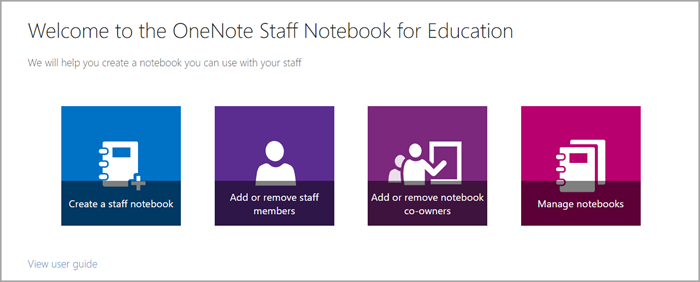
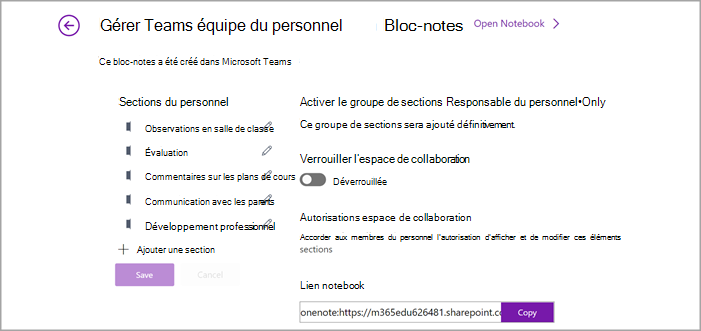
Choisissez le bloc-notes pour le personnel enseignant dont vous souhaitez gérer les paramètres. Vous ne pouvez gérer que les paramètres des blocs-notes pour le personnel enseignant que vous avez créés.
Gérer les paramètres.
En savoir plus
En savoir plus sur l’application Bloc-notes pour le personnel enseignant