
Le lecteur immersif de OneNote offre une expérience de lecture en plein écran afin d’améliorer la lisibilité du contenu des documents OneNote. Il est conçu pour aider les élèves atteints de dyslexie et de dysgraphie en classe, mais peut également aider toute personne qui souhaite faciliter la lecture sur son appareil.
Comment l’utiliser avec les étudiants : aidez n’importe quel étudiant à apprendre à ouvrir le Lecteur immersif sur une page qu’il lit. Ils peuvent le faire lire à haute voix, modifier l’interligne ou traduire le texte - utile pour les nouveaux arrivants apprenant l’anglais, les étudiants ayant des différences de lecture ou toute personne prévisualisant le matériel avant une discussion. Aucune configuration ou autorisation spéciale n’est nécessaire.
- Pour utiliser le Lecteur immersif dans OneNote, ouvrez OneNote et sélectionnez Afficher le > Lecteur immersif.

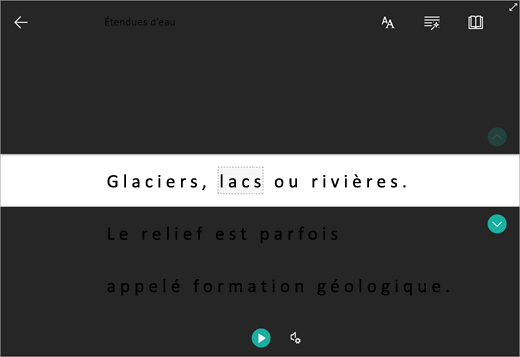
- Pour entendre les paragraphes lus à haute voix, sélectionnez Lecture.
- Pour commencer à écouter à partir d’un point spécifique de votre page, cliquez sur le mot où vous souhaitez commencer.
Le lecteur immersif propose plusieurs options pour faciliter la lecture.
Options de texte
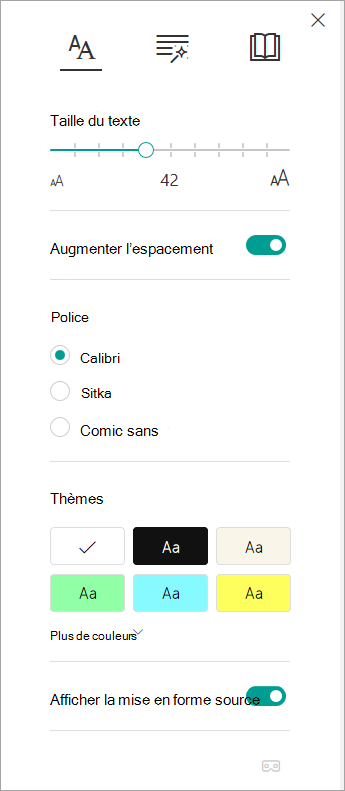
Le menu Options Texte vous permet d’effectuer les opérations suivantes :
- Modifier la taille du texte
- Réduire l’encombrement entre les lettres
- Modifier la police
- Modifier la couleur d’arrière-plan
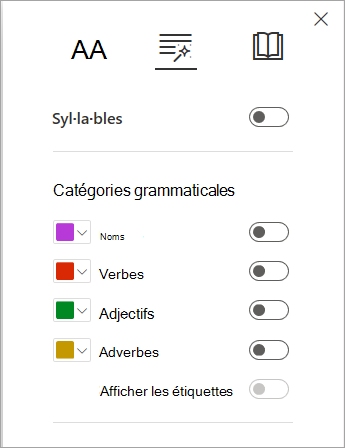
Catégories grammaticales
Catégories grammaticales contrôle la mise en relief grammaticale et permet aux lecteurs de mieux comprendre les phrases complexes. En savoir plus : Mettre en surbrillance des parties du discours.
Préférences de lecture
Utilisez le focus de ligne, le dictionnaire d’images, la traduction et l’assistant de lecture pour une meilleure concentration et une meilleure compréhension de la lecture !
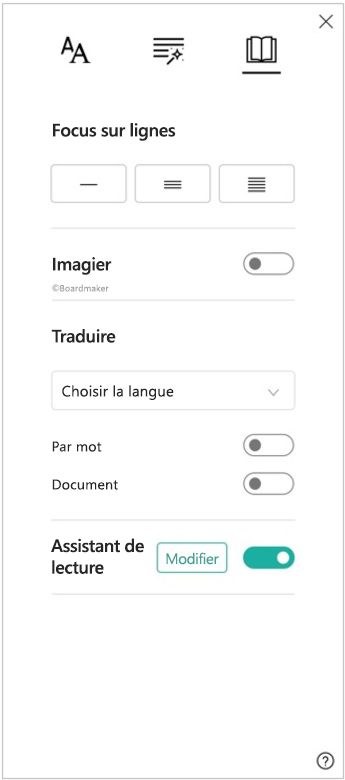
Focus sur lignes permet aux lecteurs de limiter le focus de leur expérience de lecture en mettant en surbrillance des ensembles d’une, trois, ou cinq lignes dans le matériau choisi dans le Lecteur immersif. Pour en savoir plus : Activer le focus sur la ligne
Cette fonctionnalité est actuellement disponible dans OneNote pour Windows 10, OneNote sur le Web, Word pour le Web et Outlook Online.
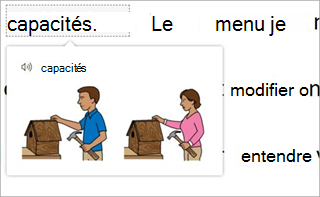
Le dictionnaire d’images vous permet de sélectionner n’importe quel mot, de l’entendre lu à haute voix et de voir une image illustrant le mot.
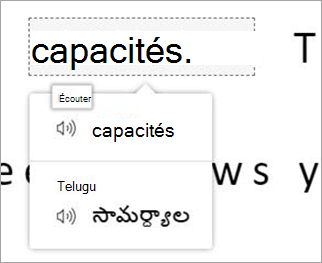
La traduction vous permet de modifier le texte que vous lisez d’une langue à une autre.
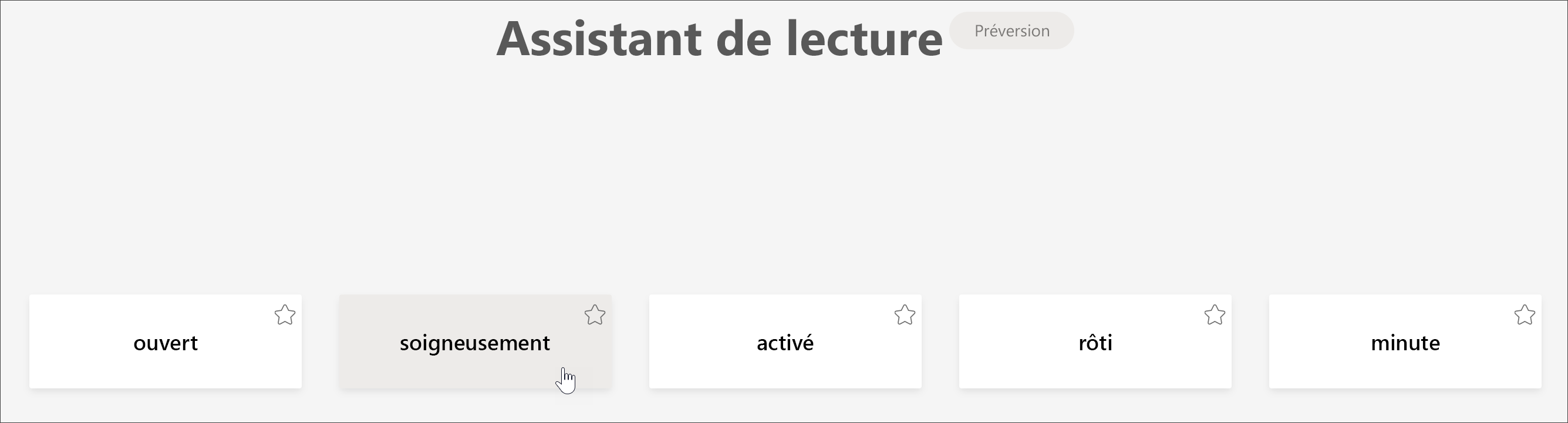
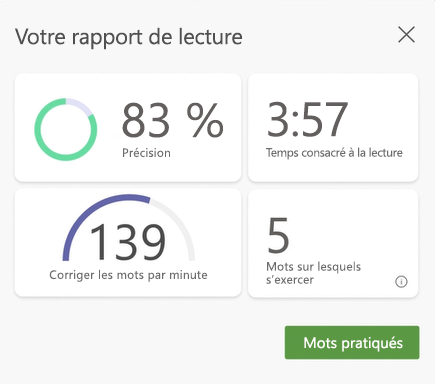
L’Assistant de lecture vous permet de vous entraîner à lire à haute voix, fournit un rapport sur votre vitesse de lecture et votre précision, puis identifie les cinq mots avec lesquels vous avez eu le plus de difficultés et offre une occasion soutenue de pratiquer à nouveau les mots.
Options vocales
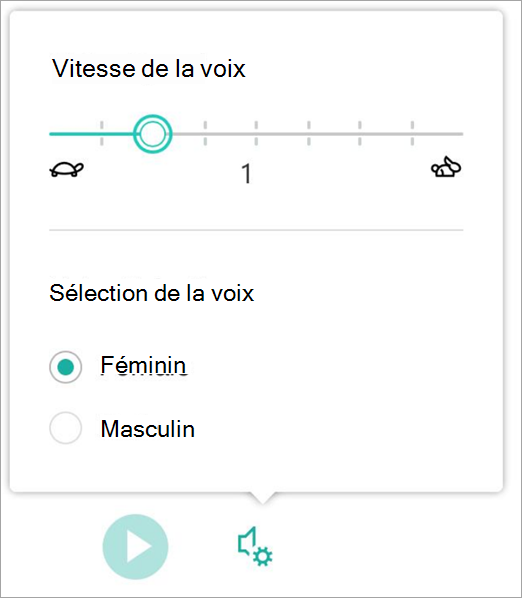
Contrôlez les paramètres de lecture à voix haute en modifiant la vitesse et la voix de l’orateur dans les options vocales. En savoir plus : Modifier la voix dans le Lecteur immersif
Sélectionnez Paramètres vocaux  à ajuster.
Touches de raccourci pour le Lecteur immersif
Utilisez les raccourcis clavier pour naviguer.
- La flèche vers le haut/bas défile ligne par ligne
- La page précédente/page suivante défile écran par écran
- La flèche vers la gauche/droite permet d’accéder à la page précédente/suivante de votre bloc-notes OneNote.
- La touche Échap ferme le lecteur ou le menu
- Tab : atteindre le contrôle suivant dans les paramètres du Lecteur immersif
- Espace : sélectionner l’outil actif
Remarque
OneNote pour Windows 10 et Office 2016/2019 a atteint la fin de son support en octobre 2025. En savoir plus sur les problèmes de OneNote pour Windows 10 ou sur la mise à niveau à partir d’anciennes versions d’Office.
En savoir plus
Transformer de la parole en texte dans OneNote
Tâches de base dans OneNote pour Mac
Résolution des problèmes : Rien ne se passe lorsque j’appuie sur Lecture dans le Lecteur immersif