
La barre d’outils du bloc-notes OneNote pour la classe dans OneNote pour le web permet aux enseignants de distribuer des pages et des sections, de vérifier les travaux des étudiants et d’ouvrir des actions de gestion des blocs-notes à partir d’un bloc-notes OneNote pour la classe.
Lorsque vous ouvrez un bloc-notes pour la classe dans OneNote pour le web, l’onglet Bloc-notes pour la classe s’affiche dans le ruban. Cela s’applique aux blocs-notes pour la classe créés avec l’Assistant Bloc-notes pour la classe, Microsoft Teams pour l’Éducation ou Microsoft 365 LTI.
Remarque
Si vous ne voyez pas l’onglet Bloc-notes pour la classe, vérifiez que vous avez ouvert un bloc-notes OneNote pour la classe avec votre compte scolaire. Si le bloc-notes vient d’être créé dans Teams ou via Microsoft 365 LTI, essayez d’abord de l’ouvrir à partir de l’équipe de classe ou du cours LMS.
Ouvrir la barre d’outils du bloc-notes pour la classe
- Ouvrez votre Bloc-notes pour la classe dans OneNote pour le web.
- Sélectionnez l’onglet Bloc-notes pour la classe.

Distribuer une page aux étudiants
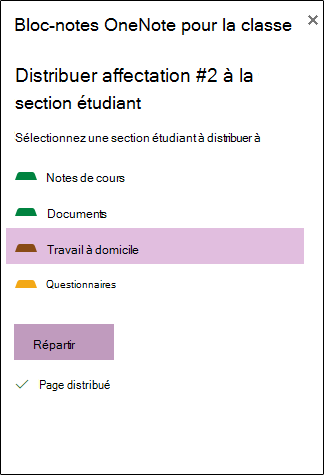
Utilisez Distribuer la page pour copier une page dans la section du bloc-notes privé de chaque étudiant.
- Ouvrez la page que vous souhaitez distribuer.
- Sélectionnez Distribuer la page.
- Choisissez la section où les étudiants doivent recevoir la page.
- Sélectionnez Distribuer.
Distribuer une nouvelle section aux étudiants
Utilisez Distribuer la nouvelle section pour créer la même section vide dans le bloc-notes privé de chaque étudiant.
- Sélectionnez Distribuer la nouvelle section.
- Entrez le nom de la section.
- Sélectionnez Distribuer.
- Pour ajouter du contenu à la nouvelle section, utilisez Distribuer la page.
Examiner les travaux des étudiants
Utilisez Examiner les travaux des étudiants pour parcourir les pages des étudiants à partir d’un emplacement unique.
Sélectionnez Examiner les travaux des étudiants.
Choisissez la section du bloc-notes que vous souhaitez passer en revue.
Sélectionnez la page, puis choisissez un étudiant dans la liste.
Conseil
Les étudiants peuvent être triés par prénom ou nom de famille pour qu’ils correspondent à votre carnet de notes.
Gérer l’appartenance et les paramètres d’un bloc-notes
Certaines commandes de barre d’outils ouvrent l’assistant bloc-notes pour la classe dans un nouvel onglet de navigateur, ce qui vous permet de gérer les blocs-notes, les étudiants, les enseignants et les liens.
Les modifications de liste doivent se produire dans la source qui a créé le bloc-notes : adhésion à une équipe de classe pour les blocs-notes de classe Teams, liste de cours LMS pour blocs-notes Microsoft 365 LTI pour la classe, ou assistant de bloc-notes pour la classe pour blocs-notes autonomes.
Ouvrir l’Assistant Bloc-notes pour la classe
Ajouter des étudiants à un bloc-notes OneNote pour la classe
Ajouter ou supprimer des enseignants dans le bloc-notes OneNote pour la classe
Rechercher et partager une URL vers le bloc-notes pour la classe
En savoir plus
Utiliser le bloc-notes pour la classe dans Teams
Configurer le bloc-notes pour la classe dans Microsoft 365 LTI
Distribuer des pages et des sections aux blocs-notes pour la classe
Examiner les travaux des étudiants dans le bloc-notes pour la classe
Formation sur le bloc-notes OneNote pour la classe