
Créez une vidéo avec l’application Microsoft Copilot sur presque n’importe quel sujet, puis modifiez-la et affinez-la en fonction de vos besoins.
Remarque
Pour les utilisateurs sans licence Microsoft Copilot, la qualité et les performances peuvent varier en fonction de la disponibilité du service et fluctuer au cours de la journée. Si le service n’est pas disponible, Copilot vous en avertit. Il n’interrompt aucune tâche en cours. Pour plus d’informations, consultez Fonctionnement de Copilot Chat avec et sans licence Microsoft Copilot.
Remarque
Clipchamp doit être activé pour votre organisation afin de voir et d’utiliser la création vidéo dans Copilot Create.
Comment créer une vidéo avec l’application Microsoft Copilot
Configuration requise
Vérifiez que Clipchamp est activé pour votre organisation. Seuls les utilisateurs des organisations où Clipchamp est activé par leur administrateur peuvent voir l’option Créer une vidéo dans Copilot Create.
Créer une vidéo
Accédez à la section Créer de Copilot à l’aide de l’une des méthodes suivantes :
- Accédez à Que voulez-vous créer ? via un navigateur web.
- Accédez à Copilot via un navigateur web, sélectionnez l’icône Applications et plus dans le coin supérieur gauche de la fenêtre, puis sélectionnez l’icône Créer .
- Ouvrez l’application Copilot, sélectionnez l’icône Applications et plus dans le coin supérieur gauche de la fenêtre, puis sélectionnez l’icône Créer .
Si vous y êtes invité, connectez-vous avec un compte disposant d’un abonnement Microsoft Copilot valide pour accéder à la section de création .
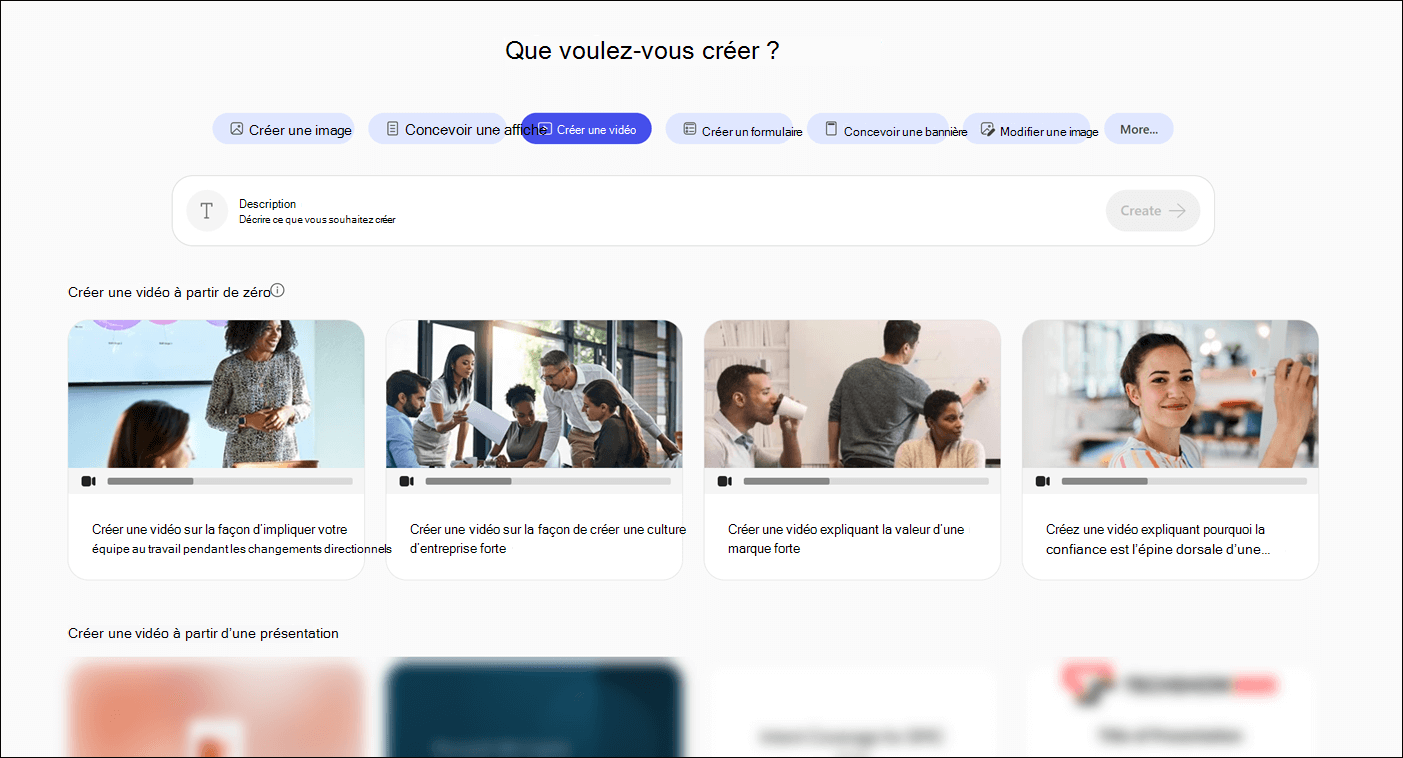
Dans la fenêtre Que voulez-vous créer ? , sélectionnez Créer une vidéo. Si vous ne voyez pas cette option, sélectionnez Plus... puis sélectionnez Vidéo dans le menu qui s’affiche.
Si vous le souhaitez, sélectionnez un modèle dans les sections Créer une vidéo avec Copilot, Créer une vidéo à partir de zéro ou Créer une vidéo à partir d’une présentation . Si vous sélectionnez un modèle, une invite basée sur le modèle sélectionné s’affiche dans la zone Décrivez ce que vous souhaitez créer pour l’invite . Vous pouvez utiliser cette invite telle quelle ou apporter des modifications en fonction de vos besoins.
Si vous n’utilisez pas de modèle, saisissez une description de la vidéo souhaitée dans la zone d’invite Décrire ce que vous souhaitez créer . Pour de meilleurs résultats, soyez aussi précis que possible.
Si vous le souhaitez, sélectionnez + Ajouter un fichier en bas à gauche de la zone d’invite pour ajouter un fichier afin d’aider Copilot à comprendre ce que votre vidéo doit inclure. Par exemple, vous pouvez sélectionner un fichier PowerPoint pour créer une vidéo à partir d’une présentation PowerPoint existante.
Si vous le souhaitez, sélectionnez Marque et couleur pour appliquer un kit de marque et une palette de couleurs de votre organisation à la vidéo. Les kits de marque sont uniquement disponibles si votre organisation les a configurés. Pour plus d’informations, consultez Créer et gérer des kits de marque officiels dans l’application Microsoft Copilot.
Sélectionnez la flèche droite ➜ sur le côté droit de la zone d’invite pour démarrer le processus de création de la vidéo. Copilot génère votre vidéo en fonction de la description et des paramètres que vous avez fournis.
Une fois la vidéo générée, vous êtes redirigé vers l’écran d’aperçu où vous pouvez regarder la vidéo et afficher la transcription.
Si la vidéo vous convient, vous pouvez la télécharger en sélectionnant Exporter & partager. Sinon, vous pouvez apporter des modifications en sélectionnant Transformer et en entrant ce que vous voulez dans la zone d’invite Transformer avec l’IA . Vous pouvez également utiliser les autres options de la section Transformer , comme Ajuster pour personnaliser la vidéo en :
- Changer la musique.
- Changer la voix du narrateur, par exemple, du masculin au féminin.
- Sélection d’un kit de marque et d’une palette de couleurs dans votre organisation. Les kits de marque sont uniquement disponibles si votre organisation les a configurés.
Vous pouvez continuer à affiner votre vidéo jusqu’à ce qu’elle réponde à vos attentes.
Si votre vidéo nécessite des modifications plus importantes, vous pouvez utiliser Clipchamp, l’éditeur vidéo en ligne de Microsoft. Pour ouvrir la vidéo dans Clipchamp, sélectionnez Ouvrir dans Clipchamp en haut de l’écran. Pour plus d’informations sur Clipchamp, consultez Comment modifier une vidéo dans Clipchamp